

如何在戴爾筆記型電腦上輕鬆截圖:5 種最直觀的方法

關鍵要點
如果您想在戴爾電腦上截圖,您可以:
- 如果您想在戴爾電腦上截圖,您可以:
- 使用 打印屏幕 捕捉整個戴爾螢幕並將螢幕截圖複製到剪貼簿。
- 使用 Alt +打印屏幕 僅捕獲戴爾筆記型電腦上的活動視窗。
- 使用 Windows + 打印屏幕 截取全螢幕截圖並自動儲存到 圖片 > Leawo Prof. Media 程式介面 文件夾中。
- 使用 Windows + shift + s 快速開啟截圖工具,並擷取選定區域、視窗或全螢幕。
- 使用 剪取工具 使用內建 Windows 功能的戴爾電腦進行螢幕截圖和編輯。
不知道 如何在戴爾筆記本電腦上截圖螢幕截圖是快速擷取和分享重要資訊的一種方式。戴爾電腦支援多種螢幕截圖方法。本文將介紹如何使用鍵盤快速鍵(例如 Print Screen 鍵、Windows + Shift + S)、Windows 內建工具以及專業螢幕截圖軟體在戴爾電腦上進行螢幕截圖。
頁面內容:
方法一:如何在戴爾電腦上使用 Print Screen 快捷鍵進行螢幕截圖
如果您想在戴爾桌上型電腦或筆記型電腦上截圖,可以使用便利的鍵盤快捷鍵-Print Screen 鍵。它可以讓您截取單一視窗或整個螢幕的內容。例如,您可以… 屏幕快照Google Maps 在戴爾電腦上,使用螢幕截圖鍵即可輕鬆截圖。
步驟二 在大多數戴爾筆記型電腦上,Print Screen 鍵位於 F12 鍵旁。當您想要在戴爾筆記型電腦上截圖時,只需按下該鍵即可。 PrtScr(列印螢幕) 按下鍵盤上的某個鍵。這將截取當前螢幕的全部內容。
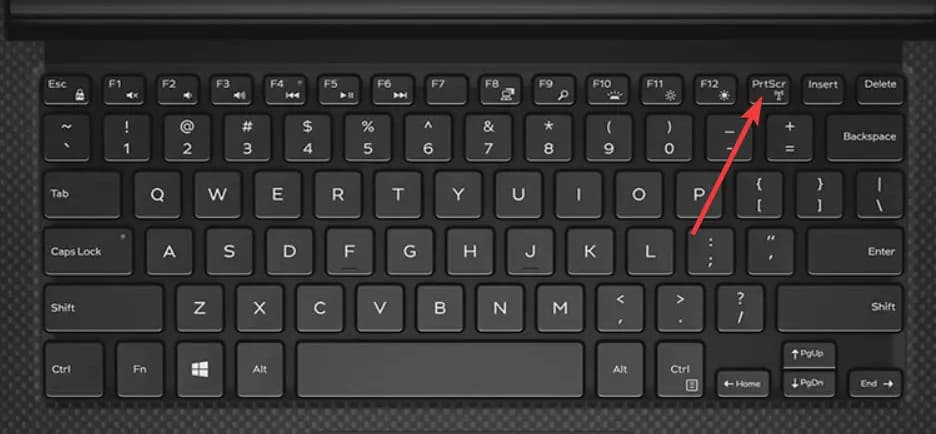
如果您只需要捕獲活動窗口,可以按 其他 + PrtScn則 關鍵在一起。
步驟二 螢幕截圖將複製到系統剪貼簿。您需要先將圖像從剪貼簿中取出,才能將其他內容貼到該位置。您可以將其貼到類似這樣的應用程式中。 畫 或使用 Adobe Photoshop,然後將其另存為圖像檔案。
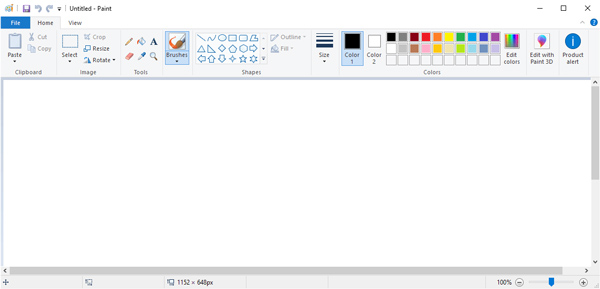
您可以開啟 Microsoft Paint,然後按 按Ctrl + V 複製您的屏幕截圖。 之後,您可以點擊 節省 按下按鈕即可將螢幕截圖儲存為任何常用影像格式,例如 JPG、PNG 或 GIF。按照同樣的方法,您也可以 在東芝電腦上截圖.
方法二:如何在戴爾電腦上使用 Windows + Print Screen 鍵進行螢幕截圖
Print Screen 鍵只會將截取的影像複製到剪貼簿,這表示您無法直接儲存它,需要將其貼到畫圖等工具中才能儲存。要更有效率地保存螢幕截圖,您可以使用… Windows + 打印屏幕 此方法會自動擷取螢幕截圖並將其儲存在您的戴爾電腦上。
步驟二 媒體中心 Windows + PrtScn 同時,你會看到螢幕短暫變暗一會兒。這表示螢幕截圖已成功擷取。
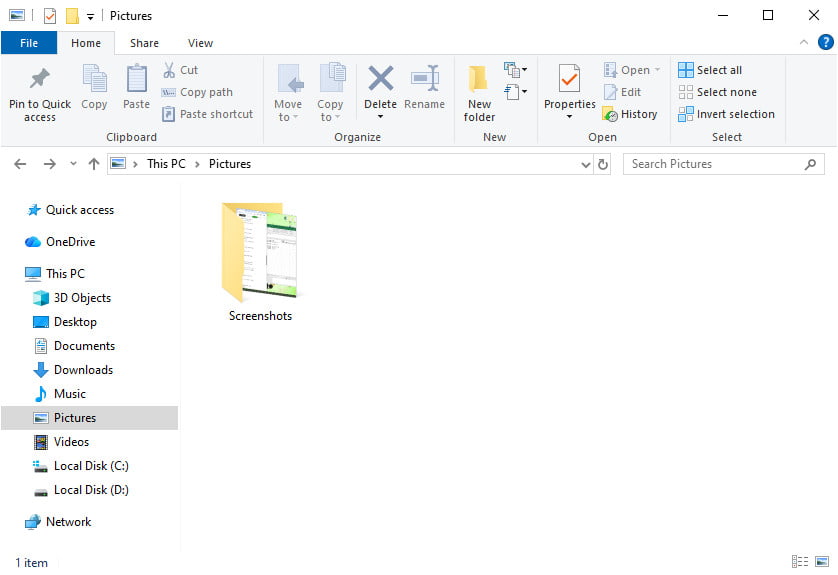
步驟二 媒體中心 的Windows + E 打開 檔案總管.
步驟二 您可以在下方找到已儲存的螢幕截圖。 圖片 > Leawo Prof. Media 程式介面 戴爾電腦上的路徑。
方法三:如何在戴爾電腦上使用 Windows + Shift + S 快捷鍵進行螢幕截圖
另一種在戴爾電腦上截圖的常用方法是使用… Windows + shift + s 快速鍵.與傳統的螢幕截圖鍵不同,此快捷鍵可讓您選擇所需的精確區域。
步驟二 媒體中心 Windows + shift + s 同時,螢幕會略微變暗,螢幕頂部會出現一個截圖工具列。

步驟二 從工具列中選擇您喜歡的截圖模式。從左到右,選項如下: 矩形剪, 自由剪裁, 窗口剪輯, 或者 全屏截圖.
步驟二 選擇要截取的區域。然後,螢幕截圖將自動複製到剪貼簿。螢幕截圖預覽通知將彈出在右下角。
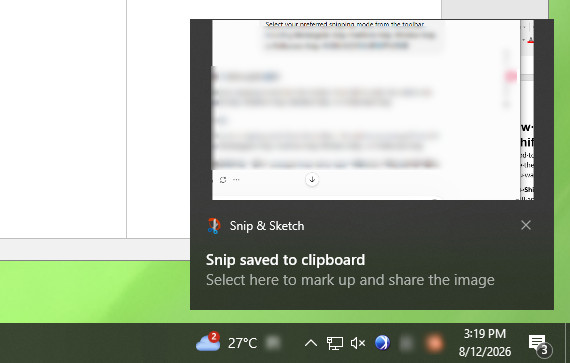
步驟二 點擊通知,即可開啟 剪取工具 剪裁和素描 在較舊的 Windows 版本中),您可以編輯螢幕截圖。
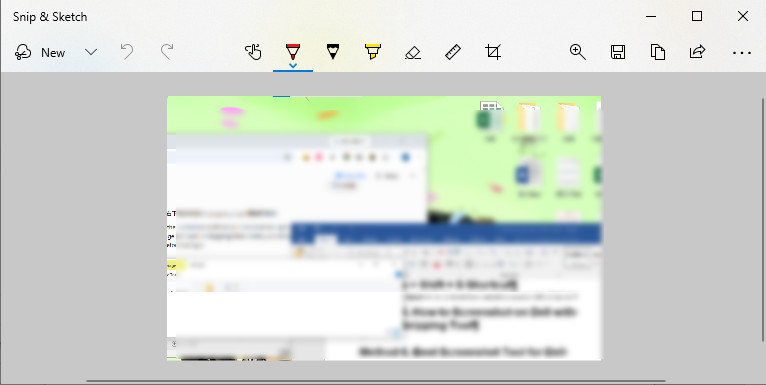
步驟二 在操作欄點擊 節省 按下此按鈕即可將螢幕截圖儲存到您的戴爾電腦上。
方法四:如何使用戴爾電腦內建截圖工具進行螢幕截圖
除了使用 Windows + shift + s 快捷方式,您可以開啟內建的 剪取工具 直接在您的戴爾電腦上截圖。該功能自 Windows Vista 系統起就已整合。這款預設截圖工具可讓您在戴爾筆記型電腦/桌上型電腦上截取全螢幕或自訂區域的螢幕截圖。
步驟二 你可以找到 狙擊工具 應用程序通過 Windows搜索 功能。當您需要對Dell進行螢幕截圖時,可以按一下 開始 按鈕然後鍵入 剪取工具 在Windows搜索中。
步驟二 開啟截圖工具並按下 New 戴爾電腦上有一個用於截圖的按鈕。按下此按鈕將啟動截圖遊標。然後您就可以自由地截取戴爾電腦的螢幕了。
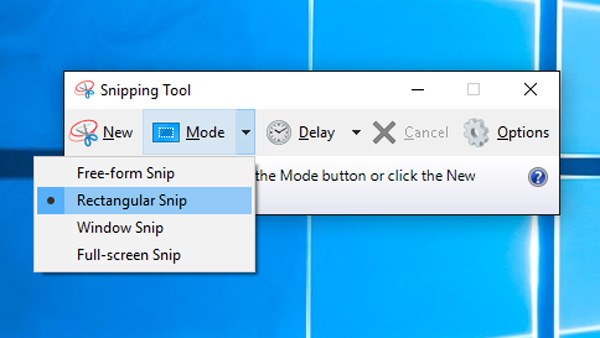
步驟二 在Dell上截屏後,可以單擊 節省 點擊按鈕將螢幕截圖以 JPG、PNG、GIF 或 HTML 格式儲存到您的電腦上。在此步驟中,您也可以使用 複製 按鈕將屏幕截圖複製到剪貼板。
方法五:戴爾筆記型電腦最佳截圖工具
雖然戴爾筆記型電腦提供了多種內建的螢幕截圖方式,但如果您需要更高級的功能,它們可能無法滿足您的所有需求。如果您想要更多選擇,那麼在本節中,我們將介紹另一個流行的螢幕截圖應用程式。 Apeaksoft屏幕錄像機.
這款截圖工具讓您輕鬆自由地截取戴爾電腦螢幕的任何部分。它支援全螢幕、活動視窗和選定區域三種截圖方式。此外,它還提供了一些編輯功能,方便您直接編輯戴爾電腦的螢幕截圖。
步驟二 首先,您可以雙擊下載按鈕,在您的戴爾電腦上免費安裝並執行此螢幕截圖軟體。
步驟二 選擇 屏幕錄製 當您使用此螢幕截圖工具在戴爾電腦上進行螢幕截圖時,可以選擇此選項。此螢幕截圖功能完全免費。

步驟二 選擇螢幕截圖功能後,您的滑鼠將變成十字形。現在,您可以透過拖曳滑鼠自由地對戴爾螢幕的任何區域進行螢幕截圖。
步驟二 您可以編輯螢幕截圖並調整其輸出效果。在這裡,您可以在螢幕截圖上繪製線條、箭頭、邊框和任何您需要的形狀。此外,您還可以對其進行其他編輯操作。
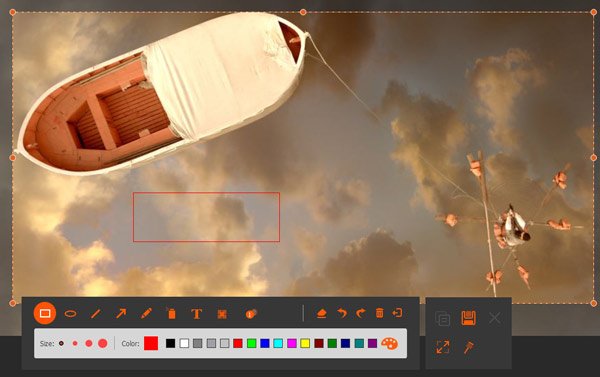
步驟二 您可以點擊「儲存」按鈕將螢幕截圖儲存到您的電腦上。它可以保存為任何常見的圖像格式,例如 JPG、PNG、BMP、GIF 或 TIFF。除了螢幕截圖功能外,您還可以使用此螢幕錄製工具來… 記錄在線會議支援視訊/音訊通話、音樂播放等,畫質和音質俱佳。立即免費下載體驗!
結語
這就是全部 如何在戴爾上截圖根據您的需求選擇合適的方法:
快速全螢幕截圖: 使用 Print Screen 鍵或 Windows + Print Screen 鍵。
截取選定區域或視窗: 使用 Windows + Shift + S 或截圖工具。
編輯螢幕截圖並獲取更多選項: 使用 Apeaksoft 螢幕錄影軟體。
相關文章




