


如何在東芝筆記型電腦上透過 Windows 系統截圖

關鍵要點
在東芝筆記型電腦上截圖有很多方法:
- 若要截取整個螢幕,請按 PrtSc、Fn + PrtSc 或 Windows + PrtSc 鍵自動儲存螢幕截圖。
- 若要截取目前窗口,請使用 Alt + PrtSc。
- 若要截取螢幕的特定部分,請使用 Windows + Shift + S。
- 如果您需要更多編輯功能或更靈活的截圖選項,請使用 Apeaksoft Screen Recorder 等截圖工具。
“您如何在東芝筆記本電腦上截屏?”
東芝筆記型電腦的螢幕截圖鍵在哪裡?
“在東芝筆記型電腦上使用 Print Screen 鍵後,螢幕截圖保存在哪裡?”
好吧,如果你有同樣的問題,你很幸運能找到這篇文章。
以下是一些學習方法 如何在東芝電腦上截圖 這款衛星筆記型電腦配備鍵盤快捷鍵、螢幕截圖軟體和線上工具。您可以在這裡閱讀並找到最佳解決方案。
頁面內容:
第一部:如何使用組合鍵在東芝電腦上截圖
本節將一步步教您如何使用預設組合鍵在東芝筆記型電腦上截圖。請仔細閱讀並檢查是否遺漏了某個按鍵或步驟。
| 捷徑 | 最適合 |
| PrtSc / Fn + PrtSc | 捕獲整個屏幕 |
| Alt + PrtSc | 捕獲當前窗口 |
| Windows + shift + s | 截取螢幕的一部分 |
開始之前 - 請確保東芝電腦已通電
在東芝電腦上截圖前,請先打開東芝筆記型電腦的電源,並確保電量充足。避免使用節能模式,因為螢幕可能會變暗或自動關閉。然後,打開要截圖的窗口,並調整窗口或內容的位置,以獲得更好的截圖效果。
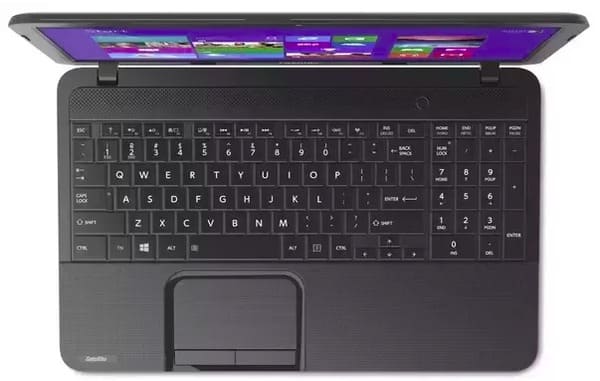
方法一:在東芝筆記型電腦上使用 PrtSc 鍵進行全螢幕截圖
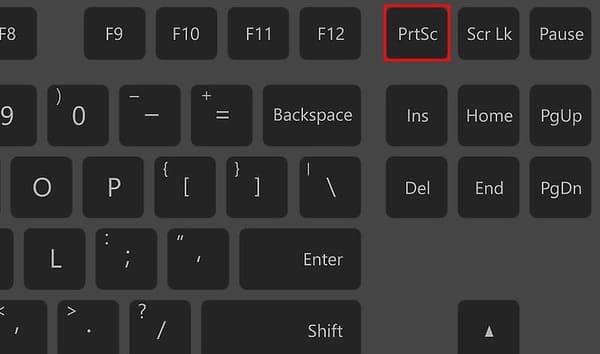
步驟二 按 PrtSc鍵 按鍵
媒體中心 PrtSc鍵 要截取整個螢幕。在某些較舊的東芝Satellite機型上,您可能需要按下按鈕。 Fn+PrtSc or Fn + Windows + End 如果 Print Screen 功能與其他按鍵組合使用。
提示: 為了更清楚地說明, PrtSc鍵 是的縮寫 打印屏幕並非所有筆記型電腦都有標有“ ”的按鍵。 打印屏幕在東芝鍵盤上,此按鍵通常位於右上角,可能顯示為 PrtSc、PrtScn 或 Print Scr。
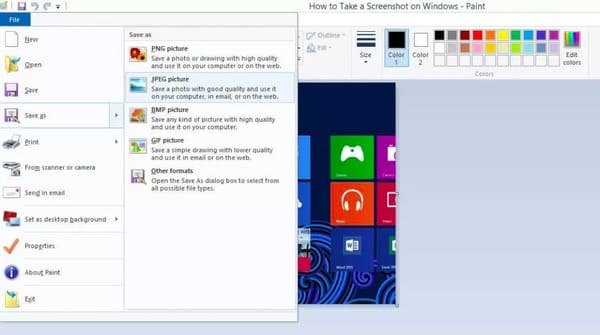
步驟二 貼上螢幕截圖 in繪製和導出
你需要打開一個圖片編輯器才能保存剪貼簿中的螢幕截圖。畫圖(Paint)是保存東芝螢幕截圖的熱門選擇。搜尋並打開即可。 畫 從開始功能表。
畫圖程式中有一張空白畫布。按下 按Ctrl + V 一起將東芝螢幕截圖貼到畫圖程式中。然後選擇 除上文所 從下拉菜單 文件 菜單。 選擇 JPEG圖片 或匯出螢幕截圖圖片的其他影像格式。
方法二:在東芝筆記型電腦上使用 Alt + PrtSc 鍵截取活動視窗的螢幕截圖
步驟二 媒體中心 Alt + PrtSc 截取目前活動視窗的螢幕截圖。螢幕截圖將複製到剪貼簿。
步驟二 將截圖貼到圖像編輯器中並儲存。
方法三:使用 Windows 快速鍵在東芝筆記型電腦上擷取選定區域
步驟二 媒體中心 Windows + shift + s 開啟截圖工具。螢幕會變暗,遊標會變成十字準星,你可以拖曳它來選擇要截取的區域。
步驟二 截圖後進行編輯並儲存。
方法四:使用 Windows + PrtSc 鍵在東芝筆記型電腦上自動儲存螢幕截圖
如果您在使用上述方法後仍然找不到螢幕截圖,並且想要將螢幕截圖直接儲存到資料夾而不是複製到剪貼簿,請按 視窗 + PrtScWindows 會自動擷取整個螢幕並將影像儲存到指定位置。 檔案總管 > 圖片 > 螢幕截圖.
此方法適用於大多數運行 Windows 10 和 Windows 11 的東芝筆記型電腦。
提示: 以上所有方法都適用於您想要進行以下操作的情況: Windows Media Player 的螢幕截圖.
第二部分:適用於東芝電腦的靈活螢幕截圖工具(Windows 11/10/8/7)
在東芝筆記型電腦上,Windows 快捷鍵可以很好地完成基本的螢幕截圖。如果您需要滾動螢幕截圖等高級功能,或者想在截圖後添加註釋,則需要使用專業的螢幕截圖工具,例如… Apeaksoft屏幕錄像機 可以作為一種有效的替代方案。
這是在東芝電腦上截圖並直接編輯螢幕截圖的最簡單方法之一。它提供 7 種螢幕截圖模式,包括視訊、音訊、遊戲、Windows、網路攝影機、手機以及歷史上最新的螢幕截圖錄製功能。

下載量超過 1,000,000 用戶
- 在您的東芝筆記型電腦上免費截圖。
- 使用靈活的螢幕截圖選項,擷取全螢幕、選定區域或捲動頁面。
- 編輯螢幕截圖,新增註解、文字、高亮等。
- 截圖後,可以輕鬆儲存、固定或管理螢幕截圖。

步驟二 發佈會 Apeaksoft 屏幕錄像大師
在您的東芝筆記型電腦上免費下載並安裝 Apeaksoft 螢幕錄影機。安裝完成後啟動螢幕錄製軟體。如果您只想截取螢幕截圖,可以先定位到東芝筆記型電腦上的目標窗口,然後選擇相應的選項。 屏幕錄製 從下拉列表中選擇。

提示: 你也可以點擊 選項 (左上角的三條橫線)按鈕查找 偏愛> 霍特克眼然後您可以根據需要編輯快捷鍵。
步驟二 在東芝筆記本電腦上截圖
現在你可以用滑鼠自由繪製螢幕區域進行截圖。放開滑鼠後,即可開啟編輯工具箱。你可以在截圖中加入線條、箭頭、文字等,並進行註解。
即使您應用了錯誤的照片效果,也可以使用“撤消”或“重做”輕鬆修復錯誤。
之後,選擇 節省 螢幕截圖可匯出至東芝Satellite筆記型電腦的選項。
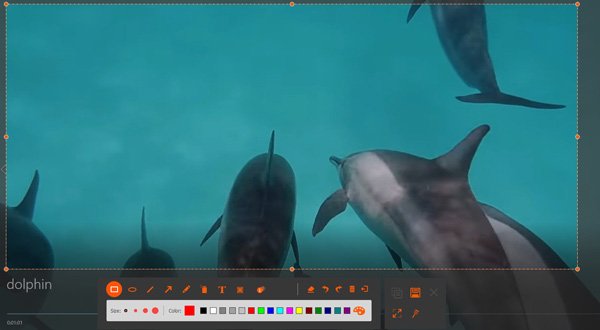
使用螢幕錄製工具,只需兩個步驟即可在東芝筆記型電腦上快速截圖。預設的截圖輸出格式為 PNG,如有需要,您也可以變更其他影像格式。此外,您還可以在主介面查看不同權限等級的多種錄製功能。如果您想將螢幕活動錄製成視頻,也可以學習相關知識。 如何在電腦上錄製視頻.
第 3 部分。如何使用在線工具在 Toshiba 上截圖
如果您不想安裝截圖軟體,也可以使用線上截圖工具來截取東芝電腦的螢幕。這些工具可讓您選擇截圖區域、新增簡單的註釋,並直接從瀏覽器儲存截圖。但是,大多數線上截圖工具可能需要您先登入 Google 帳戶才能使用其功能。
步驟二 開啟線上截圖工具
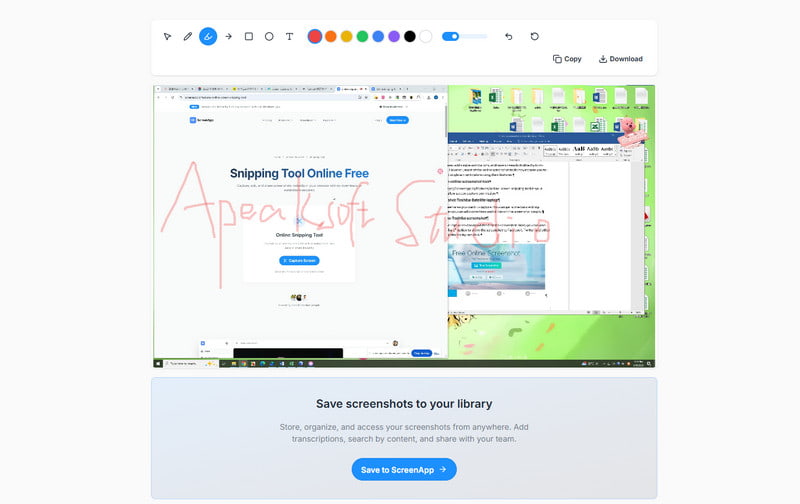
在瀏覽器中找到 https://screenapp.io/features/online-screen-snipping-tool 並允許螢幕截圖權限。
步驟二 以……為準螢幕截圖 上 東芝Satellite筆記型電腦
選擇要截取的螢幕區域。您可以使用一些基本的編輯功能。然後,您可以輕鬆地在螢幕截圖上添加線條和圓圈。
步驟二 保存東芝屏幕截圖
在操作欄點擊 儲存 屏幕應用 點擊按鈕下載螢幕截圖並將其儲存到您的東芝筆記型電腦。
第4部分:在東芝上截圖的常見問題解答
東芝筆記本電腦上的打印屏幕圖片保存在哪裡?
將打印屏幕圖片粘貼到圖形程序後,您可以在剪貼板上查看打印屏幕圖片,然後打印或保存它們。
為什麼我的屏幕截圖無法在東芝筆記本電腦上使用?
如果 Windows 標誌鍵和 PrtSc 鍵不起作用,或者您的東芝筆記型電腦上沒有 PrtSc 鍵,您可以嘗試 FN + Windows 標誌鍵 + End/PrtSc,應該可以截圖。
您如何在東芝筆記本電腦上拍攝視頻的屏幕截圖?
You can use the Print Screen button.您可以使用“打印屏幕”按鈕。 Then, just press Ctrl+V to paste it into a program.然後,只需按Ctrl + V將其粘貼到程序中即可。
結語
本頁面總結了幾種簡單的方法 在東芝電腦上截圖 電腦。您可以使用快捷鍵快速截圖並儲存,或嘗試使用線上截圖工具來截圖和下載。如果您需要更多編輯功能和更靈活的截圖選項, Apeaksoft屏幕錄像機 可以幫助您在 Windows 11/10/8/7 上輕鬆擷取和編輯螢幕截圖,並新增特效。

相關文章




