

如何在Mac電腦和筆記型電腦上截圖

螢幕截圖是指截取桌面、活動視窗或網頁上所有內容的圖像。它可以快速保存重要資訊、與他人分享桌面等等。 Mac OS 一直以來都讓截圖變得非常簡單。蘋果提供了多種截圖方式。 Mac 上的螢幕截圖從快捷鍵到命令列,本指南列出了經過驗證的方法,並詳細示範了工作流程。
頁面內容:
第一部分:Mac 上快速截圖的方法
Apeaksoft屏幕錄像機 是 Mac 上最好的截圖工具之一。只需單擊一下,即可截取整個桌面或桌面上的任何區域。此外,它還配備了許多附加功能,例如繪圖工具。
在 Mac 上快速截圖的方法
- Mac上一鍵截圖。
- 直接在螢幕截圖上繪製線條和形狀。
- 為 Mac 螢幕截圖添加文字和貼紙。
- 包括獎勵功能,例如屏幕錄製。
- 適用於 macOS 10.13 及更高版本。

如何在Mac上進行螢幕截圖
步驟二 安裝 Mac 螢幕截圖工具
下載適用於 Mac 的螢幕截圖工具,並按照螢幕上的指示將其安裝到您的電腦上。需要截取 Mac 桌面螢幕截圖時,啟動工具即可。

步驟二 截取屏幕截圖
把所有你想截圖的內容都放在桌面上。點選 屏幕錄製 在主頁介面中選擇該選項,然後用滑鼠選擇所需區域。

步驟二 編輯並儲存 Mac 螢幕截圖
然後,該工具會自動截取螢幕截圖。在這裡,您可以使用工具列繪製邊框、線條、箭頭和其他形狀,或新增文字。完成後,您可以將螢幕截圖複製到剪貼簿或將其儲存為圖像。

第二部分:如何使用快捷鍵在 Mac 上截圖
在 Mac 上截圖的簡單方法是使用鍵盤。透過正確的快捷鍵,您可以截取整個桌面、活動視窗或螢幕的一部分。此外,您還可以將螢幕截圖儲存到 Mac 的剪貼簿或桌面。
| 按鍵組合 | 截圖 |
| Shift + Command + 3 | 截取整個畫面並將其儲存為桌面圖片。 |
| Ctrl + Shift + Command + 3 | 截取整個桌面螢幕截圖並儲存到剪貼簿 |
| Shift + Command + 4 | 選取桌面上的特定區域並另存為映像 |
| Ctrl + Shift + Command + 4 | 截取選定區域並儲存至剪貼簿 |
| Shift + Command + 4 +空格鍵 | 在 Mac 上,同時按下 Shift + Command + 4,按下空白鍵,然後點擊活動視窗即可截圖。 如果要截取不含壁紙的桌面圖標,請按 Command + Shift + 4,然後按空白鍵。之後,將相機遊標移到檔案上選取它們,然後按一下即可截圖。 |
| Shift + Command + 6 | 截取觸控欄顯示內容並儲存到桌面 |
| Ctrl + Shift + Command + 6 | 截取觸控欄的螢幕截圖並儲存到剪貼簿 |
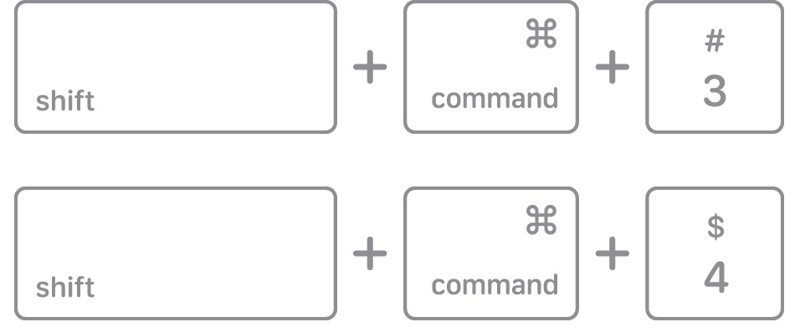
步驟二 當您需要在 Mac 上使用快捷鍵截圖時,請按下正確的按鍵組合。
步驟二 成功後,您將透過揚聲器聽到相機快門的聲音效果。
步驟二 預設情況下,螢幕截圖會以 PNG 檔案格式儲存到桌面。如果螢幕截圖儲存到剪貼簿,請開啟影像編輯器或文件工具,然後貼上 Mac 螢幕截圖。
第三部分:如何在 Mac 上使用觸控列截圖
觸控欄為在 Mac 上截圖提供了一種便捷的方式。設定完成後,您可以截取整個畫面、選定區域、活動視窗或觸控欄,並將截圖儲存到桌面。
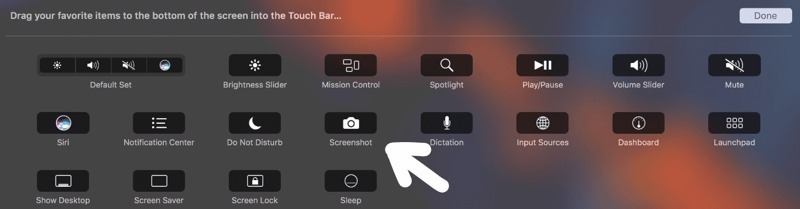
步驟二 在操作欄點擊 Apple 菜單並選擇 系統設置.
步驟二 按 鍵盤 並點擊 觸控欄設定.
步驟二 點擊 自定義控制條,並展開 控制條 在觸控欄中。
步驟二 新增快捷方式 截圖 在Mac上。
步驟二 完成後,點擊 完成 確認一下。
第四部分:如何使用 Mac 螢幕截圖應用程式建立螢幕截圖
在較新版本的 macOS 中,您可以使用內建的「螢幕截圖」應用程式來建立螢幕截圖。在 macOS Mojave 之前,該應用程式名為「Grab」。您可以在「其他」或「實用工具」資料夾中找到它,也可以使用捷徑啟動它。
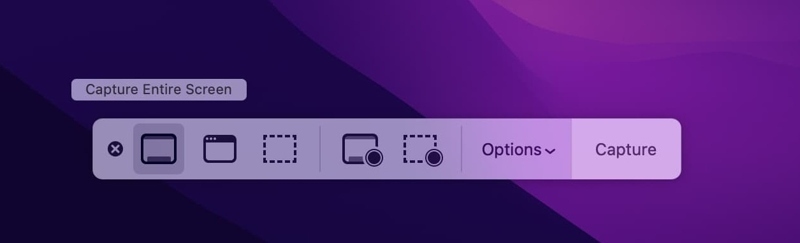
步驟二 導航到 其他 文件夾,然後單擊 截圖 應用程式.或按 命令+ SHIFT + 5 打開它。
步驟二 現在,您會在工具列上看到幾個按鈕:
捕獲進入螢幕 用於截取螢幕上所有內容的螢幕截圖。
捕獲選定的窗口 用於截取單一應用程式或視窗的螢幕截圖。
捕獲所選部分 用於抓取螢幕上的選定部分。
記錄整個屏幕 能夠錄製您桌面的影片。
記錄選定的部分 可以錄製特定部分的影片。
請注意: 如果要自訂螢幕截圖設置,請點擊「選項」按鈕。
第五部分:如何使用命令列在 Mac 上截圖
對於精通技術的用戶來說,使用命令列在 Mac 上截圖是個不錯的選擇。即使鍵盤無法使用,這種方法也同樣適用。當然,您必須謹慎操作命令行,否則截圖將會失敗。
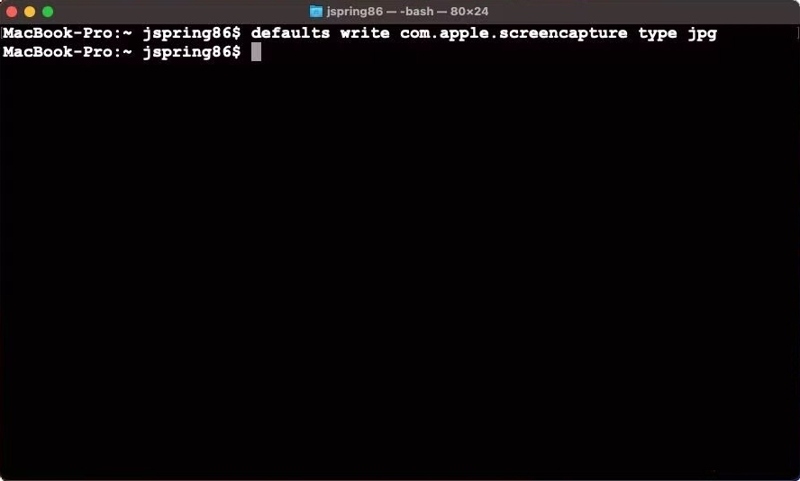
步驟二 跑過 終端 從應用程序 碼頭 酒吧或 應用領域 文件夾中。
步驟二 輸入 螢幕截圖 screen.png 並擊中了 退貨說明 鍵盤上的按鍵。
步驟二 然後,您會在桌面上找到檔案名為「螢幕截圖」的檔案。 畫面.jpg.
第六部分:如何在 Mac 上透過預覽截圖
內建的「預覽」應用程式是 Mac 上的預設影像編輯工具。除了影像編輯之外,您還可以使用「預覽」功能在 Mac 上截取整個桌面、選定區域或活動視窗的螢幕截圖。
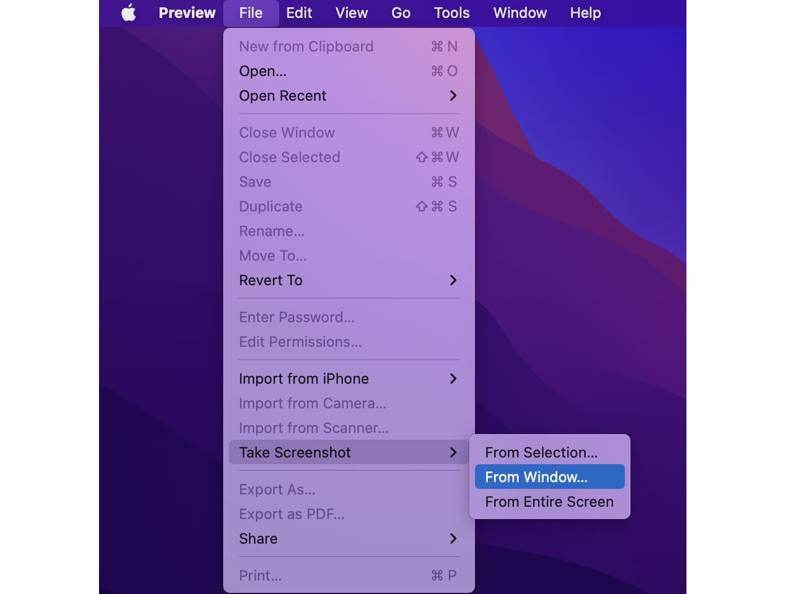
步驟二 插入您想要截取的螢幕或視窗。
步驟二 打開 預覽 應用程序。
步驟二 前往 文件 菜單,然後單擊 截圖.
步驟二 選擇一個選項,例如 從選擇, 從視窗, 或者 從整個屏幕,取決於您的需要。
步驟二 依照螢幕上的指示在 Mac 上儲存螢幕截圖。
步驟二 完成後,您還可以編輯螢幕截圖。
第七部分:如何在 Mac 上錄製全頁螢幕截圖
有時,您可能需要在 Mac 上截取整個頁面的螢幕截圖以保存所有資訊。顯然,快捷鍵只能錄製螢幕上的內容,而無法截取滾動頁面。幸運的是,開發者工具、瀏覽器擴充功能和第三方螢幕截圖工具可以滿足您的需求。
如何使用開發者工具在 Mac 上錄製全頁螢幕截圖
步驟二 跑你的 Safari 應用程序。
步驟二 前往 Safari 菜單,選擇 設定 or 偏好.
步驟二 前往 進階功能 選項卡,然後選中旁邊的框 在菜單欄中顯示“開發”菜單.
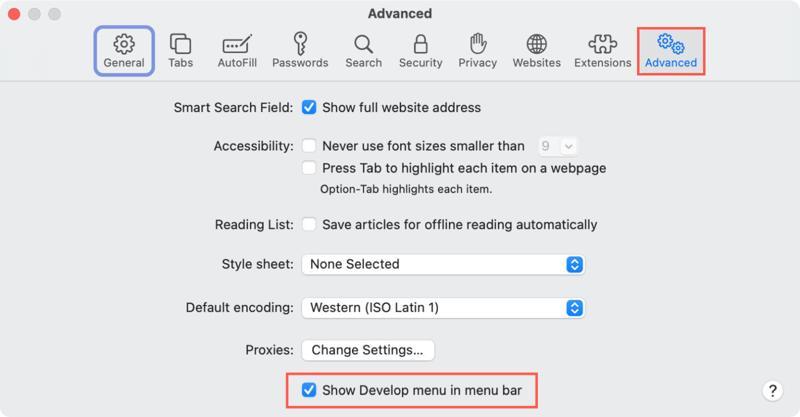
步驟二 返回 Safari 螢幕,造訪您想要儲存的網頁。
步驟二 在操作欄點擊 開發 菜單並選擇 顯示網頁檢查器 從菜單欄。
步驟二 切換到 分子 右側面板上的選項卡。
步驟二 右鍵單擊第一行 .
步驟二 選擇 捕捉截圖 在 Mac 上,從上下文選單中建立滾動螢幕截圖。
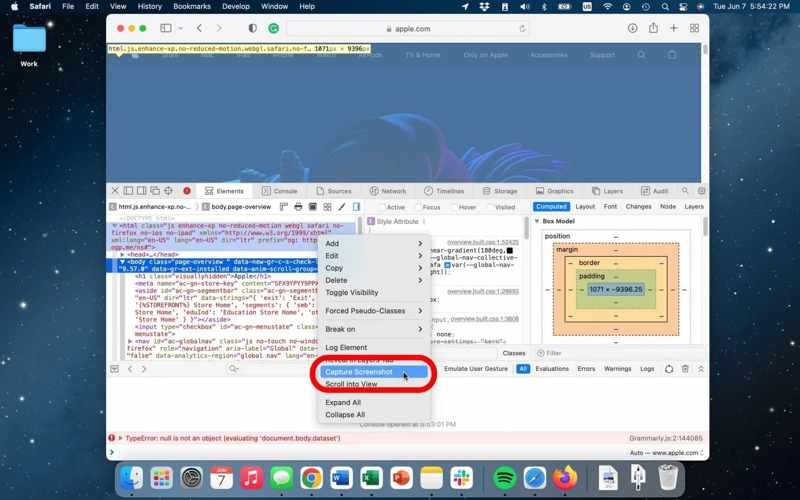
步驟二 完成後,選擇 Mac 上儲存螢幕截圖的位置並留下檔案名稱。
步驟二 最後,點擊 節省 按鈕。
步驟二 在操作欄點擊 X 點選左上角的按鈕關閉網頁檢查器。
請注意: 您也可以使用Google瀏覽器開發者工具在 Mac 上截取整個頁面。
如何在 Mac 上儲存滾動螢幕截圖(列印版)
此外,Safari 瀏覽器內建的「列印頁面」功能可讓您在 Mac 上儲存捲動螢幕截圖。它會開啟一台虛擬印表機,截取整個網頁的螢幕截圖,並將其儲存為 PDF 檔案。
步驟二 在 Safari 瀏覽器中開啟您想要截圖的網頁。

步驟二 在頁面空白處按一下滑鼠右鍵,然後選擇 列印頁面. 或前往 文件 菜單並選擇 沖印.
步驟二 選擇 另存為PDF 從格式下拉清單中選擇。
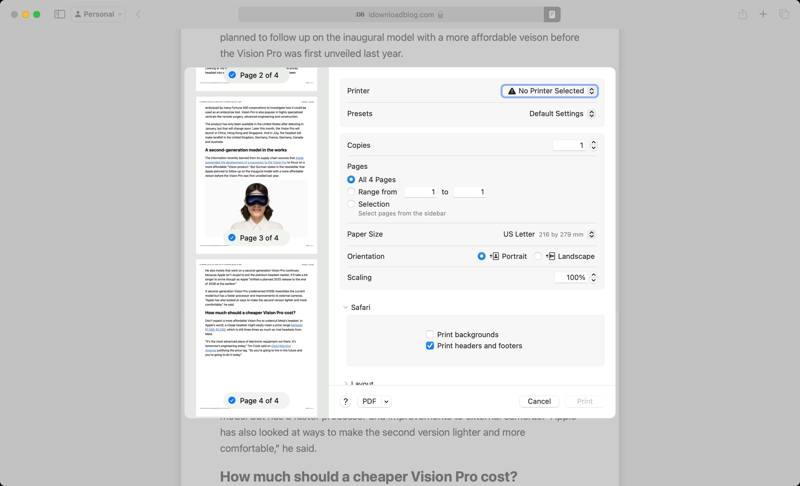
步驟二 在操作欄點擊 沖印 按鈕。
步驟二 然後,設定輸出資料夾,輸入檔案名,然後按一下。 節省.
你也許也喜歡:
使用 AirPlay、USB 等方式將 iPhone 鏡像到電視
如何使用擴充功能在 Mac 上建立滾動螢幕截圖
在 Mac 上建立滾動螢幕截圖的另一種方法是使用擴充功能。例如,FireShot 是一款功能強大的擴充程序,可以完整捕捉網頁內容,不會遺漏任何細節。它能夠將整個網頁儲存為 PDF、JPG 或 PNG 格式。
步驟二 前往 Mac App Store,搜尋 FireShot,然後在 Safari 中安裝它。
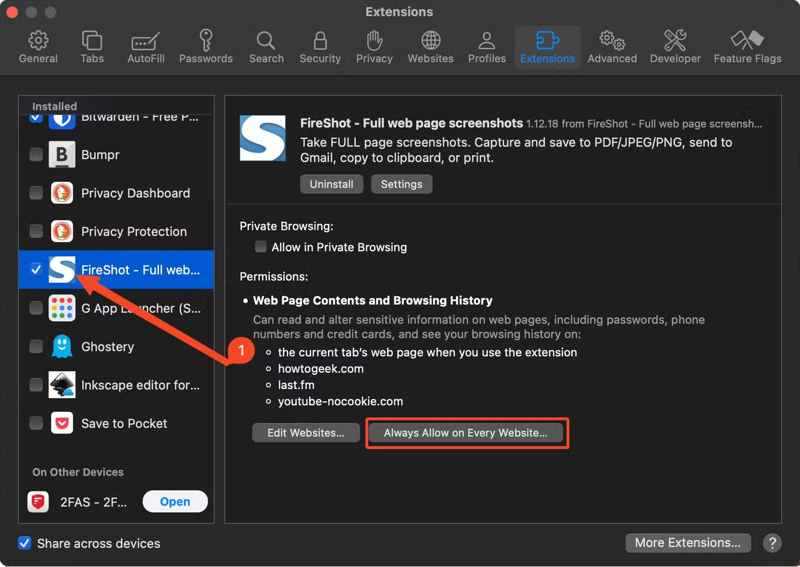
步驟二 前往 Safari 菜單,選擇 設定,並切換到 擴展.
步驟二 選擇 FireShot的 在“已安裝”面板中,然後按一下 始終允許訪問所有網站.
步驟二 現在,在 Safari 瀏覽器中造訪該網頁,點擊 FireShot的 按鈕,然後選擇 預留一天時間 允許它。
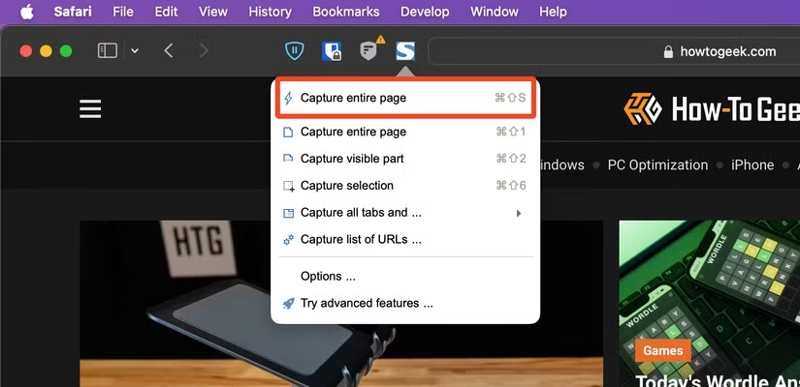
步驟二 接下來,點擊 FireShot的 再次點擊按鈕,然後選擇 捕獲整個頁面 or 捕捉選擇.
步驟二 然後,在 Mac 上儲存螢幕截圖。
如何使用線上截圖工具在 Mac 上截取全頁螢幕截圖
基於網頁的截圖工具無需安裝任何軟體即可在 Mac 上截取完整螢幕截圖。如果在某些情況下安裝軟體不方便,您可以使用 WebShot 等線上工具快速截取 Mac 上的完整頁面。
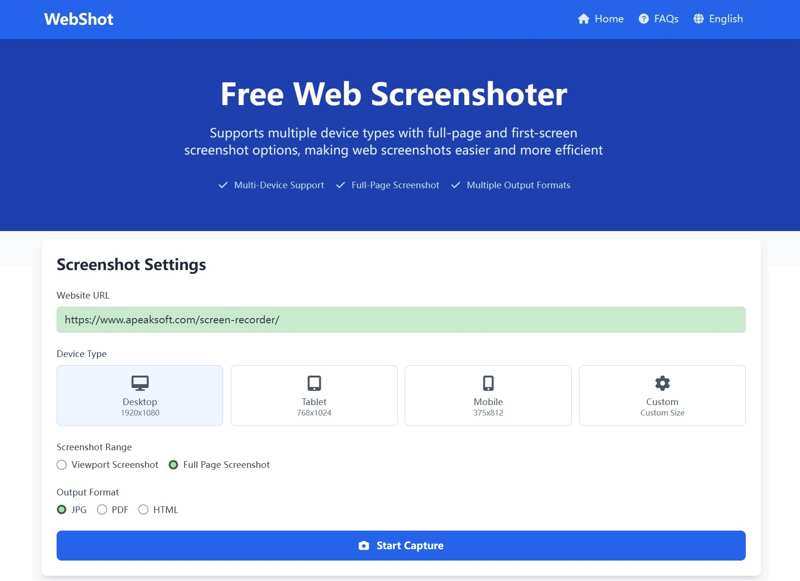
步驟二 如果您想在 Mac 上截取整個頁面,請在 Safari 中建立新分頁並訪問 https://webshot.cc/.
步驟二 複製網址並貼上到框中。
步驟二 選擇您的設備類型。在這裡,我們選擇 桌面.
步驟二 選擇 整頁截圖並設定輸出格式。
步驟二 在操作欄點擊 開始捕獲 按鈕。
步驟二 完成後,預覽結果。
步驟二 最後,點擊 下載JPG 在 Mac 上儲存螢幕截圖的按鈕。
第 8 部分:在 Mac 上哪裡可以找到屏幕截圖
如何在 Mac 上找到螢幕截圖?預設情況下,螢幕截圖會自動以 PNG 格式儲存到桌面。如果您在桌面上找不到它們,可以嘗試變更預設路徑。您需要使用 Finder 來尋找螢幕截圖。
打開 發現者 從 Dock 欄中選擇應用,然後按 命令+ F,然後輸入 kMDItemIsScreenCapture:1這樣,無論螢幕截圖儲存在何處,您都將在 Mac 上看到所有螢幕截圖。
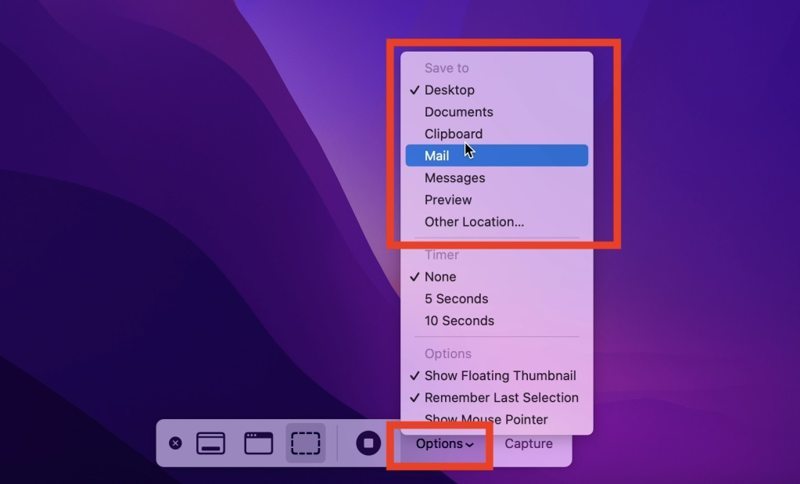
如果要變更預設螢幕截圖路徑,請按 Shift + Command + 5 開啟螢幕截圖應用程式。點選 選項 點擊按鈕,並在其下方設定新路徑。 儲存。
結語
本指南說明如何 在 Mac 上截圖您可以使用快捷鍵截取整個螢幕、螢幕的一部分或視窗。此外,您還可以嘗試使用觸控列、螢幕截圖應用程式、命令列或預覽。我們也示範了在 Mac 上截取完整網頁的多種方法。 Apeaksoft屏幕錄像機 對於初學者和高級用戶來說,這都是一個靈活的選擇。
相關文章
您可以透過 HDMI 連接線、Wi-Fi、AirPlay 和 Chromecast 將電腦螢幕投射到電視上。按此了解詳細步驟。
如果您想在智慧電視上觀看 Mac 螢幕,我們將說明如何使用 AirPlay、HDMI 線纜等將 Mac 鏡像到 Roku。
要將 iPhone 螢幕鏡像到 Mac,您可以使用 Apple 的內建功能 AirPlay 或 QuickTime Player。我們還將介紹一款強大的第三方工具。
本指南將向您展示在電腦上啟用螢幕錄製的最直覺方法,確保畫面清晰、聲音同步。



