


Mac 上的影像捕捉是什麼?如何使用它?

想把數位相機、掃描器、iPhone 或 iPad 裡的照片傳輸到 Mac 上嗎?其實,Mac 預先安裝了一些相當不錯的應用程序,其中「影像捕捉」就是一個很好的例子。 Mac上的圖像捕獲如何在Mac上找到「影像捕捉」?如何使用它將iPhone照片傳輸到Mac?閱讀本文,您將找到所有想要的答案。
頁面內容:
第一部分:Mac 上的影像捕捉是什麼?
「影像捕捉」是 macOS 內建應用,旨在傳輸和整理連接的外部裝置(例如相機、掃描器、記憶卡和 iOS 裝置)中的圖片。透過這款便利的工具,您可以控制掃描儀,並配置掃描文件的解析度、顏色、大小和文件格式。除了匯入功能外,您還可以將影像傳送到其他應用程式。
與「照片」應用程式不同,「影像捕捉」應用程式可以讓你更好地控制匯入檔案的儲存位置,並且不會自動將它們新增到你的「照片」圖庫中。
影像捕捉與照片應用
| 特色 | 圖像捕捉 | 照片應用程序 |
| 目的 | 從已連接的裝置匯入照片和視頻 | 管理、整理、編輯和同步照片 |
| 支持的設備 | iPhone、iPad、數位相機和掃描儀 | 主要指蘋果設備,如 iPhone、iPad 和 Mac。 |
| 照片位置 | 將照片儲存到選定資料夾 | 將照片儲存到照片庫 |
| 照片管理 | 無專輯、編輯或整理功能 | 專輯、編輯工具、搜尋和 iCloud 同步 |
| 刪除照片 | 支援“導入後刪除”選項 | 可以從裝置中刪除照片 |
| 最適合 | 快速將照片從 iPhone/相機傳輸到 Mac | 在 Apple 裝置上管理和同步您的照片圖庫 |
第二部分:Mac 上的影像捕捉功能在哪裡?
在 Mac 上找不到「影像捕捉」?本節提供在 Mac 上尋找和開啟「影像捕捉」的三種基本方法。
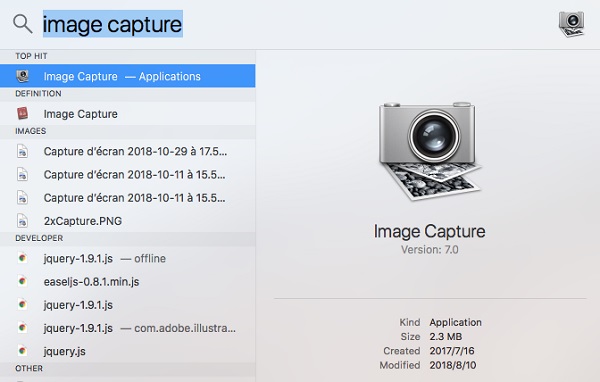
方式1.使用Spotlight打開圖像捕獲
步驟二 按 Command + 空白鍵開啟 Spotlight 搜尋。然後輸入 圖像捕捉 在搜索欄中。
步驟二 點擊 圖像捕捉 從搜尋結果和按鈕中找到應用程式 進入.
方式2.通過Finder打開圖像捕獲
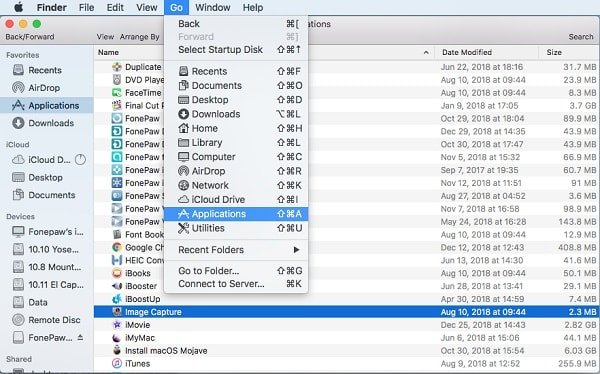
步驟二 打開 Finder 並選擇 應用領域 從側邊欄。或者,您可以點擊 Go Finder菜單上的選項,然後選擇 應用領域 從其下拉菜單中。
步驟二 找到 圖像捕捉 在“應用程式”資料夾中。雙擊即可打開。
方式3.通過啟動板打開圖像捕獲
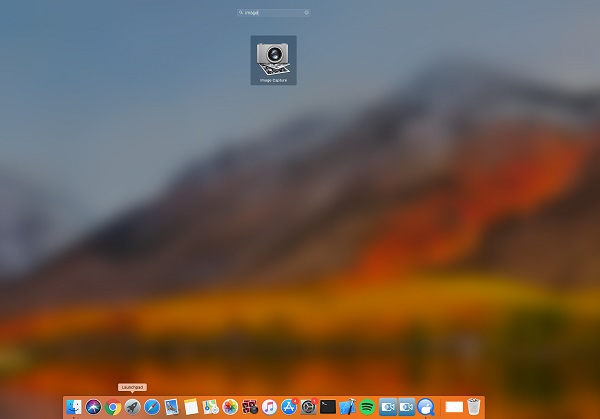
步驟二 未結案工單 快速啟動 在碼頭。
步驟二 搜索 圖像捕捉 在 Launchpad 中使用頂部的搜尋欄。
步驟二 找到“圖像捕捉”,然後按一下將其開啟。
第三部分:如何在 Mac 上使用影像捕捉
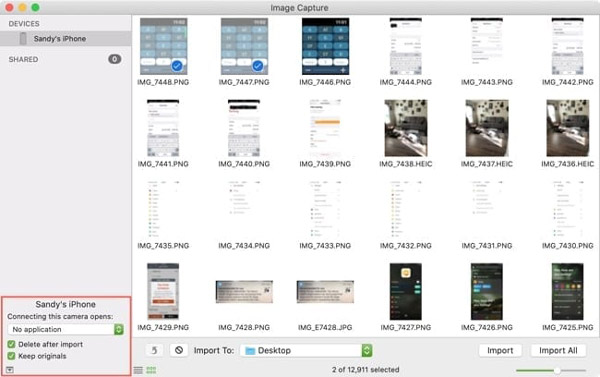
如何在 Mac 上使用「影像捕捉」匯入照片?本節將為您提供詳細指南。我們使用 macOS Sequoia 系統和 iPhone 17 Pro 測試了「影像捕捉」功能,並透過 USB-C 連接成功匯入了 500 多張照片。
步驟二 如果要使用「影像捕捉」功能從 iPhone 或 iPad 匯入影像,需要先透過 USB 將來源裝置連接到 Mac。
步驟二 解鎖你的 iPhone 並信任這台 Mac。運行 圖像捕捉 在你的Mac上。
步驟二 您的 iPhone 或 iPad 照片將自動顯示在下方 設備.
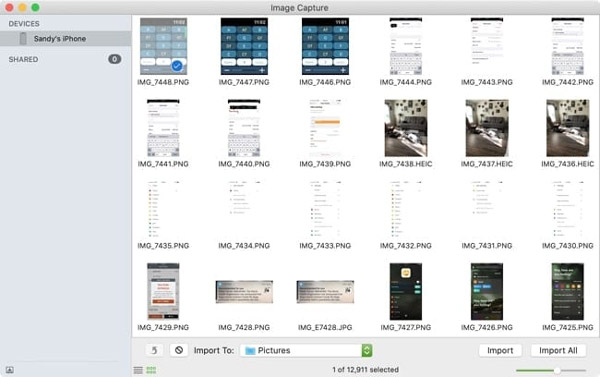
步驟二 若要匯入您的 iPhone 或 iPad 照片,您可以點擊 匯入至 可以選擇儲存位置,您可以將照片儲存到 Mac 上的任何資料夾。
步驟二 在操作欄點擊 導入模板 選擇繼續。 如果要將所有照片傳輸到Mac,可以單擊 全部導入 選項 將iPhone照片傳輸到Mac.
將照片匯入 Mac 後,您可以自由管理它們。此外,還有一些隱藏功能不容錯過。只需點擊即可。 顯示隱藏 點擊應用左下角的按鈕,然後你會看到兩個裝置連接選項:一個是 導入後刪除,另一個是 保留原件.
第四部分:Mac 上影像捕捉的替代資料傳輸方法
由於「影像捕捉」僅支援從連接的裝置傳輸照片,因此您可能需要更強大的替代方案來管理和傳輸 Mac 上不同類型的 iPhone/iPad/iPod 資料。 Apeaksoft iPhone轉移 這款軟體是 iOS 裝置和 Mac 之間傳輸照片、影片、音樂、聯絡人、資訊等內容的絕佳選擇。此外,它在照片管理方面也表現出色。您可以建立、重新命名、刪除、預覽和檢視影像訊息,也可以將 HEIC 影像轉換為 PNG 或 JPEG 格式。

下載量超過 1,000,000 用戶
- 匯入照片時,這是影像捕捉軟體的絕佳替代方案。
- 一鍵將照片從iPhone / iPad / iPod傳輸到Mac。
- 也可以將 Mac 上的照片匯入 iOS 裝置。
- 管理和整理照片,例如在裝置上建立新相簿。
- 輕鬆預覽圖。

第五部分:關於 Mac 上影像捕捉的常見問題
我在Mac上找不到Image Capture,該如何解決?
如果上述方法不起作用,則可能是從Mac中意外刪除或刪除了Image Capture應用程序。 在這種情況下,您可以嘗試重新安裝macOS操作系統。
如何下載圖像捕捉?
影像捕捉是蘋果在 Mac 系統上的原生應用程序,無需下載,也無法下載。
為什麼Mac上的「影像捕捉」功能無法正常運作?
由於連線問題、macOS 版本過舊、權限設定錯誤或裝置不受支持,影像擷取功能可能無法在您的 Mac 上正常運作。您可以嘗試重新連接裝置、更換 USB 連接線或重新啟動 Mac 和裝置來解決此問題。
為什麼我的iPhone沒有出現在影像捕捉選單中?
請確保您的 iPhone 已解鎖,並且您已信任您的 Mac。您可以先在 Finder 中查看 iPhone 是否被識別。如果未被識別,請嘗試重新連接 iPhone 或更換 USB 連接線。
為什麼我的照片匯入後會被刪除?
您可以在左下角啟用“導入後刪除”選項。
結語
希望您能在 Mac 上成功找到「影像捕捉」並了解它。 如何在 Mac 上使用影像捕捉若要將照片從 iPhone 或 iPad 傳輸到 Mac,請使用“影像捕捉”和“ Apeaksoft iPhone轉移 這些都是你可以嘗試的優秀應用程式。

相關文章




