

如何在 Windows Media Player 中截取影片中的靜態影像

如今,影片已成為人們獲取娛樂的最重要方式。許多重要時刻都值得記錄和保存。例如,你可能想捕捉電影中的精彩時刻或搞笑片段,與朋友分享或發佈到社群媒體上。
作為PC上的預設媒體播放器,Windows Media Player可以滿足您的需求。本指南旨在討論… 如何在 Windows Media Player 中截圖。閱讀更多!
頁面內容:
第一部分:如何在 Windows Media Player 11/12 中截圖
如果您使用的是最新版本的 Windows Media Player,您可能需要使用 Microsoft Paint 來截取影片中的靜態映像。您可以按照以下步驟學習如何在新版 Windows Media Player 中截取影片中的靜態映像:
步驟二 在新版 Windows Media Player 中開啟要截圖的影片(Windows Media Player無法正常工作).
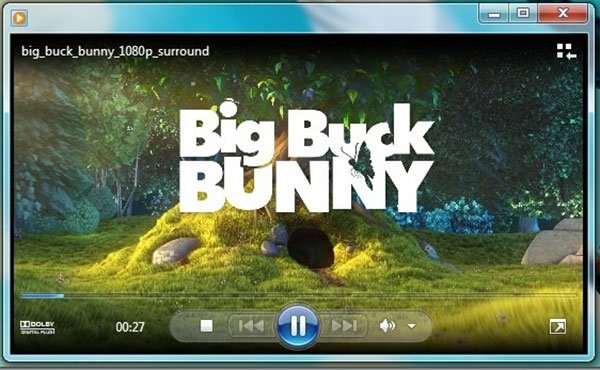
步驟二 購買 快進 以及 倒帶 底部的按鈕找到所需的幀。 請按 打印屏幕 鍵盤上的按鍵。
步驟二 從 開始 菜單,然後點擊 貼 頂部功能區上的菜單粘貼靜態圖像。
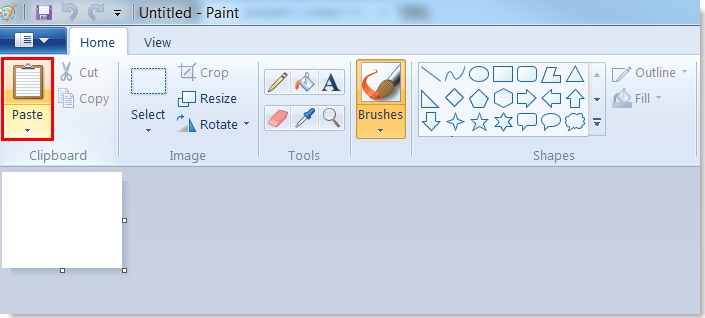
步驟二 編輯並刪除不需要的部分。然後轉到 文件 菜單,選擇 另存為 並將靜態影像儲存到硬碟。
第二部分:如何在 Windows Media Player 10 中截圖
Windows Media Player 10 實際上內建了螢幕截圖功能,這意味著您可以在播放影片時直接截取任何畫面。而且操作非常簡單,只需使用一些快捷鍵即可。請依照以下步驟學習如何在 Windows Media Player 10 中截圖:
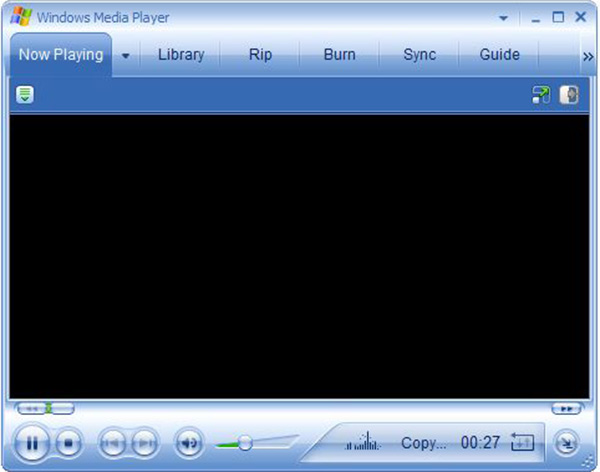
步驟二 在WMP 10中打開視頻,然後按 暫停 當您看到要擷取的素材時,請點擊底部的按鈕。
步驟二 按 按Ctrl + I 同時在鍵盤上 然後您會看到 保存捕獲的圖像 改變。
步驟二 然後,您可以在圖片庫中找到靜止圖像。
提示: 此方法僅適用於Microsoft支持的電影文件。 如果沒有,您將不會得到 保存捕獲的圖像 更改或截圖。
第三部分:如何在 Windows XP 及更早版本中使用 Windows Media Player 截取靜態影像螢幕截圖
對於通常安裝在 Windows XP 或更早版本系統中的舊版 Windows Media Player,它們沒有新版本中提供的內建螢幕截圖功能。要在 WMP 中截取靜態影像,您需要調整一些影片設定並使用 Print Screen 鍵。以下步驟顯示如何在 Windows XP 或更早版本的 Windows Media Player 中截取螢幕畫面:
步驟二 運行Windows Media Player,轉到 組織 菜單並選擇 選項。 或者你可以找到 選項 in 工具 在菜單欄上。
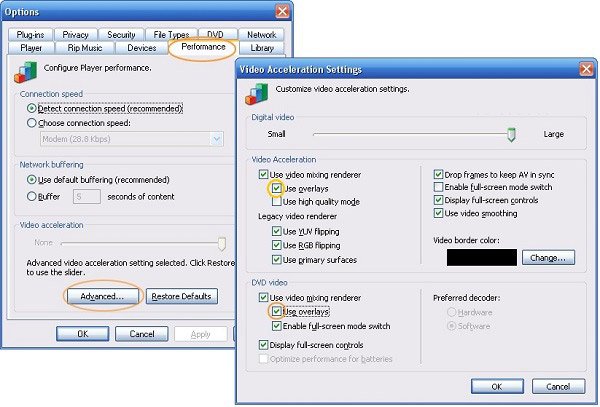
步驟二 前往 性能 在彈出對話框中選擇選項卡,然後按一下 進階功能 按鈕。 確保檢查 使用視頻混合渲染 並取消選中 使用覆蓋。 點擊 OK 然後點擊“應用”。
步驟二 現在您可以使用 打印屏幕 Windows Media Player 影片截圖快捷鍵。
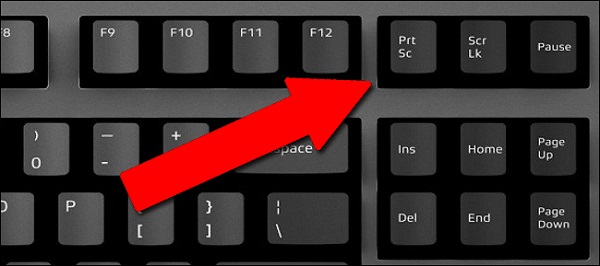
提示: 對於舊版本的WMP,如果不禁用疊加層,則在截屏時只能得到黑色圖像。
第四部分:Windows Media Player 螢幕截圖的最簡單方法
在不同版本的 Windows Media Player 中從影片中截取靜態映像可能有點複雜。好消息是: Apeaksoft屏幕錄像機 它可以幫助您解決所有問題。您可以使用它在任何版本的 Windows Media Player (WMP) 中截取任何影片的螢幕截圖。除了截圖之外,您還可以使用它來錄製視訊、音訊、遊戲、網路鏡頭,甚至是手機螢幕。如有需要,您也可以在錄製內容上新增自訂浮水印以保護您的作品。毋庸置疑,它是 Windows 11/10/8/7 系統上截取 Windows Media Player 螢幕截圖的最簡單選擇。
截圖任何 Windows Media Player
- 在任何 Windows Media Player 版本(無論是 WMP 12、11、10 或更早版本)中從影片中擷取靜態影像。
- 產生高品質的螢幕截圖。
- 直接編輯或繪製影片截圖。
- 支援使用滾動視窗截取長螢幕截圖。

如何輕鬆地從 Windows Media Player 中的影片中截取靜態映像
步驟二 設置屏幕錄像機
安裝好適用於 Windows Media Player 的最佳截圖工具後,點擊上方按鈕執行工具。打開 偏好 從對話框 選項 然後您可以更改與螢幕截圖格式、快捷鍵等相關的選項。

步驟二 截取影片螢幕截圖
在Windows Media Player中播放視頻,並在看到所需的幀時將其暫停。 切換到屏幕錄像機並選擇 屏幕錄製現在,遊標會變成十字形。點擊並拖曳滑鼠,即可覆寫整個 Windows Media Player 視窗或影像的一部分。

步驟二 Step3 編輯並儲存螢幕截圖
釋放鼠標後,工具欄將彈出並帶有多個選項。 您可以在此處編輯和保存靜止圖像。 要添加一些文本,例如,選擇大號 T 點擊按鈕。然後設定顏色、字體、大小等。點擊螢幕截圖上的正確位置並輸入文字。
編輯後,您有幾種選擇來處理最終的靜止圖像:
預覽截圖: 在操作欄點擊 放大 按鈕以全螢幕檢視螢幕截圖。
將螢幕截圖儲存到硬碟: 在操作欄點擊 節省 按下按鈕,螢幕錄製器將根據您的設定儲存錄製內容。
將螢幕截圖傳送到剪貼簿: 如果您想在其他應用程式(例如 MS Word)中使用螢幕截圖,請按一下 剪貼板 按鈕,並將其貼到目標應用程式中。
固定到螢幕: 在操作欄點擊 置頂 按鈕。

除了從影片中截取靜態影像之外,你還可以用它來… 在PC上錄製視頻 沒有任何麻煩。
第五部分:Windows Media Player 螢幕截圖常見問題解答
如何在VLC Media Player中從視頻捕獲圖像?
與 Windows Media Player 不同,VLC 內建了螢幕截圖功能。但是,您需要啟用該功能才能顯示它。 進階控制 ,詳見 查看 菜單。然後你會在額外的工具列上看到一個相機按鈕。它可以從視訊中捕獲靜態圖像。
Windows 10 中螢幕截圖儲存在哪裡?
答案取決於你截圖的方式。如果你按下 打印屏幕 單獨按下某個按鍵,螢幕截圖就會儲存到剪貼簿。按下某個按鍵組合,螢幕截圖就會儲存到剪貼簿。 Windows + 打印屏幕 將在Windows 10上截圖,並將其另存為PNG在默認的Pictures文件夾中。
Windows 10 有內建截圖功能嗎?
是的,微軟在 Windows 10 中推出了多種截圖工具。除了捷徑外,Windows 7 及更高版本中也提供了截圖工具。新增的截圖和草圖工具還可以從影片中截取靜態影像。
Windows系統自備錄影工具嗎?
是的。 Windows 10 及更高版本都內建了名為 Xbox Game Bar 的錄影工具。您可以免費使用它來錄製影片。
為什麼截取WMP影片的螢幕截圖時畫面會變成黑色?
這可能是由視訊硬體加速或疊加層設定引起的。此問題通常出現在較舊版本的 Windows Media Player 中,並且您已啟用疊加層功能。您可以按照第 3 部分中的步驟解決此問題。
結語
本指南分享了最簡單的方法 在 Windows Media Player 中從影片擷取靜態影像你需要做的就是選擇最合適的方法,然後按照我們的指南來捕捉你想要的東西。 Apeaksoft屏幕錄像機例如,它提供了大量免費且實用的功能。
相關文章
如何記錄和分享Fuze的會議? 本文介紹了三種100%的工作方法來將重要會議保存在基於雲的會議平台上。
想在 Windows 11 系統的 HP 筆記型電腦上截圖嗎?探索快速簡單的方法,無論新手或專業人士都能輕鬆截取螢幕。
截圖既需要簡單易用,以便快速錄製;也需要功能強大,以便進行專業編輯。本文將提供滿足您所有需求的方法。
本文將逐步介紹如何在東芝筆記型電腦上截圖。請參考以下三種不同的方法,在 Windows 筆記型電腦上截圖。



