

Windows Bad Pool Header 錯誤分析及解決方法

當您正在處理一項重要任務時,您的電腦突然死機,並且手機螢幕顯示 Windows 停止代碼: 錯誤的池標題?
別怕。本文旨在幫助您解決這個問題。同時,我們也將分析問題背後的根本原因,以幫助您防止此類事件再次發生。了解更多!
第 1 部分:Windows 上的壞池標頭是什麼
總之, 錯誤的池標題 指的是Windows藍屏錯誤代碼0x00000019,表示系統記憶體池的頭資料意外損壞或損壞,導致系統記憶體管理異常。
為了更好地解釋這個術語,我們分別分析最後兩個詞:
池: 這是 Windows 用於動態分配和釋放記憶體的機制。不同的池分配不同類型的內存,例如用於硬體驅動程式、防毒軟體等。
標頭: 它是指系統在從池中分配的每一塊記憶體開頭添加的一小段附加資料。它就像一個標籤,記錄了這塊記憶體的元數據,例如它有多大、誰分配了它、它是已分配的還是空閒的。
如果系統發現頭部資訊不符合預期、被竄改或損壞,就會觸發Bad Pool Header藍屏錯誤,並立即停止記憶體管理操作。
第 2 部分:壞池頭錯誤的常見原因
好了,了解了什麼是 Bad Pool Header 之後,我們來深入探討這個問題背後的原因。一般來說,它主要由三個因素引起:硬體問題、驅動程式衝突和系統檔案損壞。讓我們逐一解釋一下。
硬件問題
硬體問題可分為記憶體模組故障和硬碟壞道。故障的記憶體模組可能導致資料在寫入或讀取過程中損壞,從而破壞記憶體池頭。另一方面,如果系統檔案或驅動程式恰好儲存在硬碟的損壞磁區上,載入也會失敗。
驅動問題
驅動問題也是導致壞池標頭最常見的原因。具體情況包括但不限於:
記憶體溢位: 寫入的資料超出了分配的記憶體區塊的容量。
免費後使用: 記憶體釋放給系統後,再次被錯誤存取或修改。
不相容/過時的驅動程式: 特別不相容新的 Windows 更新,例如 Windows 10/11 的主要更新。
驅動衝突: 兩個或多個驅動程式嘗試管理相同的硬體或資源。
系統檔案損壞
如果補丁安裝失敗或病毒破壞了記憶體管理機制,也會觸發 Bad Pool Header 問題。
第 3 部分:Windows 10/11 上壞池頭的實用解決方案
1.卸載最近安裝的軟體/硬體。
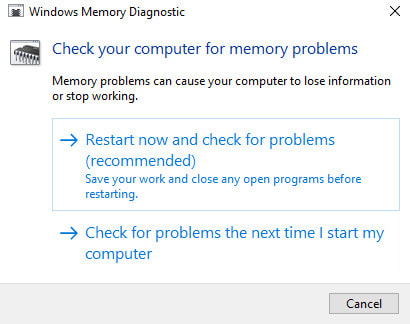
2. 使用 Windows 記憶體診斷工具掃描記憶體問題。
步驟二 進入 Windows內存診斷程序 在 Windows 搜尋列中。
步驟二 點擊 立即重啟並檢查問題.
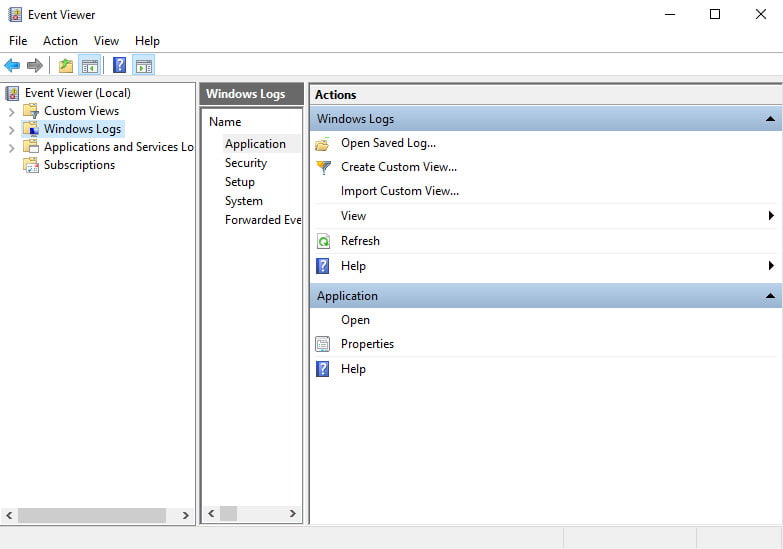
3. 透過 事件查看器“.
步驟二 媒體中心 的Windows + R 推出 運行 窗口。
步驟二 進入 EVENTVWR.MSC 並按下 進入 鍵。
步驟二 點擊 Windows日誌 在左側面板中。
提示:
系統: 與驅動程式和硬體相關的錯誤。
應用: 軟體程式錯誤。
安全性: 安全事故。
4. 使用磁碟管理工具(如 Diskpart)檢查並修復壞磁區。
5. 透過裝置管理員更新所有驅動程序,尤其是顯示適配器、網路適配器等。
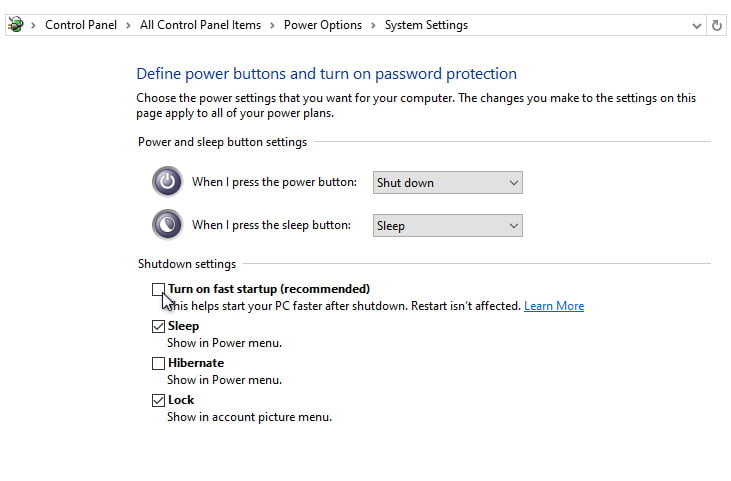
6. 禁用 快速啟動 功能。
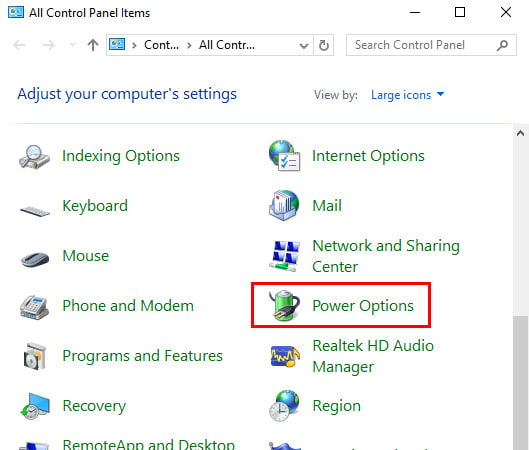
步驟二 進入 控制面板 在 Windows 搜尋列中。
步驟二 選擇電源選項。
步驟二 選擇 選擇的電源按鈕做什麼 在左側導覽列中。
步驟二 取消選中 打開快速啟動 選項。
第 4 部分:壞池頭的預防技巧
• 定期更新驅動程式和系統修補程式。
• 避免從未知來源下載軟體和驅動程式。
• 維持穩定的硬體環境(電源、冷卻等)
• 定期 備份你的電腦 以防止因係統錯誤而導致資料遺失。
有效恢復計算機上遺失的數據
- 恢復強制重新啟動、意外刪除、格式化等造成的資料。
- 恢復資料類型,包括但不限於影片、文件和電子郵件。
- 從硬碟、SD 卡、HDD、SSD、USB 等恢復資料。

結語
綜上所述, Windows 上的壞池標頭 是一個保護性錯誤。它本質上是 Windows 發出的嚴重警告,以防止底層資料進一步受損。請仔細閱讀上述詳細教程,並將您的電腦恢復正常。此外,如果您的資料在此問題之後遺失,您可以嘗試使用我們上面推薦的軟體來解決問題。 硬盤恢復.
相關文章




