


如何修復 Windows 10/11 系統中錯誤的系統設定訊息

關鍵要點
- 停止代碼「系統設定資訊錯誤」通常是由註冊表或啟動檔案損壞所引起的軟體錯誤。
- 突然斷電和強制關機總是會導致藍色畫面死機(BSOD)「系統配置訊息錯誤」。
- 刪除最近的 Windows 更新或故障驅動程式是解決更新後藍色畫面問題的常見方法。
錯誤的系統配置信息 這是 Windows 10 和 Windows 11 系統中最常見的藍色畫面死機 (BSOD) 錯誤之一。此程式碼通常會在系統啟動或 Windows 更新後出現。出現此代碼時,您的電腦將強制崩潰並意外重新啟動。如果您遇到此令人沮喪的藍色畫面問題,請按照我們的指南逐步修復「系統設定資訊錯誤」問題。
為什麼會顯示 bad_system_config_info
在解決問題之前,了解主要觸發因素很有幫助。實際上,大多數「系統配置資訊錯誤」都是由軟體問題而非硬體損壞引起的。常見原因包括:
- 不相容的設備驅動程式
- Windows 系統檔案或設定損壞
- 啟動設定資料 (BCD) 錯誤
- Windows 更新故障
- 不當或中斷的系統關機
- 記憶體或硬碟錯誤
找出這些原因,就可以採取有針對性的解決方案,而無需進行複雜的操作。
如何修復 Windows 10/11 系統中錯誤的系統設定訊息
在基本上了解了「系統配置資訊錯誤」發生的原因之後,我們來深入探討如何解決這個問題。本節將提供7種常見的解決方法供您參考。您可以逐一嘗試來解決此問題。
方法一:移除外部設備並重新啟動
在許多情況下,不相容的外部裝置或驅動程式可能會導致「系統配置資訊錯誤」藍色畫面。常見設備包括USB、外部硬碟和印表機。
步驟二 請先關閉電腦。然後,斷開所有外部設備。只保留滑鼠和鍵盤連接。
步驟二 重新啟動電腦並檢查是否有效 藍色畫面錯誤 仍然存在。如果一切正常,您可以逐一重新連接設備,直到找到出現問題的設備。
方法二:啟動 Windows 進入安全模式
如果拔掉外部裝置後錯誤仍然存在,您可以嘗試將 Windows 啟動到安全模式。安全模式只會載入必要的驅動程式和系統服務,因此您可以進一步檢查問題是否出在第三方應用程式或驅動程式上。
步驟二 啟動電腦。當出現 Windows 標誌時,按住電源按鈕關閉電腦。重複此過程兩次。第三次啟動時,Windows 應該會進入… 自動修復 屏幕。 選擇 高級選項 進入Windows恢復環境。
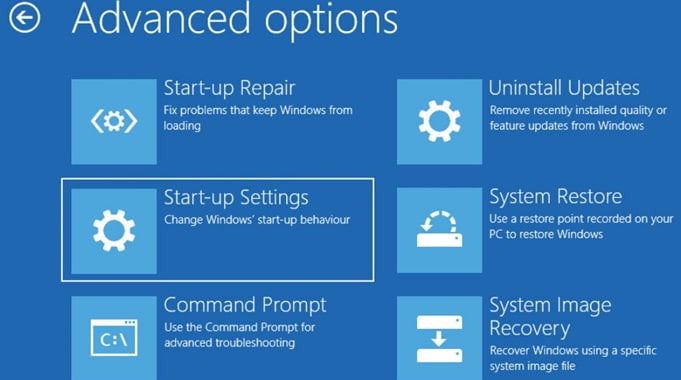
步驟二 選擇 啟動設定 > 重新啟動.
步驟二 重新啟動後,按 4 或 F4 鍵啟動 Windows 安全模式。如果電腦在安全模式下運作正常,「系統設定資訊錯誤」可能是由最近安裝的應用程式或驅動程式故障引起的。
方法三:使用 SFC 和 DISM 修復損壞的系統文件
有時,如果Windows的某些核心系統檔案或系統映像損壞,可能會導致藍色畫面。在這種情況下,您可以使用Windows內建工具自動掃描並修復損壞的系統映像。例如,SFC可以掃描受保護的系統文件,而DISM可以檢查並修復Windows系統映像。
步驟二 以管理員身分執行命令提示字元。
步驟二 首先,執行 sfc /scannow 指令修復系統檔案錯誤
步驟二 掃描完成後,執行下列 DISM 指令來修復 Windows 系統映像。
- DISM /在線/清理圖像/ CheckHealth
- DISM / Online / Cleanup Image / ScanHealth
- DISM /在線/清理圖像/ RestoreHealth
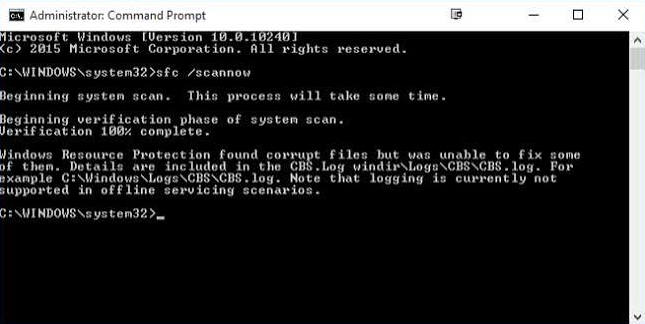
步驟二 重新啟動電腦後,看看問題是否仍然存在。
方法四:重建啟動配置資料(BCD)
您也可以透過檢查啟動設定資料來排查藍屏死機「系統設定資訊錯誤」。有時,損壞的 BCD 設定會阻止 Windows 正常啟動並觸發藍色畫面死機錯誤。因此,您可以透過 Windows 復原模式下的命令提示字元修復損壞的啟動文件,從而解決「系統設定資訊錯誤」。
步驟二 進入Windows恢復環境。
步驟二 造訪 疑難解答 > 高級選項 > 命令提示符.
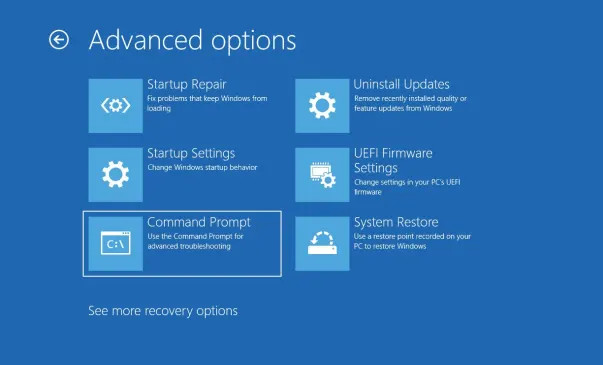
步驟二 執行啟動修復命令以重建 BCD 並修復主引導記錄。
- BOOTREC / FIXMBR
- BOOTREC / FIXBOOT
- bootrec / scanos
- BOOTREC / REBUILDBCD
步驟二 過程結束後,重新啟動電腦,檢查藍色畫面問題是否仍然存在。
方法五:卸載有問題的Windows更新
許多使用者在 Windows 更新失敗後會遇到「系統設定資訊錯誤」的問題。新的更新檔案可能與舊的系統檔案衝突,從而破壞配置設定。
步驟二 進入安全模式。
步驟二 開啟 Windows 設置,然後前往 Windows 更新 > 更新歷史記錄。
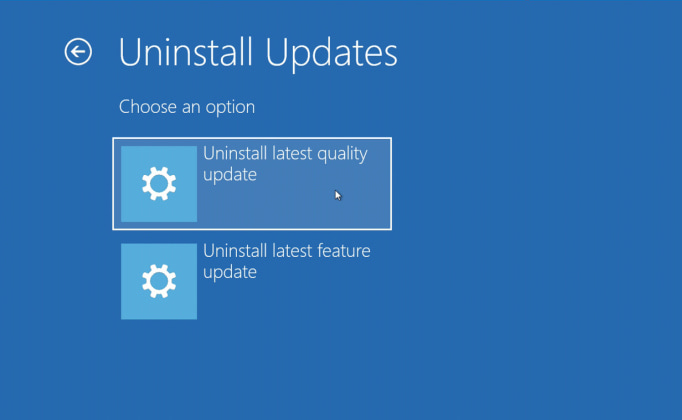
步驟二 選擇“卸載更新”,然後刪除最近安裝的系統修補程式。重新啟動電腦,確認錯誤是否消失。
方法六:測試記憶體和硬碟健康狀況
記憶體故障或磁碟壞扇區會損壞系統數據,並導致持續的藍色畫面死機。
步驟二 執行 Windows 記憶體診斷工具檢查 RAM 錯誤。
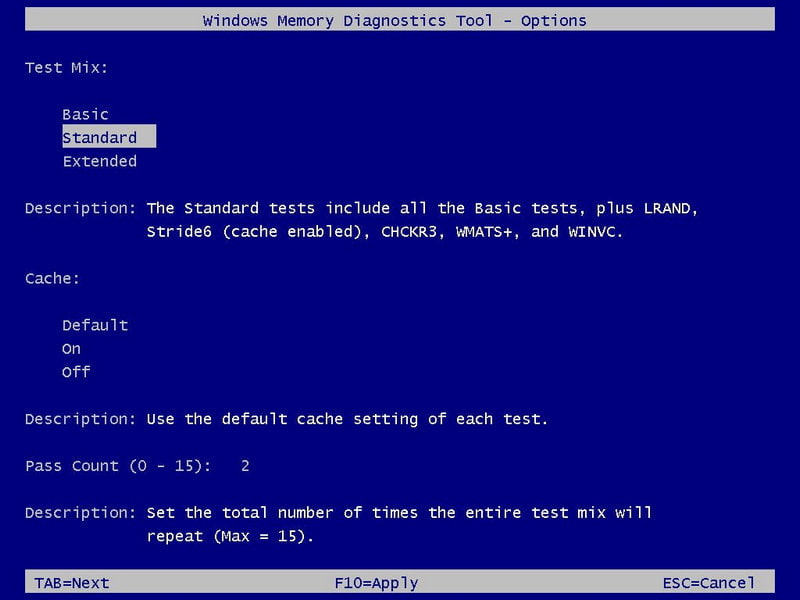
步驟二 使用內建的 CHKDSK 工具掃描並修復硬碟錯誤。
步驟二 如果偵測到硬體問題,請更換或維修儲存裝置以徹底解決錯誤。
方法七:還原或重設 Windows
如果之前所有方法都無效, 系統還原 或者,恢復出廠設定可能是最後的辦法。系統還原可以將電腦恢復到先前的正常狀態,而不會刪除個人檔案。如果還原點無法使用或您仍然無法解決此問題,您可以嘗試重設 Windows 以修復「系統設定資訊錯誤」的 Windows 11 循環錯誤。
額外功能:恢復因係統配置資訊錯誤導致的崩潰而遺失的文件
藍屏錯誤代碼 bad_system_config_info 可能會導致資料遺失,尤其是在您沒有機會保存重要文件的情況下。此時,您可以使用專業的 Windows 資料復原軟體,例如… Apeaksoft數據恢復安全地恢復遺失的資料。

下載量超過 1,000,000 用戶
- 恢復因「系統設定資訊錯誤」而遺失的檔案。
- 對您的硬碟進行全面徹底的掃描。
- 支援從內建硬碟和外接硬碟復原資料。
- 恢復資料前先進行預覽。
- 適用於所有Windows版本。

結語
這篇文章提供了7種修復方法。 停止程式碼 bad_system_config_info 錯誤。您可以依照以下步驟逐一檢查 Windows 藍色畫面問題。如果系統崩潰後出現資料遺失,可以使用專業的復原工具,例如… Apeaksoft數據恢復可以幫助您輕鬆找回重要文件。

相關文章




