

CopyTrans HEIC for Windows 評測 - 值得一試嗎?

如果您想在 Windows 系統上查看 iPhone 的 HEIC 圖片,我們推薦您使用 CopyTrans HEIC for Windows。它是一款圖片檢視器,可協助您直接在 Windows 11/10/8/7 系統上開啟和檢視 HEIC 圖片。此外,您還可以使用它透過簡單的點擊操作將 HEIC 圖片轉換為 JPG 格式。
然而,CopyTrans HEIC 只是一個電腦擴充程序,您無法自行尋找或更新。您可以在這裡進一步了解它的功能、優點和缺點。本文也將介紹其最佳替代方案。 複製翻譯 HEIC 在 Windows/Mac 上轉換 HEIC 文件。
頁面內容:
第一部:什麼是 CopyTrans HEIC
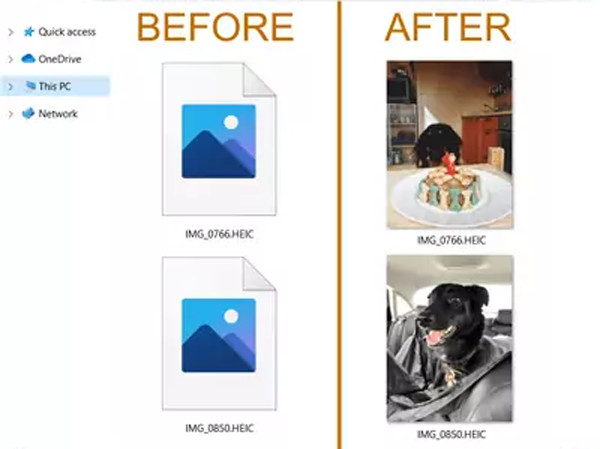
CopyTrans HEIC 是一款用於在 Windows 系統上開啟和檢視 HEIC 影像的擴充功能。安裝此軟體後,您可以看到 HEIC 檔案的縮圖,雙擊即可全螢幕檢視。您可能暫時找不到此程序,但它會在您需要時自動出現。
產品特色
• 在 Windows 系統上解碼並開啟 HEIC 文件,將其作為圖片檢視器使用。
• 輕鬆批次將 HEIC 檔案轉換為 JPG 格式。
• 將 HEIC 映像直接插入 Microsoft Office。
• 幫助在 Windows 上列印 HEIC 影像。
第二部分:CopyTrans HEIC 詳細審查
在對這款軟體有了初步了解之後,您可能會想知道它是否值得一試,並擔心其安全問題。本節將為您提供全面的評測。
CopyTrans HEIC for Windows 安全性嗎?
絕對是如此。根據官方聲明,這款軟體不含廣告、間諜軟體或惡意軟體。此外,許多第三方評測也指出,它是一款安全可靠的工具,不含病毒和惡意軟體。
但是,您應該注意,雖然該軟體本身不包含惡意軟體,但在安裝該工具時仍應小心,因為存在許多潛在風險,例如安裝來源是否可靠、是否從官方網站下載等等。
CopyTrans 是否免費使用 HEIC?
簡而言之,CopyTrans HEIC 可供個人免費使用,而商業用途或專業版/企業版則需付費使用。
如果在個人電腦上使用它,可以直接開啟 HEIC 文件,在文件資源管理器中查看縮圖,然後透過右鍵單擊將其轉換為 JPG 格式。
但是,如果您打算在辦公室的多台工作電腦上安裝它,或者需要 Citrix 等高級功能,則需要購買商業授權。
- 佔用很少的存儲空間。
- 轉換後保留 EXIF 數據。
- 一個完全免費的應用程序供個人使用。
- CopyTrans HEIC 不支持 Canon HEIC 文件。
- 它僅支援將圖像匯出為 JPG 格式。
- 無需額外設定即可保持文件品質。
第三篇:如何使用 CopyTrans HEIC
本節將向您展示使用 CopyTrans HEIC 的簡單步驟。
步驟二 步驟 1:造訪其官方網站(https://www.copytrans.net/copytransheic/)並下載 CopyTrans HEIC。
步驟二 步驟 2:在 Windows 資源管理器中開啟並預覽 HEIC 檔案。
步驟二 步驟 3:要轉換 HEIC 文件,您可以右鍵單擊該文件並選擇“轉換”。 使用CopyTrans轉換為JPEG該工具允許您一次轉換多個 HEIC 檔案。
第四部分:CopyTrans HEIC 的最佳替代方案
除了 CopyTrans HEIC,您還可以使用 Apeaksoft免費HEIC轉換器 幫助您在 Windows/Mac 上觀看和分享 HEIC 圖像。 有了這個強大的 HEIC到JPG轉換器您可以快速將所有 HEIC 檔案轉換為 JPG、JPEG 或 PNG 格式。它還支援調整影像品質。無論您是想保持原始高清畫質,還是為了方便保存而減少檔案大小,都可以自由設定。此外,您也可以選擇保留或刪除原始 EXIF 資料。
最佳 CopyTrans HEIC 替代方案
- 在 Windows/Mac 上將 HEIC 圖像轉換為 JPG/PNG 以進行保存和共享。
- 使用 1% 到 100% 滑塊自由調整導出質量。
- 保留原始 EXIF 數據,包括相機、地點、日期等。
- 快速批量將 HEIC 檔案轉換為常用格式。
- 100%安全可靠。
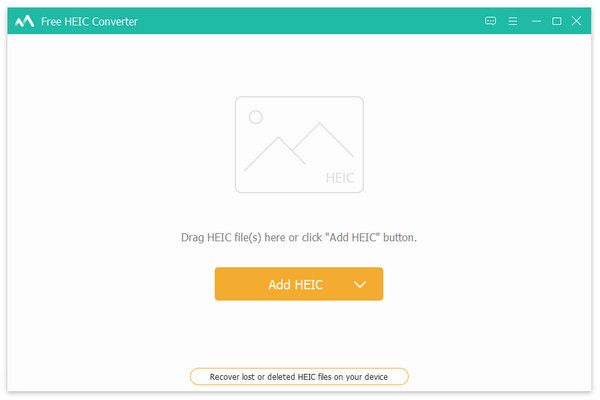
步驟二 免費下載 Apeaksoft免費HEIC轉換器 在您的 Windows/Mac 上。 點擊 添加HEIC 主界面上的按鈕選擇所需的文件。 或者您可以簡單地拖動批量 HEIC 文件進行添加。
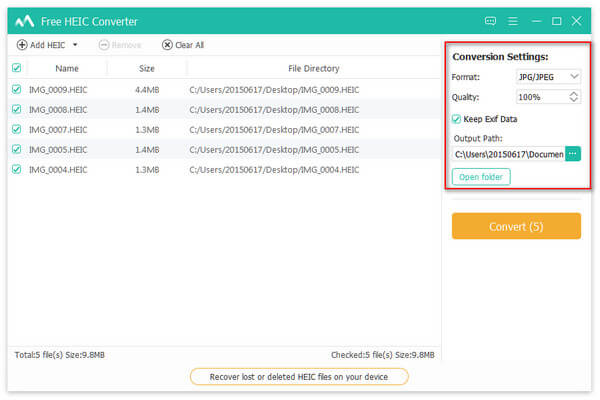
步驟二 您可以在右側面板中更改圖像格式和質量。 為了節省存儲空間,您可以選擇 JPG格式 格式。如果您想匯出高品質照片,PNG 格式更佳。與 Windows 版 CopyTrans HEIC 不同,您可以輕鬆地使用它來調整品質並選擇是否保留影像細節。 EXIF數據 的拍攝信息。
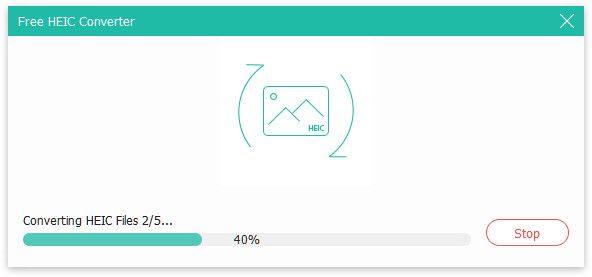
步驟二 最後,您可以選擇所需的存儲路徑,然後單擊 轉 按鈕可將 HEIC 文件批量更改為高質量的 JPG/PNG。 然後,您將通過 CopyTrans HEIC 的替代方案在幾分鐘內獲得轉換後的文件。
結語
看完這篇文章你就知道了 適用於Windows的CopyTrans HEIC CopyTrans 適合在 Windows 系統上檢視 HEIC 影像,但並非轉換 HEIC 檔案以便分享的最佳選擇。因此,您可以信賴我們推薦的 CopyTrans 替代方案——Apeaksoft Free HEIC Converter,它可以將 HEIC 檔案高品質地轉換為 JPG 或 PNG 格式。
相關文章
HEIC 格式相容性較差,僅在 iPhone 和 Mac 上相容。要在 Windows 和 Android 上查看,您需要 HEIC 檢視器。
HEIC 格式在 iPhone 上的相容性較差,Windows 系統預設程式無法開啟它。閱讀本文,了解如何在 Windows 上開啟 HEIC。
以下是在 Windows、Mac、iOS、Android 和在線上將 HEIC 照片轉換為 PDF 文件且不會造成品質損失的七種方法。
iMazing 是一款熱門的媒體播放器和編輯器。它的 HEIC 轉換器怎麼樣?它也值得使用嗎?閱讀這篇文章,找到答案。



