

如何修復未分配的硬碟空間並恢復文件

「我的硬碟出了故障,容量是1TB。之後,系統提示我硬碟上還有931GB的未分配空間。 無法使用硬碟上的未分配空間「我該如何解決這個問題?」當 Windows 顯示某個磁碟機有未分配空間時,很多人並不明白這究竟意味著什麼。本指南將解釋此錯誤,分享有效利用空間的方法,並介紹如何從未分配空間中恢復遺失的資料。
第一部分:什麼是未分配硬碟空間
硬碟上的未分配空間是什麼?它指的是儲存裝置(例如 HDD、SSD 或外接硬碟)中尚未分配給任何分割區或磁碟區的那部分空間。這部分空間沒有格式化檔案系統,因此在分配和格式化之前,作業系統無法將其用於資料儲存。
未分配的內部或外部硬碟空間可能由多種原因造成,包括:
1. 分區表損壞或已損壞。
2. 磁碟錯誤或壞磁區。
3.惡意軟體或病毒感染。
4. 磁碟初始化或格式化不正確。
5. 意外停電。
6.意外刪除。
第 2 部分:如何修復未分配的硬碟
解決硬碟空間未分配問題需要分配空間。您可以為該空間指派一個新磁碟區,或擴充現有磁碟區以覆寫未指派空間。此外,您還應該更新硬碟驅動程式。
如何透過更新驅動程式修復未分配硬碟空間的問題
步驟二 運行 磁盤管理.
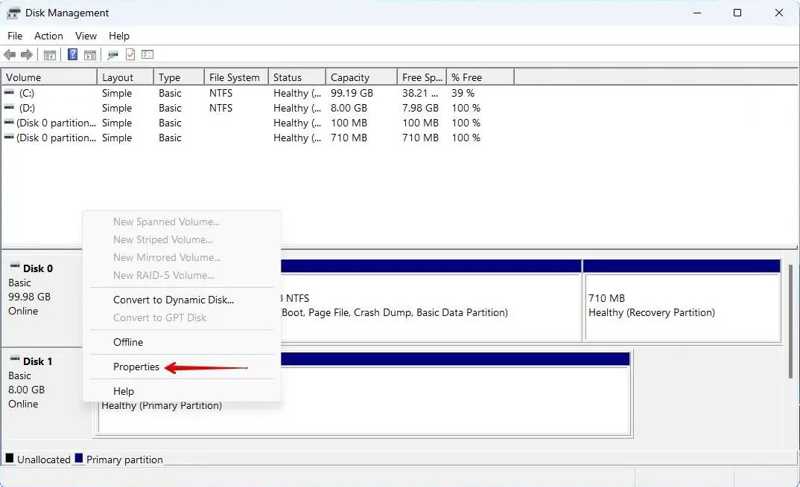
步驟二 右鍵單擊未指派的空間並選擇 物業.
步驟二 切換到 司機 選項卡,然後單擊 更新驅動程序.
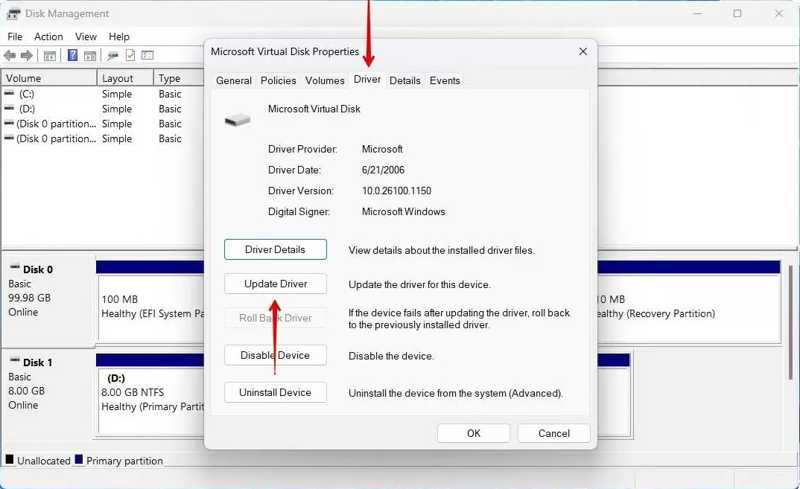
步驟二 在操作欄點擊 自動搜索驅動程序 驅動程式更新連結。
步驟二 接下來,重新啟動電腦。
如何分配硬碟上的未分配空間
步驟二 用鼠標右鍵單擊 開始 菜單並選擇 磁盤管理.
提示: 若要解決外接硬碟未分配空間的問題,請將其連接到電腦。
步驟二 右鍵單擊未指派的空間並選擇 新建簡單卷.
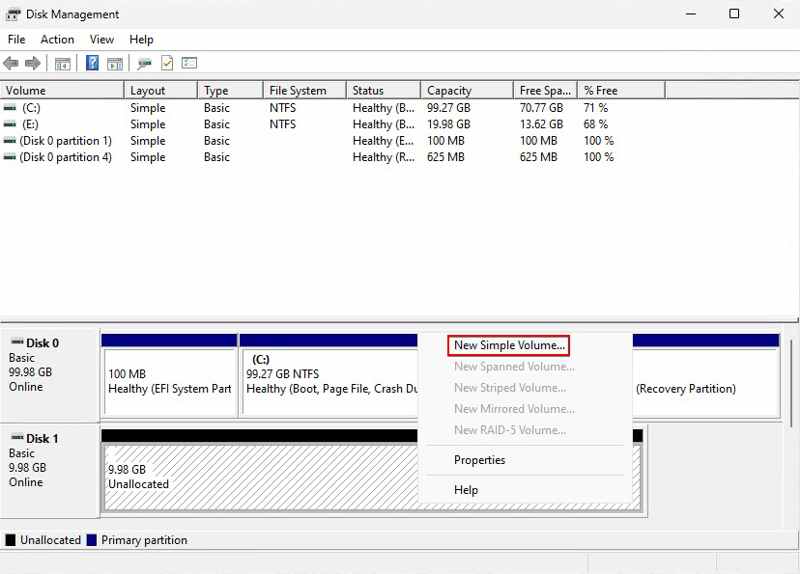
步驟二 點擊 下一則 嚮導 在對話方塊中,指定音量大小,然後按 下一則.
步驟二 留下驅動器盤符並點擊 下一則.
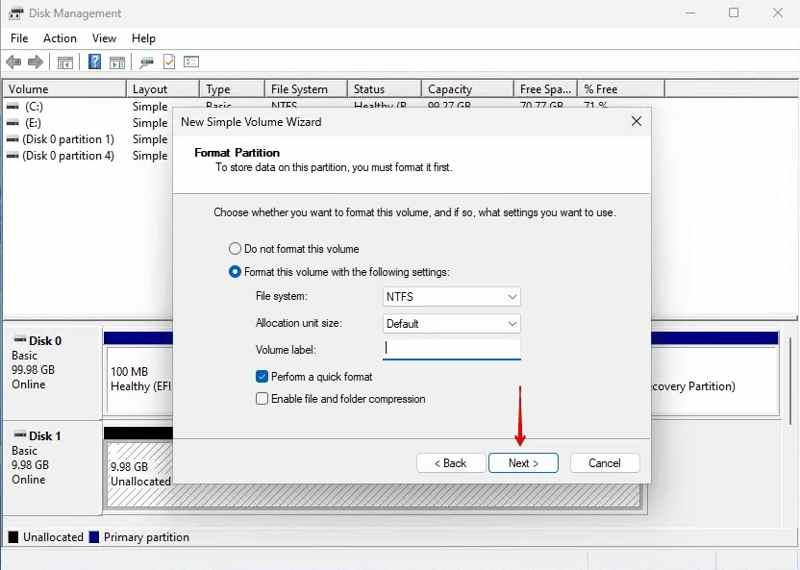
步驟二 看看 執行快速格式選擇 NTFS 文件系統,並擊中 下一則.
步驟二 點擊 完 確認修復未指派硬碟空間。
如何為現有分區新增未分配空間
步驟二 未結案工單 磁盤管理.
步驟二 右鍵單擊現有分區並選擇 擴展卷.
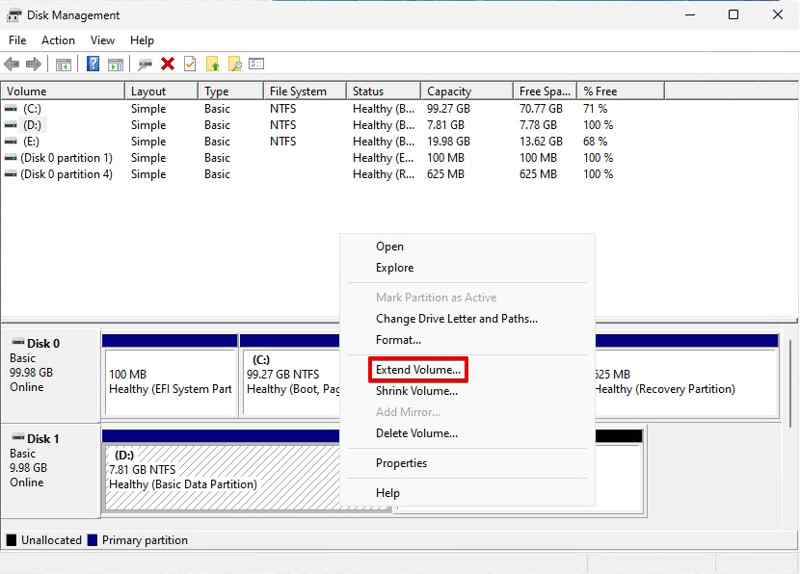
步驟二 點擊 下一則 繼續。
步驟二 請務必選擇未分配空間並點擊 下一則.
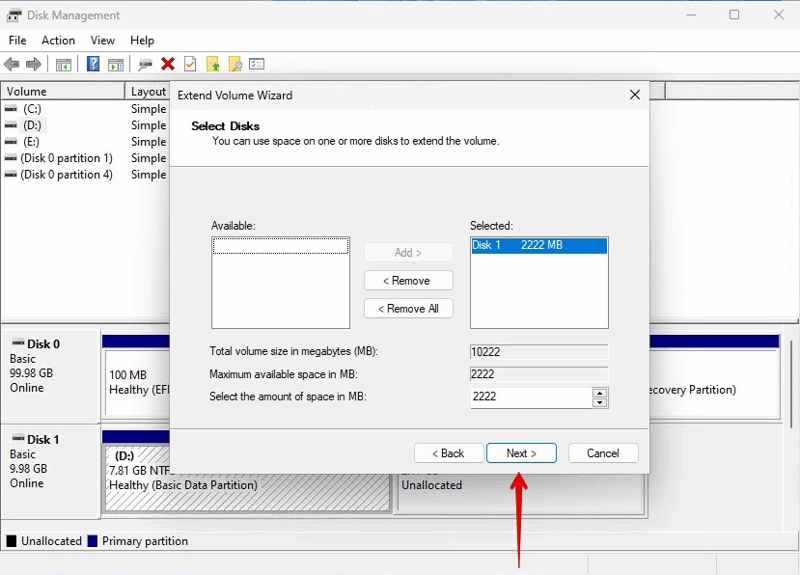
步驟二 點擊 完 將未分配空間新增至硬碟上的現有分割區。
第三部分:如何從未分配的硬碟中恢復文件
如何使用 TestDisk 恢復未分配的硬碟空間
如果您想從未分配空間的硬碟中恢復數據,TestDisk 是一個免費選擇。它能夠修復錯誤和漏洞,並從未分配空間中檢索遺失的檔案。雖然它是免費的,但操作流程比較複雜。
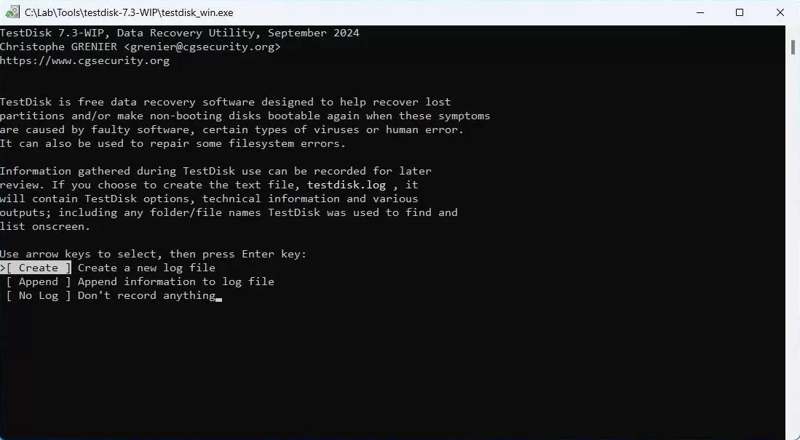
步驟二 下載 TestDisk,打開壓縮包,然後運行 testdisk_win.exe.
步驟二 選擇 創建 並按下 進入 鍵盤上的按鍵。
步驟二 選擇未分配空間所在的磁碟機。 箭頭 鍵,然後按下 進入.
步驟二 接下來,選擇分區類型並點擊。 進入.
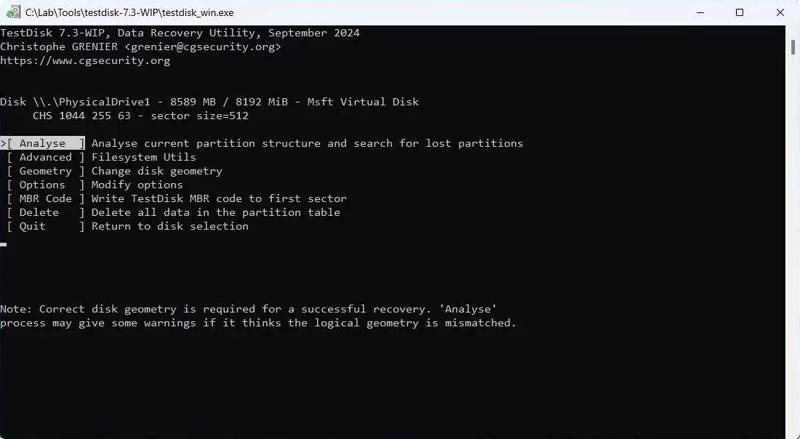
步驟二 選擇 分析 並擊中 進入.
步驟二 接下來,選擇 快速查询 並按下 進入.
步驟二 選擇遺失的分割區並按 進入 從未指派的硬碟中復原資料。
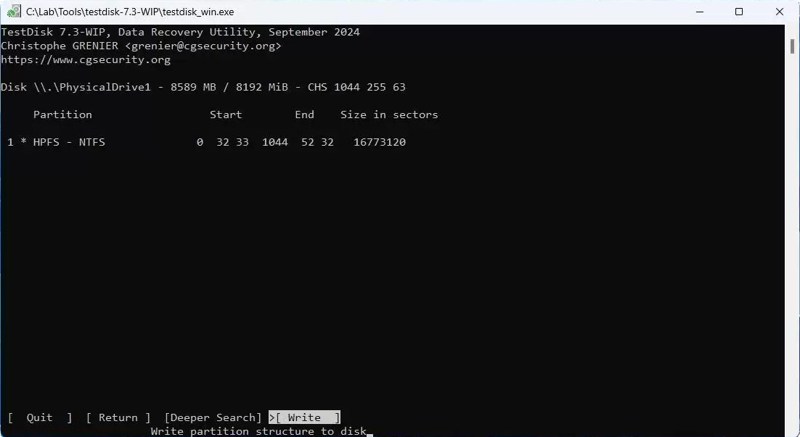
步驟二 選擇 寫 並按下 進入 將分區寫回。
如何使用數據恢復軟體從未分配的硬碟中恢復數據
Apeaksoft數據恢復 是一種直覺易用的方法,可用於復原外部硬碟或內部硬碟中未指派的分割區。其使用者友善的介面簡化了工作流程,並能盡可能恢復資料。
快速從未分配的硬碟中恢復數據
- 從未分配空間的硬碟中復原資料。
- 預覽遺失的資料以便選擇性恢復。
- 相容於多種文件類型。
- 支援 Windows 11 至 XP、macOS 10.7 及更高版本。

如何從未分配的硬碟中恢復數據
步驟二 掃描未指派的磁碟機
安裝並啟動資料恢復軟體。前往 硬盤恢復 在選項卡中,選擇包含未分配空間的驅動器,然後按一下 開始掃描要恢復未分配空間的外部硬碟驅動器,請將其連接到您的計算機,然後轉到… USB/SD卡恢復 代替。

步驟二 預覽丟失的文件
等待資料掃描完成。選擇 類型列表選擇所需的資料類型,並預覽找到的檔案。或轉到 路徑列表 並按目錄尋找文件。

步驟二 恢復未指派的硬碟空間
選擇要恢復的遺失文件,然後按一下 恢復 按鈕。設定輸出資料夾並確認。

結語
這篇文章幫助你了解了… 未分配的硬碟 以及如何解決這個問題。按照我們的解決方案,您可以重新利用未分配的空間。更重要的是,我們也分享了從未分配空間中恢復遺失資料的方法。 Apeaksoft數據恢復 對於不熟悉技術的用戶來說,這是一個理想的選擇。
相關文章




