


如何使用隔空投送(AirDrop)將照片或聯絡人從 iPhone 傳輸到另一台 iPhone:逐步指南

關鍵要點
- 開始之前:將 iPhone 靠近,啟用其藍牙和 Wi-Fi,並啟動隔空投射。
- 然後您可以透過共享表單傳輸文件,或者將兩部手機頂部相對觸摸來傳輸文件。
- 如果 AirDrop 無法正常運作且您無法修復,請嘗試以下方法 Apeaksoft iPhone轉移.
想在不遺失資料的情況下將照片、聯絡人、音樂或其他檔案傳送到另一台 iPhone 嗎? AirDrop 是 Apple 內建的功能,讓檔案分享變得輕鬆、安全又方便。本文將深入探討如何使用它。 AirDrop從iPhone到iPhone包括如何啟用 AirDrop、透過共享表單和 NameDrop 進行無線傳輸,以及如何解決您可能遇到的潛在問題。
頁面內容:
第一部分:iPhone 之間可以透過 AirDrop 傳輸哪些內容?
AirDrop幾乎支援所有類型的文件。支援的文件類型包括但不限於:
- 圖片
- 影像素材
- 錄音和音樂
- 聯絡人、筆記、地點
- 文檔
- 網站鏈接
如果您看到 分享到 您想要寄送的物品上有一個按鈕,它很可能支援隔空投送 (AirDrop)。
第二部分:開始之前-讓 AirDrop 正常運作
在開始之前,這裡有 3 件你應該做的事情,以便為 AirDrop 做好準備。
- 1.拿這兩部iPhone 30 英尺(10 公尺)以內 彼此的。
- 2.確保兩部 iPhone 都已… 藍牙和 Wi-Fi 已開啟和他們的 個人熱點已禁用.
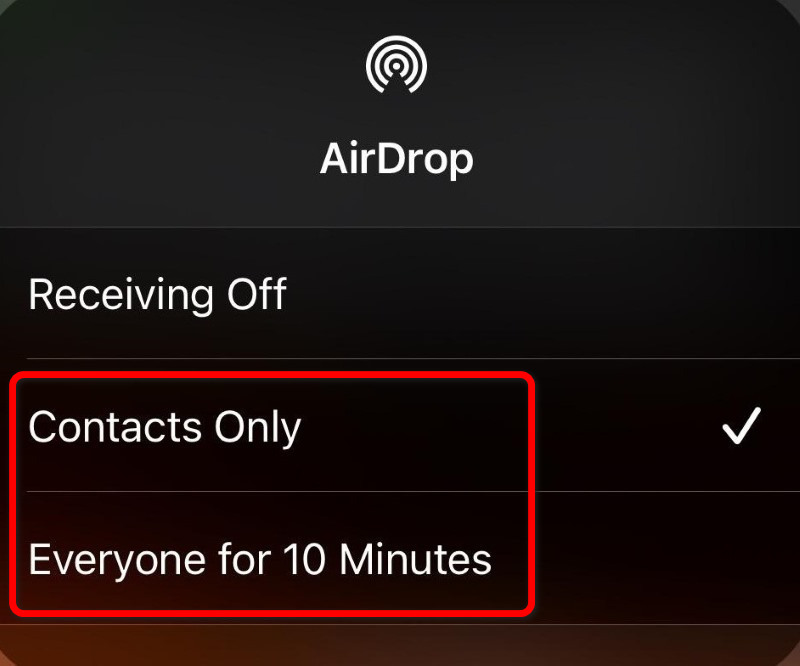
- 3.未結案工單 控制中心 在兩部 iPhone 上,按住網路設定卡,然後點擊 空投請選擇以下選項之一:
僅限聯絡方式。 在向聯絡人發送郵件之前,請選擇此選項。
大家持續10分鐘。 如果您的接收器不在您的通訊錄中,請選擇此選項,以便附近的任何 Apple 裝置可以暫時發現您的 iPhone。
第三部分:如何透過分享表單在 iPhone 之間使用隔空投送 (AirDrop) 功能
使用共用表單是 iPhone 之間進行隔空投送 (AirDrop) 最常用的方法。
步驟二 打開你想從中分享內容的應用程式。例如,如果你想透過隔空投送(AirDrop)將聯絡人從一部 iPhone 傳輸到另一部 iPhone,請開啟「通訊錄」應用程式。
步驟二 點擊 分享到 按下按鈕即可開啟 iPhone 的分享表單。
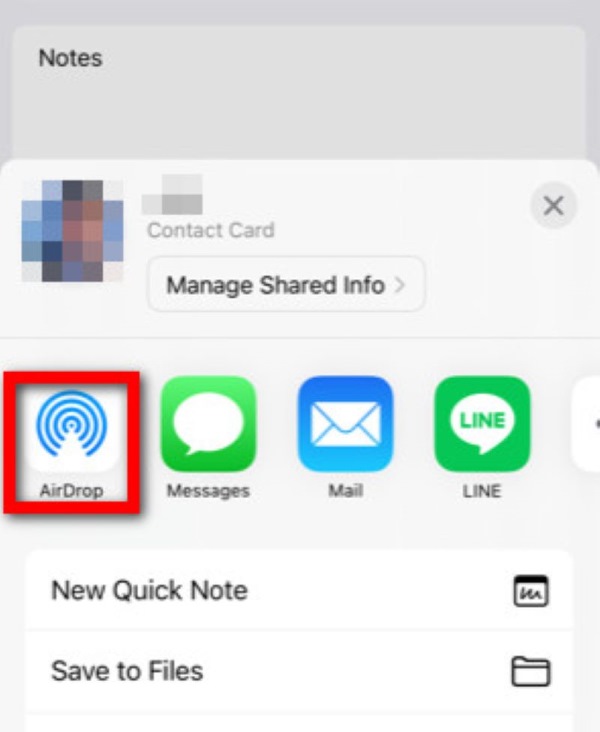
步驟二 在共享表單上,點擊 空投然後,你的 iPhone 將開始搜尋附近的隔空投送裝置。當目標接收者的 iPhone 出現在螢幕上時,點擊其姓名或頭像。
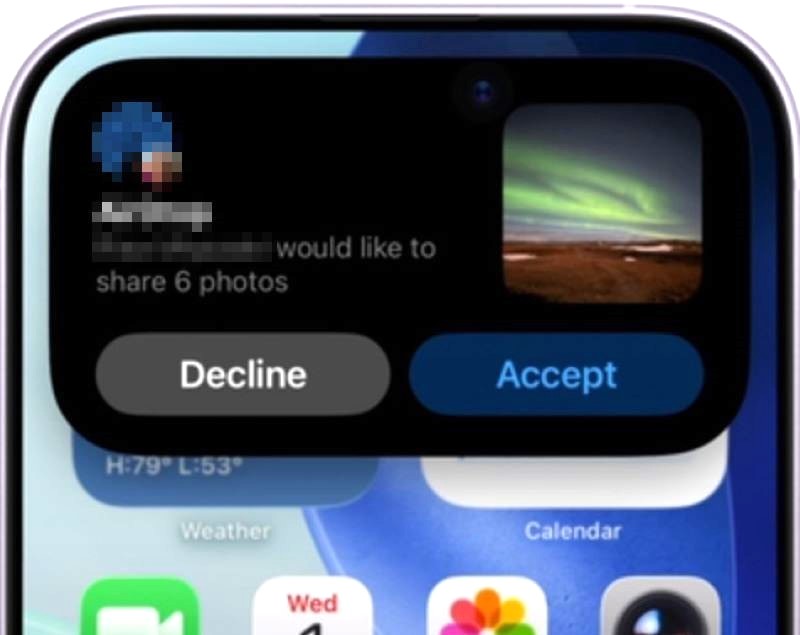
步驟二 接收方的 iPhone 上將顯示通知。點選 接受 開始傳輸。如果兩部 iPhone 都登入了同一個 Apple 帳戶,則傳輸可能會自動接受。
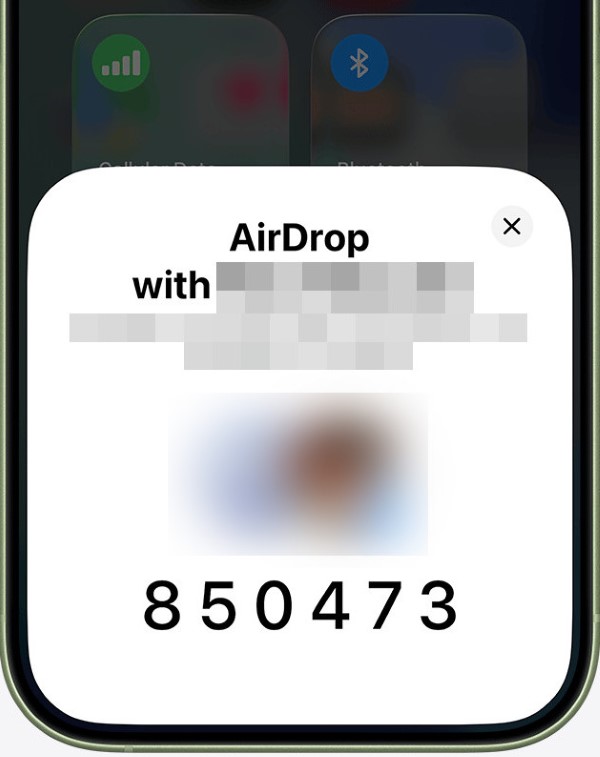
請注意: 如果您已選擇 每個人 10 分鐘 之前,你可能會被要求額外付費。 空投代碼 這裡。當接收方的系統版本為 iOS 26.2 或更高版本,且發送方不在其聯絡人清單中時,就會發生這種情況,以防止陌生人輕易發送訊息。
若要取得此代碼,接收者應點擊 取得 AirDrop 代碼 通知生成 6數字代碼 並將其出示給匯款人。匯款人輸入驗證碼後,轉帳即開始。
步驟二 接下來你只需要等待。如果資料量很大,可能需要一些時間。接收方的 iPhone 會自動開啟傳輸的文件,告訴你傳輸已經完成。
第四部:如何透過觸摸從 iPhone 到 iPhone 的隔空投射
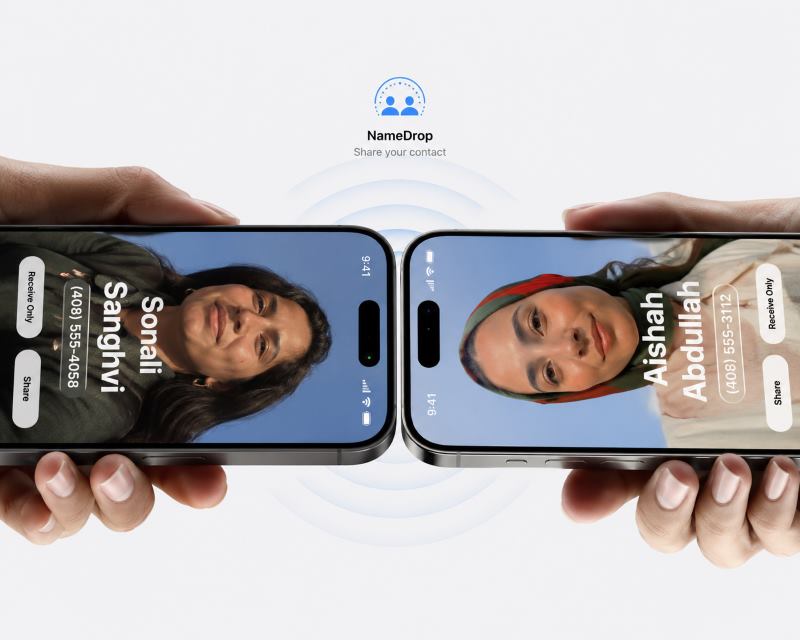
如何透過兩部 iPhone 靠近的方式進行隔空投送 (AirDrop)?這叫做 名稱刪除這要求兩台裝置都運行 iOS 17 或更高版本。
步驟二 造訪 設定 > 一般規格 > 空投 > 開始分享 確保 將設備整合在一起 打開。
步驟二 開啟您計劃發送的照片、聯絡人或其他項目,然後點擊 分享到.
步驟二 現在不要點擊隔空投送——而是握住兩部 iPhone。 從上到上邊緣相接。
步驟二 文件神奇地傳輸到了另一部 iPhone 上!
第五部分:AirDrop 無法正常運作:如何解決?
當 iPhone 之間的隔空投射 (AirDrop) 功能無法正常運作時,您可以嘗試以下方法進行修復:
檢查設定
修復 1。 將兩部 iPhone 靠近一些。
修復 2。 檢查是否 藍牙 以及 Wi-Fi 目前這些功能已開啟且穩定。請嘗試將其關閉,等待 5 秒鐘,然後再重新開啟。
修復 3。 如果任一裝置正在使用個人熱點,AirDrop 將會失敗。請確保 個人熱點 is off.
修復 4。 造訪 控制中心 檢查 AirDrop 是否設定正確。如果設定為“僅限聯絡人”,請確保接收 iPhone 已儲存到發送者的通訊錄中,並且已登入 iCloud。
修復 5。 如果您使用的是 VPN關閉它。第三方 VPN 可能會屏蔽 AirDrop 訊號。
使用其他工具
以上方法都無效?沒關係,您仍然可以使用以下方法在 iPhone 之間快速輕鬆地傳輸特定檔案: Apeaksoft iPhone轉移更棒的是,傳輸大量檔案時,它的速度甚至比 AirDrop 還快。
步驟二 在您的電腦上安裝這款最方便的 AirDrop 替代方案。根據您的作業系統選擇適合您電腦的 iPhone Transfer 版本。
步驟二 使用數據線將來源 iPhone 和目標 iPhone 都連接到電腦。啟動 iOS 資料傳輸;程式會自動識別裝置。
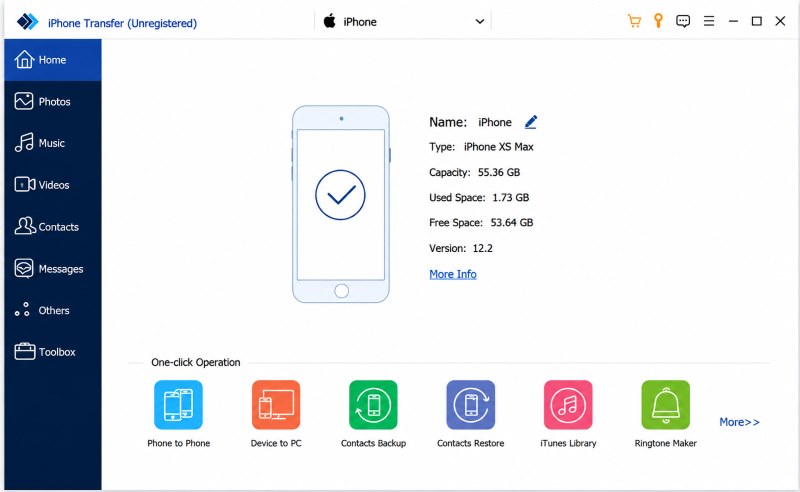
步驟二 選擇要傳輸的資料類型,包括照片、音樂、影片等。
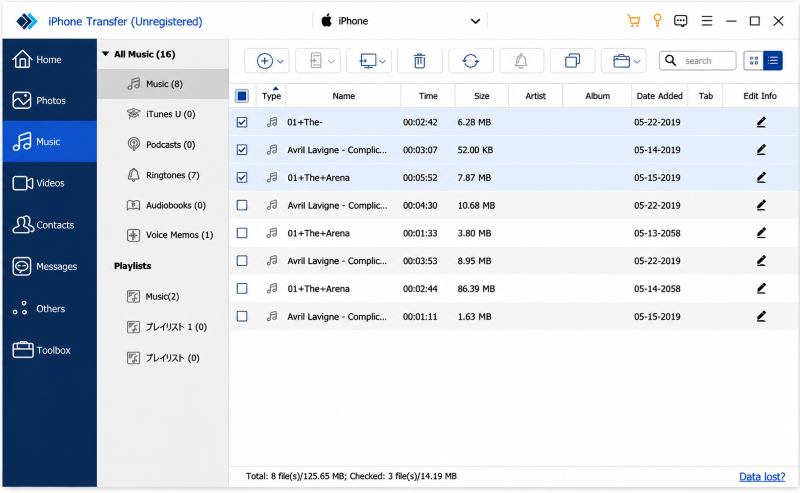
假設您打算傳輸音樂,請點擊左側的來源 iPhone 名稱,然後選擇 音樂 在來源 iPhone 上開啟所有音樂,並顯示詳細資訊。您可以在這裡預覽音樂,並勾選要傳輸的每首歌曲前面的複選框。
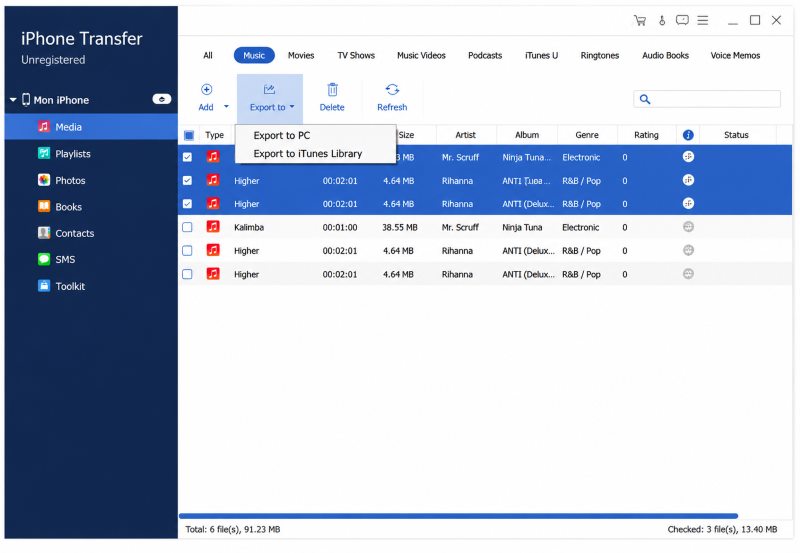
步驟二 選擇後,前往 輸出到 點擊頂部選單並選擇 匯出到[目標裝置名稱] 立即開始從一部 iPhone 傳輸所需音樂到另一部 iPhone 。
第六部分:關於 iPhone 間隔空投送的常見問題
什麼是AirDrop?
AirDrop 是蘋果公司的內建功能,它利用藍牙和 Wi-Fi 創建直接的點對點連接,方便地將照片、影片、文件和其他文件無線傳輸到附近的蘋果設備。
我能否透過隔空投送將所有資料從一部 iPhone 傳輸到另一部 iPhone?
AirDrop 可以發送大部分資料。它旨在傳輸照片、影片、文件等內容,但無法存取應用程式資料庫、系統資料、設定或帳戶資訊等資料。如果您想 將所有資料從 iPhone 傳輸到 iPhoneQuick Start、iCloud 和 Apeaksoft 可以幫助您解決這個問題。
iPhone 與 Mac/iPad 之間可以使用 AirDrop 功能嗎?
是的你可以 AirDrop從iPhone到Mac 或在 iPad 上無縫傳輸。就像在 iPhone 之間一樣:需要藍牙、Wi-Fi、較近的距離以及正確的隔空投射設定。
如何透過隔空投送將iPhone中的照片以全高清格式傳輸到另一部iPhone?
AirDrop 可以發送未壓縮的照片。在共享選單中選擇 AirDrop 之前,請先點擊螢幕。 選項 在頂部。然後,滾動到最後一個選項, 所有照片數據然後將其打開(如果尚未打開)。之後,您透過隔空投送發送的照片將保證全高清畫質。
結語
在本教程中,我們分享了 如何從iPhone到iPhone AirDropAirDrop 是一項便利的服務,可用於在 Apple 裝置之間傳輸內容。您只需輕按幾下或將兩部 iPhone 靠近即可。如果 AirDrop 失敗,請檢查藍牙、Wi-Fi 和 AirDrop 設置,或使用 Apeaksoft iPhone Transfer 作為替代方案。不妨在您的 iPhone 上試試看!

相關文章




