


輕鬆將聯絡人從安卓手機傳輸到安卓手機的 6 種方法

您剛買了一部新手機,想把舊安卓手機裡的聯絡人轉移到新手機上?不想浪費時間進行資料遷移?本指南將向您展示 6 種輕鬆便捷的方法。 Android 裝置間共享聯絡人 立即擁有。無論您使用哪個安卓品牌,都能找到最適合您的解決方案!
頁面內容:
- 第一部分:Android聯絡人傳輸方式快速比較
- 第二部分:如何使用 MobieTrans 將 Android 裝置上的聯絡人傳輸到另一台 Android 裝置(最簡單方法)
- 第三部分:如何透過 Nearby Share 將聯絡人從 Android 裝置傳送到 Android 設備
- 第四部分:如何透過 Google 帳戶將 Android 裝置上的聯絡人同步到 Android 設備
- 第五部分:如何使用 Smart Switch(三星)在安卓手機之間分享聯絡人
- 第六部分:如何使用 SIM 卡將 Android 裝置上的聯絡人複製到 Android 設備
- 第 7 部分:如何透過 VCF 檔案將 Android 裝置上的聯絡人移轉到 Android 設備
第一部分:Android聯絡人傳輸方式快速比較
在詳細介紹具體步驟之前,這裡有一個比較表格,可以幫助您快速了解最受歡迎的 Android 聯絡人傳輸方法!
| 選項 | 需要電腦嗎? | 需要連網嗎? | 易於使用 | 限制 |
| MobieTrans | 可以 | 可以 | 很容易 | 需要一台電腦和網路。 |
| 附近的分享 | 沒有 | 沒有 | 容易 | 設備必須靠得很近;不適合用於大型聯絡人清單。 |
| Google 帳戶同步 | 沒有 | 可以 | 很容易 | 需要谷歌帳號。 |
| 三星智能交換機 | 沒有 | 可以 | 容易 | 可能與非三星手機不相容。 |
| SIM卡 | 沒有 | 沒有 | 中度 | 儲存空間有限;可能無法儲存所有聯絡資訊。 |
| MobieTrans | 沒有 | 沒有 | 中度 | 您需要手動匯出和匯入聯絡人。 |
第二部分:如何使用 MobieTrans 將 Android 裝置上的聯絡人傳輸到另一台 Android 裝置(最簡單方法)
Apeaksoft MobieTrans MobieTrans 是您的一體化解決方案,支援 Android 裝置間、iOS 裝置間以及 iOS 和 Android 裝置間的資料傳輸。此外,它還能將行動裝置中的資料匯出到您的電腦。 MobieTrans 是您可靠的資料管理器,您可以輕鬆地新增、刪除、傳輸、編輯手機檔案資訊以及對聯絡人進行去重。

下載量超過 1,000,000 用戶
- 在您的 iOS 裝置、Android 裝置和 Windows PC 之間自由傳輸資料。
- 只需輕按幾下,即可將所有重要資料同步到新手機。
- 遷移各種類型的數據,例如聯絡人、照片、影片、訊息等。
- 支援所有 iOS 和 Android 版本以及 Windows 11/10/8.1/8/7/Vista/XP。
安全下載

步驟二 打開軟體並將你的安卓裝置連接到電腦。然後點擊 聯係我們 左側欄上的選項。
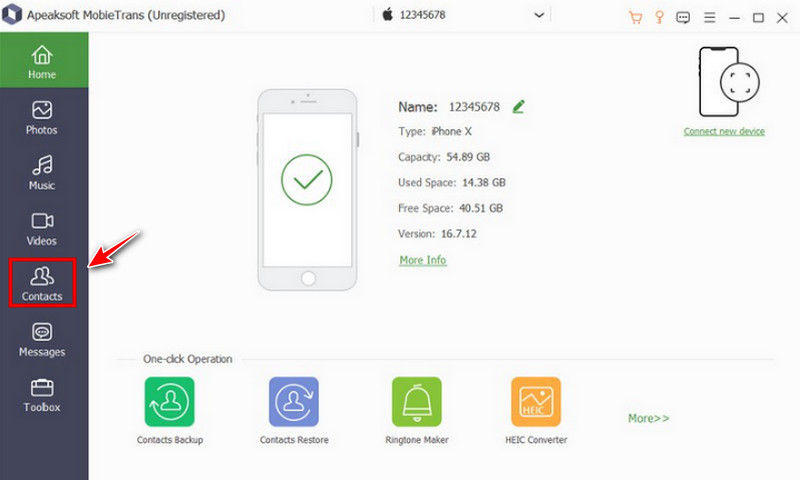
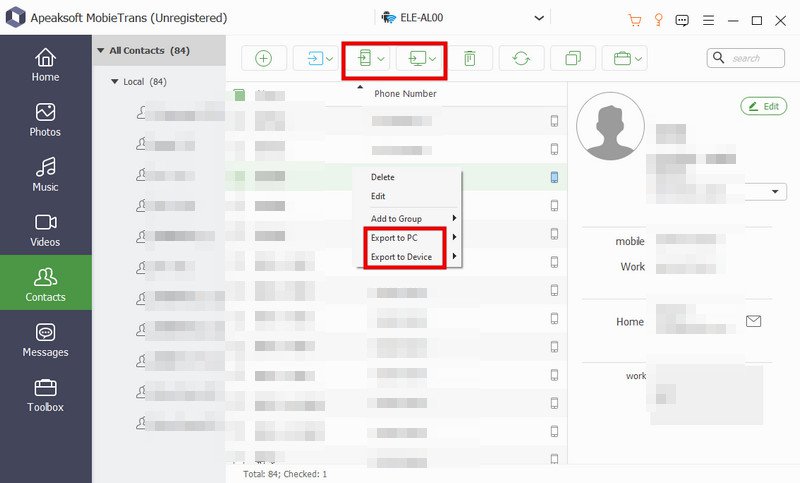
步驟二 您可以在裝置上查看所有聯絡人。選擇要傳輸的聯絡人。
步驟二 在操作欄點擊 电话 頂部欄上的按鈕,選擇 導出到設備然後選擇另一台設備,將聯絡人從 Android 匯入到 Android。稍等片刻,聯絡人將成功轉移。
第三部分:如何透過 Nearby Share 將聯絡人從 Android 裝置傳送到 Android 設備
如果您想快速離線傳輸聯絡人,可以使用內建的「附近分享」功能。在開始之前,您需要在兩部安卓手機上都開啟藍牙和定位服務。
步驟二 開啟安卓裝置上的「聯絡人」應用程式,然後點擊 三點菜單 訪問聯絡人設定。
步驟二 敲打 進出口 > 分享聯絡人然後選擇要複製的聯絡人,或點選「全選」。
步驟二 敲打 分享到“,然後選擇” 附近的分享 (三星手機上顯示的是快速分享功能)。
步驟二 從設備清單中選擇目標安卓設備。您需要在目標裝置上點擊「接受」才能接收聯絡人。
第四部分:如何透過 Google 帳戶將 Android 裝置上的聯絡人同步到 Android 設備
許多安卓用戶已經擁有Google帳號。如果是這樣,透過Google帳號同步聯絡人是安卓裝置間傳輸聯絡人的最簡單方法之一。
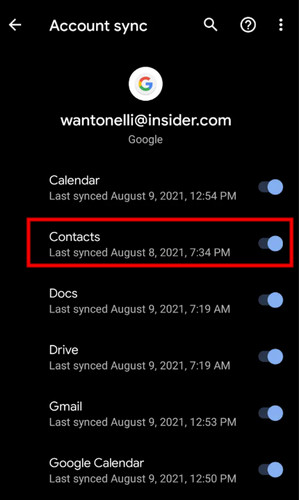
步驟二 未結案工單 設定,向下滾動並點按 帳號 or 帳戶和備份。 龍頭 Google 並選擇您的 Google 帳戶。
步驟二 確保 聯係我們 同步功能已啟用。然後選擇右上角的「立即同步」。
步驟二 在目標手機上,登入同一個 Google 帳戶,然後前往 設定 > 帳號 > Google 然後選擇您的帳戶。啟用 聯係我們 同步後,您的聯絡人將自動出現在新裝置上。
第五部分:如何使用 Smart Switch(三星)在安卓手機之間分享聯絡人
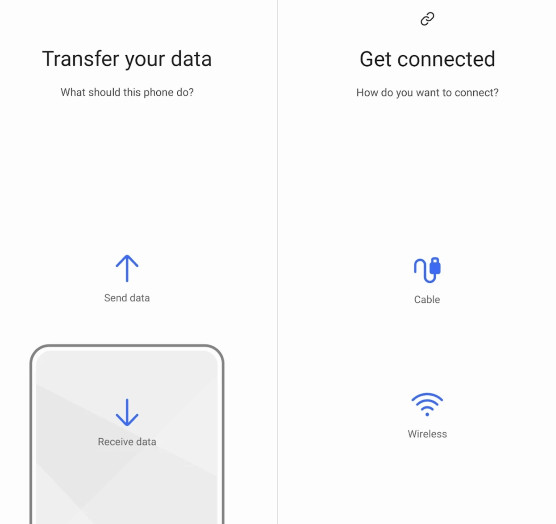
對於三星手機用戶,您可以使用 智能交換機 實現安卓手機間聯絡人無縫傳輸。此功能僅適用於三星手機,可能與其他品牌手機不相容。
步驟二 打開 聯係我們 在來源 Android 裝置上的應用程式中,點擊 三點菜單 並找出 管理聯繫人.
步驟二 敲打 導出聯繫人 然後選擇一張SIM卡。您的聯絡人將複製到該SIM卡。
步驟二 關閉手機電源,取出SIM卡,然後將其插入目標安卓裝置。
步驟二 打開 聯係我們 在目標 Android 裝置上開啟應用程序,前往 選項 > 管理聯繫人 > 導入聯繫人,然後選擇 從 SIM 卡匯入.
第六部分:如何使用 SIM 卡將 Android 裝置上的聯絡人複製到 Android 設備
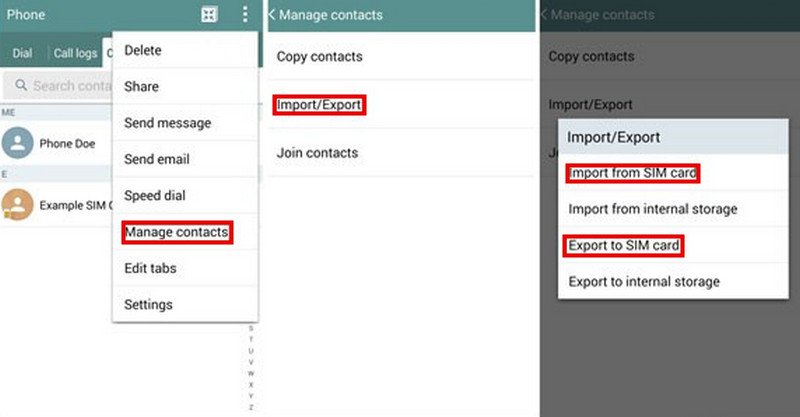
如果你的安卓手機使用可拆式SIM卡,你可以將聯絡人複製到SIM卡上,然後將SIM卡插入另一部手機並匯入聯絡人。但SIM卡的儲存空間有限,通常只能儲存250-500個聯絡人。如果你有更多聯絡人,可以考慮使用VCF檔案將聯絡人從一部安卓手機傳輸到另一部安卓手機。
步驟二 打開 聯係我們 在來源 Android 裝置上的應用程式中,點擊 三點菜單,並找到 管理聯繫人.
步驟二 敲打 導出聯繫人 然後選擇一張SIM卡。您的聯絡人將複製到該SIM卡。
步驟二 關閉手機電源,取出SIM卡,然後將其插入目標安卓裝置。
步驟二 在目標 Android 裝置上開啟「聯絡人」應用程式,然後前往 選項 > 管理聯繫人 > 導入聯繫人,然後選擇 從 SIM 卡匯入.
第 7 部分:如何透過 VCF 檔案將 Android 裝置上的聯絡人移轉到 Android 設備
VCF 檔案可以儲存聯絡人、姓名、電話號碼、電子郵件地址和其他資訊。您可以將聯絡人匯出為 VCF 文件,透過電子郵件發送,然後手動將其匯入到新的 Android 手機中。
步驟二 打開 聯係我們 應用程序,請點擊 三點菜單,並找到 管理聯繫人.
步驟二 敲打 導出聯繫人 然後選擇一個資料夾儲存。您的聯絡人將儲存為 VCF 檔案。
步驟二 導航至資料夾,找到匯出的 VCF 文件,然後點擊 分享到您可以選擇使用 Gmail 應用程式以附件形式傳送合約。
步驟二 在另一部安卓手機上登入你的Gmail帳號,下載VCF檔。
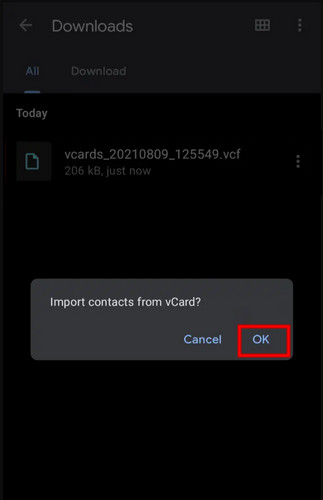
步驟二 開啟「通訊錄」應用,然後前往 選項 > 管理聯繫人 > 導入聯繫人然後選擇 VCF 檔案匯入您的聯絡人。
結語
你已經學會了6種不同的方法 將 Android 裝置上的聯絡人傳輸到 Android 設備下次換新手機時,就無需手動逐一新增聯絡人了!有了這些有效的方法,您還可以… 移動 WhatsApp 訊息輕鬆將照片、音樂以及您需要的所有其他內容傳輸到您的新安卓裝置!

相關文章




