

如何將 iPhone 聯絡人匯出到其他設備

有些情況下,您需要從 iPhone 匯出聯絡人。例如,在釋放空間或在二手市場出售設備之前,您應該備份 iPhone 聯絡人。此外,您可能還需要… 從 iPhone 匯出聯絡人 如果您升級到新款 iPhone 或安卓手機,則需要將資料傳輸到另一個行動裝置。本文將分享經過驗證的方法,並逐步示範工作流程。
頁面內容:
第一部分:匯出 iPhone 聯絡人的靈活方法
目前,越來越多的人使用多台設備。他們擁有不只一台數位設備,例如 iPhone、iPad、安卓手機、平板電腦、桌上型電腦、筆記型電腦、Chromebook 等等。因此,我們建議一種靈活的方式來從您的 iPhone 匯出聯絡人: Apeaksoft iPhone轉移它可以快速地將你的 iPhone 聯絡人轉移到另一台行動裝置或電腦上。
從 iPhone 匯出聯絡人的靈活方法
- 快速匯出iPhone聯絡人。
- 將 iPhone 聯絡人轉移到任何裝置。
- 預覽和管理 iPhone 聯絡人。
- 將 iPhone 聯絡人匯出為 CSV、vCard 等格式。
- 支援多種 iPhone 型號。

如何從 iPhone 匯出聯絡人
步驟二 連接你的 iPhone
當您需要匯出 iPhone 聯絡人時,請在電腦上安裝並啟動 iPhone Transfer。軟體另有 Mac 版本。使用 Lightning 線將 iPhone 連接到電腦。
提示: 如果您打算將聯絡人從 iPhone 匯出到 iPad 或其他 iPhone,請將這兩個裝置連接到您的電腦。

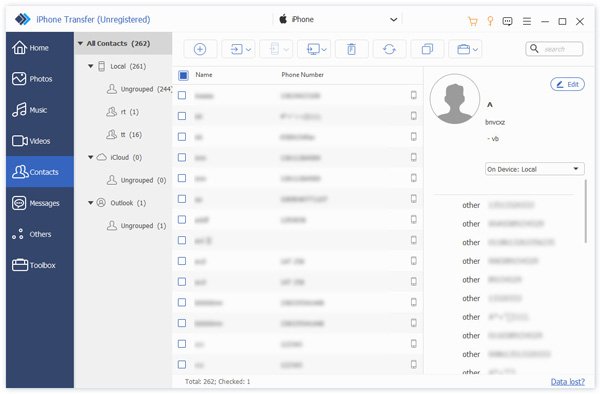
步驟二 預覽iPhone聯繫人
偵測到您的裝置後,請轉到 聯係我們 點擊側邊欄的選項卡。然後,您可以查看裝置上的所有聯絡人。在這裡,您可以管理、分組或刪除 iPhone 聯絡人。
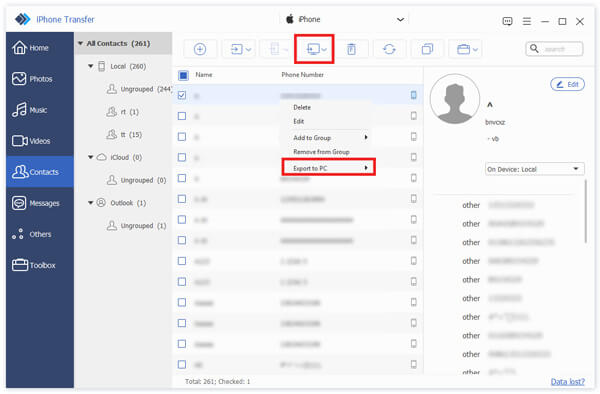
步驟二 在 iPhone 上匯出聯絡人
選擇要匯出的聯絡人。若要將聯絡人從 iPhone 匯出到電腦,請點擊 PC 頂部功能區上的按鈕,選擇 導出到PC並設定輸出資料夾。如果您想將聯絡人匯出到其他 iOS 設備,請點擊 電話 按鈕並選擇目標裝置。
第二部分:如何從 iPhone 通訊錄應用程式匯出聯絡人
iPhone 內建的「通訊錄」應用程式可讓您將聯絡人從 iPhone 匯出到 Android 裝置、另一台 iPhone 或 iPad。這種方法無需額外的軟體或硬體。
步驟二 打開 聯係我們 應用程序在你的iPhone上。
步驟二 點擊 返回 按鈕並點擊 新增列表.
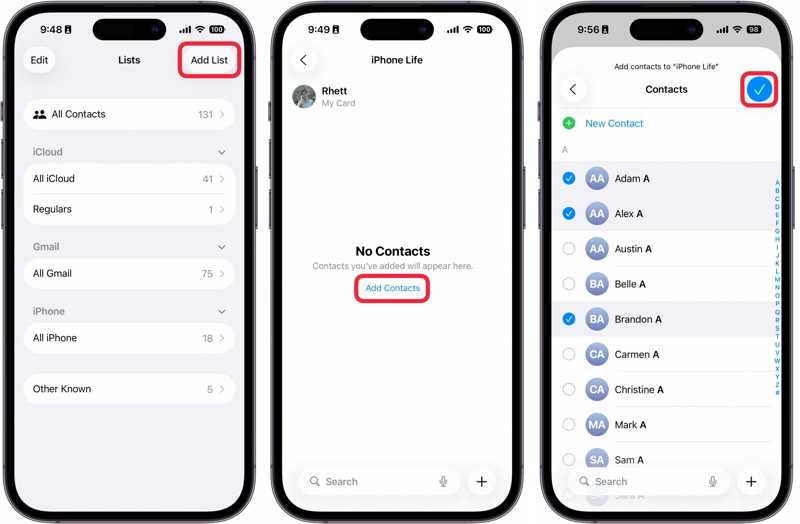
步驟二 選擇 iPhone or iCloud的並為新小組命名。
步驟二 點選新群組,按 添加聯繫人然後選擇要匯出的聯絡人。
步驟二 完成後,點擊 完成 按鈕。
步驟二 按住該群組直到出現上下文選單,然後選擇 導出模板.
現在,你將面臨兩種情況:
場景一:將 iPhone 聯絡人匯出到電腦
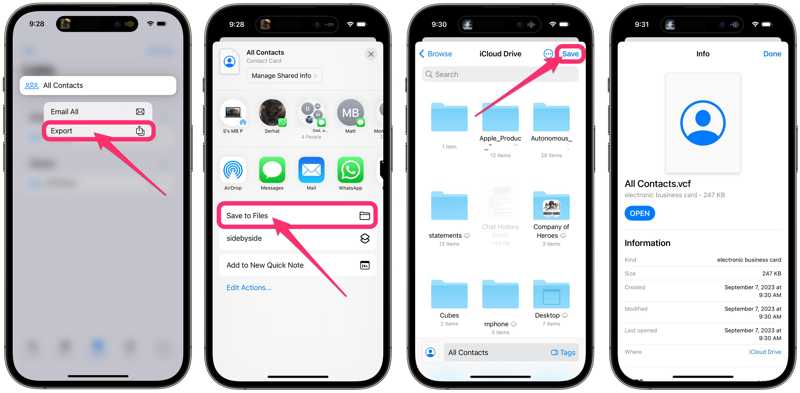
步驟二 選擇 保存到文件, 使用權 iCloud的驅動器,然後點擊 節省.
步驟二 在瀏覽器中造訪 www.icloud.com,並使用您的 Apple 憑證登入。
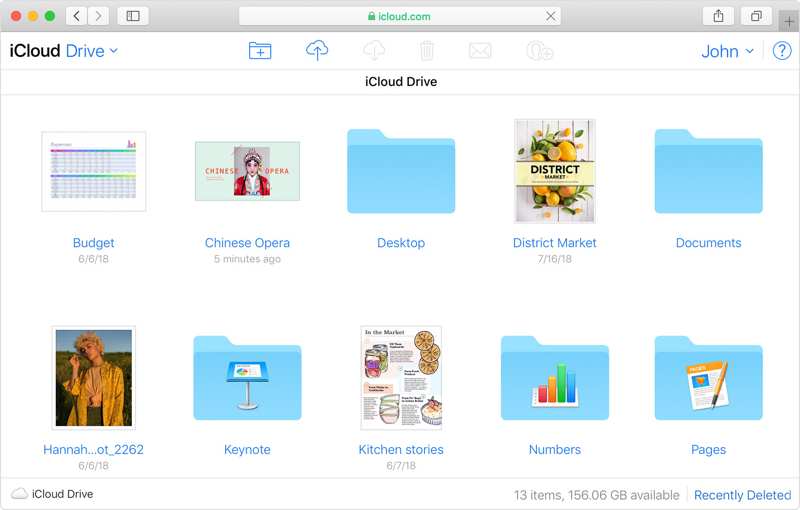
步驟二 選擇 iCloud 雲端盤,下載 VCF 檔案。
場景二:將聯絡人從 iPhone 匯出到三星或其他 iPhone
步驟二 選擇一款即時通訊應用,例如 Whatsapp.
步驟二 然後,收件人將收到匯出的 iPhone 聯絡人。
第三部分:如何透過 iCloud 匯出 iPhone 聯絡人
iCloud 是另一種將 iPhone 聯絡人無線匯出到電腦的方法。您可以將所有 iPhone 聯絡人同步到 iCloud,然後將聯絡人匯出為 vCard 檔案。這種方法可以匯出裝置上的所有聯絡人。當然,您也可以只匯出特定的聯絡人或清單。
步驟二 跑過 設定 應用程序在你的iPhone上。
步驟二 點擊您的個人資料,然後點擊 顯示所有 在 使用iCloud的應用 部分。
步驟二 切換到 聯係我們 選項。
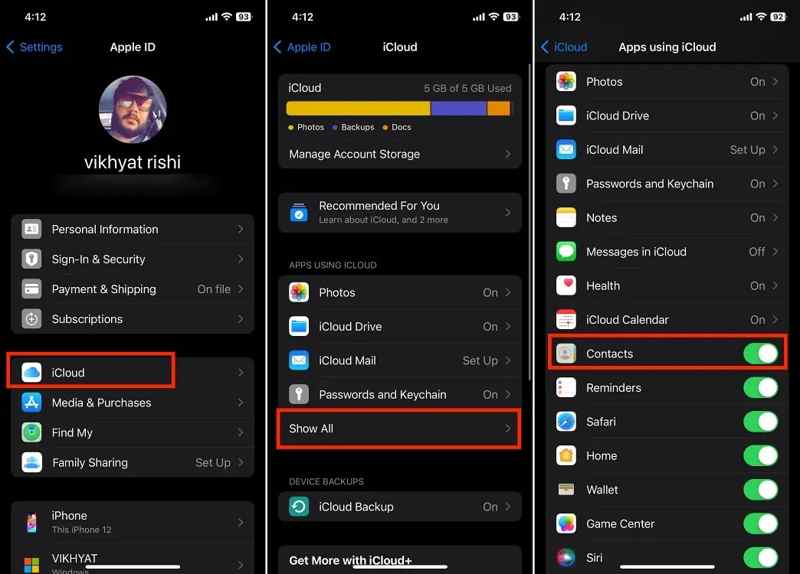
步驟二 將您的 iPhone 連接到網路。
步驟二 聯絡人同步到 iCloud 後,請開啟電腦。
步驟二 請在網頁瀏覽器中造訪 www.icloud.com,並使用您的 Apple ID 和密碼登入。
步驟二 展開 應用程式 面板並選擇 聯係我們.
步驟二 選擇所有要匯出的聯絡人,然後按一下 分享到 按鈕。
提示: 按 按Ctrl 關鍵在PC或 命令 在 Mac 上按 鍵並選擇不連續的聯絡人。若要選擇多個連續的聯絡人,請按 鍵 轉移 鍵盤上的按鍵。
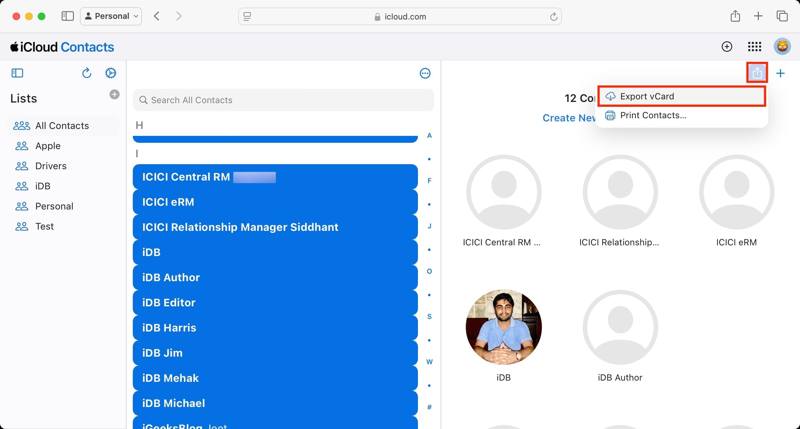
步驟二 選擇 導出電子名片 可以選擇輸出資料夾並導出。
如果您打算將聯絡人從 iPhone 匯出到 Mac,系統會詢問您是否要將聯絡人新增至 Mac。 聯係我們 應用程序。 點擊 新增 點擊按鈕確認。如果您想將 iPhone 聯絡人匯出為文件,請選擇 取消.
第四部分:如何將 iPhone 聯絡人匯出到 Excel
如果您需要將 iPhone 中的聯絡人匯出到 Excel,可以使用 iTunes。它允許您將 iPhone 聯絡人同步到 Windows 通訊錄。然後,您可以將聯絡人匯出為 CSV 檔案。 Microsoft Excel 可以開啟 CSV 檔案。
步驟二 用USB線將iPhone連接到電腦。
步驟二 在操作欄點擊 電話 左上角的按鈕。
步驟二 前往 資料包 側邊欄上的選項卡。
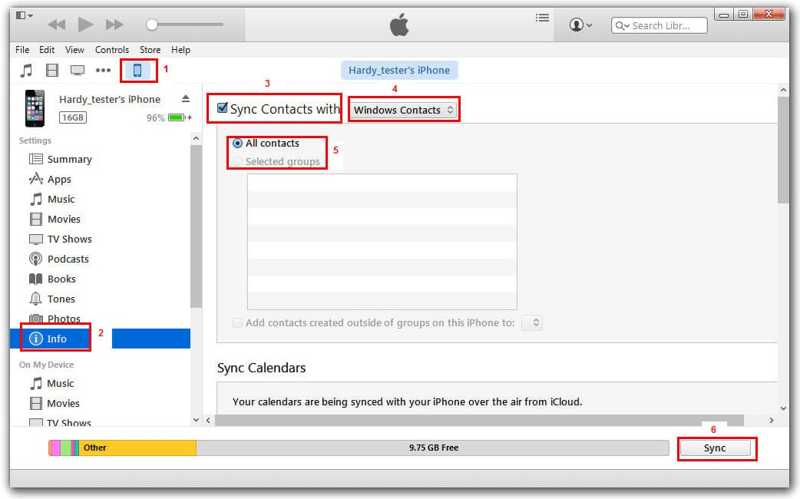
步驟二 看看 同步聯繫人 與,並選擇 Windows聯繫人 從下拉選項中選擇。
步驟二 選擇所需的群組或 所有聯繫人.
步驟二 在操作欄點擊 Sync or 在斷裂前, 按鈕確認它。
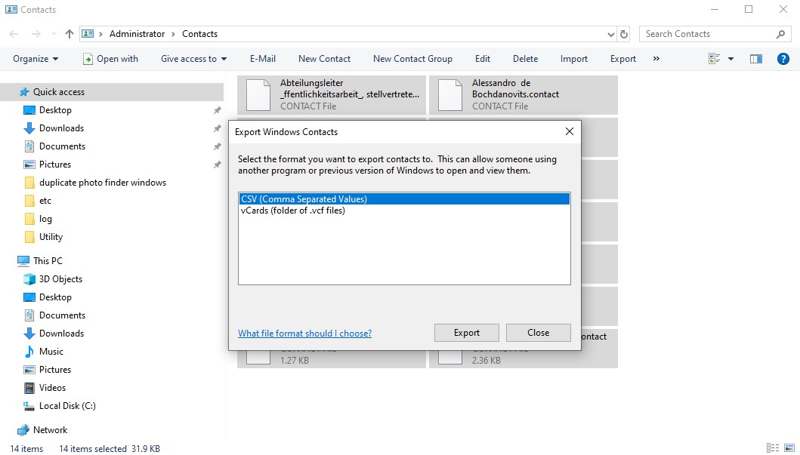
步驟二 打開 檔案總管 並訪問 聯係我們 文件夾中。
步驟二 選擇您的 iPhone 聯絡人,然後點擊 導出模板 菜單。
步驟二 選擇 CSV 並擊中 導出模板.
步驟二 設定輸出資料夾,並儲存 CSV 檔案。
步驟二 在電腦上執行 MS Excel,並直接開啟 CSV 檔案。
結語
本指南示範了四種方法 從 iPhone 匯出聯絡人預先安裝的「通訊錄」應用程式可讓您將聯絡人匯出到其他行動裝置或電腦。您也可以將 iPhone 聯絡人同步到 iCloud,並匯出聯絡人。 iTunes 則允許您將聯絡人同步到 Windows“通訊錄”,並將其匯出到 Excel。 Apeaksoft iPhone轉移 是一種在 iOS 裝置上匯出聯絡人的靈活方式。
相關文章
本指南示範了四種有效的方法,無論是否有備份,都可以在 iPhone 或 iPad 上還原已刪除的日曆。
您可以學習如何使用 iCloud、Finder、Apple Devices 和其他軟體,在不使用 iTunes 的情況下恢復您的 iPhone 或 iPad。
本教學將介紹即使您沒有備份設備,也能從損壞的 iPhone 或 iPad 中恢復照片的有效方法。
不小心刪除了 Safari 瀏覽器記錄,卻無法復原?閱讀本文,了解如何在 iPhone 上恢復已刪除的 Safari 瀏覽器記錄。



