


如何在 iPhone 上有效率地儲存投影片

投影片放映是指在投影螢幕或數位顯示裝置上以預先設定的順序展示一系列靜態或動態影像。這是一種便捷的照片檢視和整理方式。在 iOS 裝置上的「照片」應用程式中,您可以建立幻燈片來查看選定的照片和影片。本指南將解釋如何建立和播放幻燈片。 在 iPhone 上儲存投影片 輕鬆整理您的媒體檔案。
頁面內容:
第一部分:如何在 iPhone 的「照片」應用程式中儲存幻燈片
如前所述,照片應用程式中的幻燈片功能是快速展示照片和影片的理想方式。只要製作好投影片,它就會自動儲存為「回憶」。以下是在 iPhone 上儲存投影片的步驟。
步驟二 跑過 照片 應用程序從您的主屏幕。
步驟二 前往專輯頁面 相冊 選擇所需媒體檔案所在的選項卡。要跨專輯選擇項目,請轉到“ 圖書館 標籤。
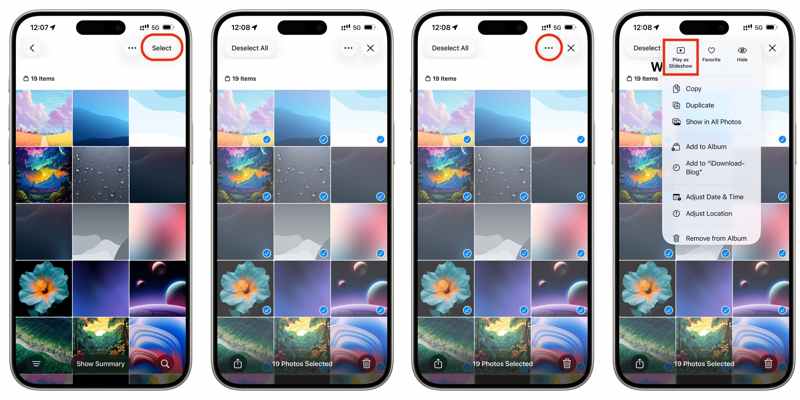
步驟二 點擊 選擇 點擊右上角的按鈕,然後點擊您想要使用的照片和影片。
步驟二 接下來,點擊 更多 帶有三個點圖示的按鈕並選擇 以幻燈片形式播放.
步驟二 然後,您將被帶到預覽畫面。
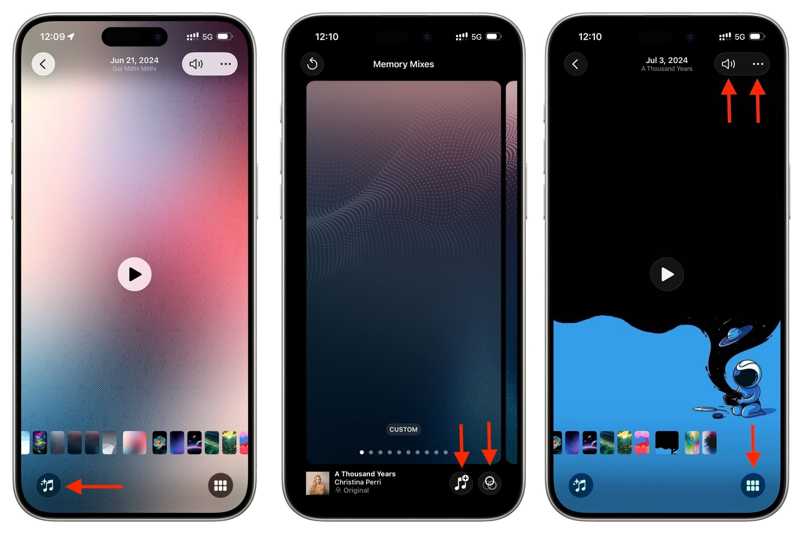
步驟二 點擊 音樂 按鈕,選擇 主題並選擇外觀以自訂投影片的外觀。
步驟二 然後,點擊 音樂 按鈕,選擇 音樂然後選一首歌。
步驟二 預覽作品並點擊 完成 如果您滿意。
步驟二 (可選)如果您想新增或刪除照片,請點擊 幻燈片 帶有六個矩形圖示的按鈕。然後,點擊 更多 用於選擇或取消選擇照片的按鈕。
步驟二 如果您想取得其他編輯工具,請點選 更多 點擊有三點圖示的按鈕。然後編輯標題、循環播放等設定。
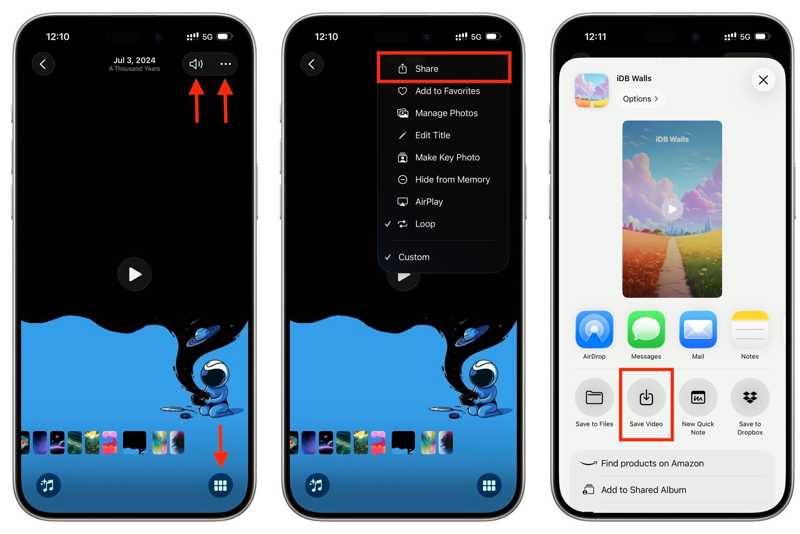
步驟二 若要儲存 iPhone 投影片,請選擇 分享到 來自 更多 菜單。
步驟二 挑 保存視頻 從工具箱中。
請注意: 如果投影片包含受版權保護的歌曲,則無法儲存。
第二部分:如何使用 iMovie 在 iPhone 上儲存投影片
iPhone自帶的「照片」應用程式自帶的「幻燈片」功能可以輕鬆儲存幻燈片。但是,它缺少一些功能,例如轉場效果。幸運的是,iMovie提供了更多保存照片幻燈片的功能。
步驟二 打開 iMovie中 應用程序在你的iPhone上。
步驟二 敲打 建立項目 並選擇 官方影片.
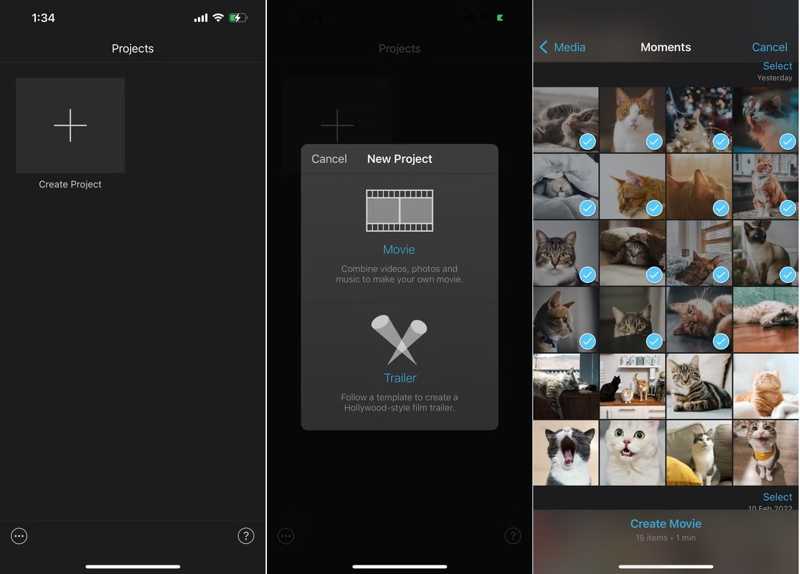
步驟二 從相機膠卷中選擇所需的圖片。
步驟二 選擇後,點擊 製作電影.
步驟二 如果你想添加新照片,請移動 播放頭 放到正確的位置,敲 新增選擇該項目,然後按 新增.
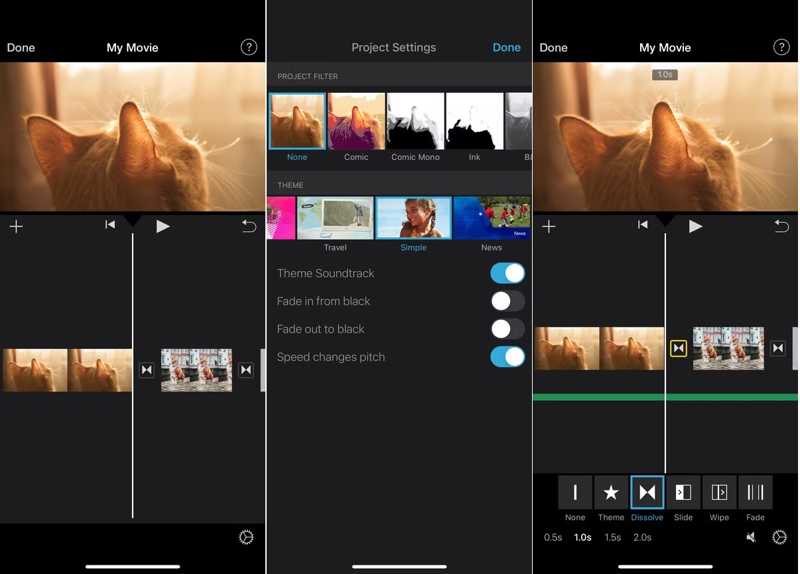
步驟二 若要變更照片持續時間,請在時間軸上點擊該照片。移動黃色控制柄。
步驟二 觸碰背景並點擊 設定 按鈕。
步驟二 設定濾鏡、主題和音軌。
步驟二 將播放頭移到兩張照片之間,然後選擇一個過渡效果。
步驟二 編輯完成後,點擊 完成.
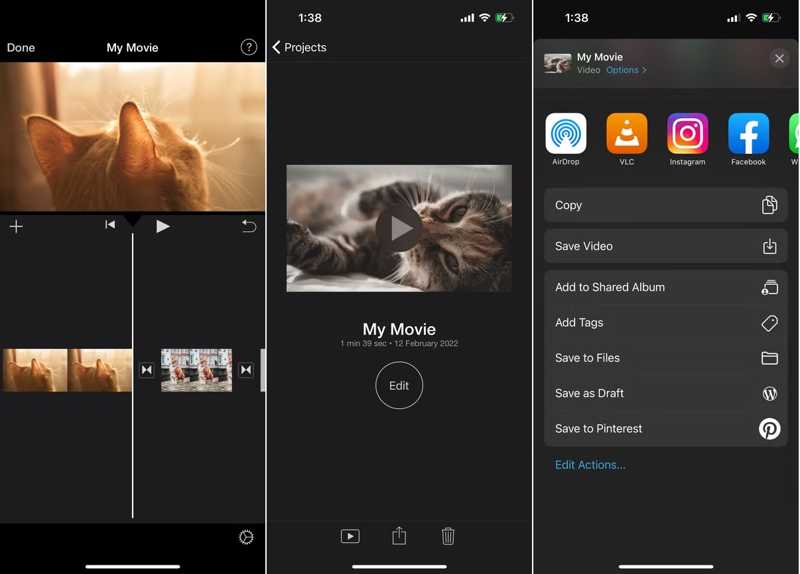
步驟二 點擊 分享到 按鈕並選擇 保存視頻 儲存 iPhone 幻燈片。
第三部分:額外技巧:如何將 iPhone 投影片儲存到電腦
在 iPhone 上儲存投影片後,它會建立一個新的影片檔案。這意味著您創建了所選照片的副本。為了釋放空間,您可以使用以下方法將 iPhone 幻燈片儲存到電腦上: Apeaksoft iPhone轉移.

下載量超過 1,000,000 用戶
- 使用數據線將 iPhone 上的幻燈片儲存到電腦上。
- 預覽 iPhone 幻燈片以進行選擇性備份。
- 提供額外功能,例如照片轉換器。
- 支援最新版本的iOS和iPadOS。

如何將 iPhone 投影片儲存到電腦
步驟二 安裝 iPhone 傳輸
在您的 PC 或 Mac 上下載並安裝 iPhone 幻燈片傳輸軟體。需要儲存 iPhone 幻燈片時,啟動軟體。使用 Lightning 線將 iPhone 連接到 PC。如果出現提示,請信任此 PC。
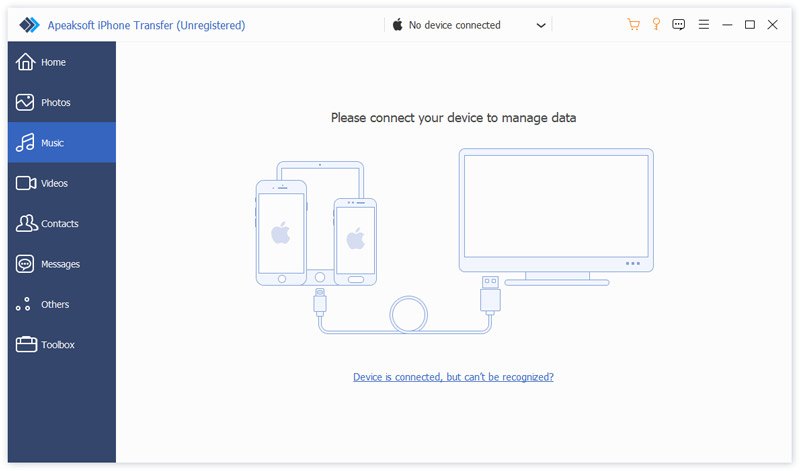
步驟二 預覽幻燈片
偵測到您的裝置後,請轉至 照片 or 影像素材 根據實際情況,點擊標籤頁。在 iPhone 上查看所有投影片。
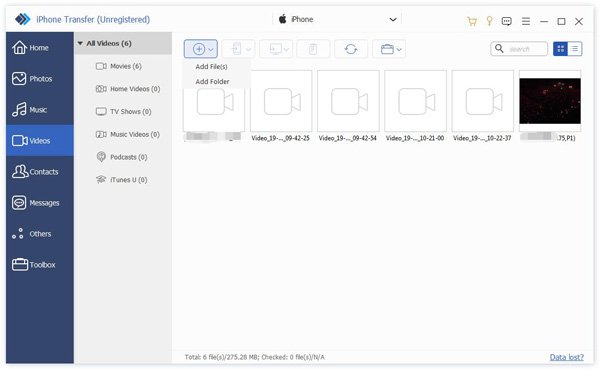
步驟二 儲存 iPhone 幻燈片
選擇 iPhone 投影片。點選 PC 頂部菜單欄上的按鈕,然後選擇 導出到PC找到目標資料夾並儲存 iPhone 幻燈片。在此過程中,請保持 iPhone 與電腦的連線。

結語
本指南說明如何 儲存 iPhone 幻燈片內建的「照片」應用程式可以讓你建立幻燈片並將其儲存為影片。如果你想要更多編輯工具和素材,可以使用 iMovie 應用程式將照片和影片轉換成幻燈片。如果你發現 iPhone 的儲存空間不足以儲存更多照片和幻燈片, Apeaksoft iPhone轉移 可以幫助您將幻燈片傳輸到您的電腦。

相關文章




