

如何將電腦上的照片傳輸到 iPhone

蘋果發布了多種方式 將iPhone照片傳輸到計算機將照片從電腦傳輸到 iPhone 時,您也有多種方法。這些方法適用於不同的場景。選擇合適的方法可以簡化工作流程並保護照片品質。本指南將介紹經過驗證的方法,列出前提條件,並示範工作流程。因此,您可以將照片無損地新增至 iOS 裝置。
頁面內容:
第一部分:將照片從電腦快速傳輸到 iPhone 的方法
如果您需要一種快速將照片從電腦匯出到 iPhone 的方法, Apeaksoft iPhone轉移 這是一個不錯的選擇。它允許你將硬碟上的任何圖片添加到 iOS 裝置。更重要的是,該軟體會在添加過程中自動轉碼照片。
快速將照片從電腦傳輸到 iPhone 或 iPad
- 快速將電腦上的照片無限量加入 iPhone。
- 預覽和管理iPhone照片。
- 在此過程中重新編碼照片檔案。
- 運用先進技術維持照片品質。
- 支援最新版本的iOS和iPhone。

如何將照片從 PC 傳輸到 iPhone
步驟二 檢測你的 iPhone
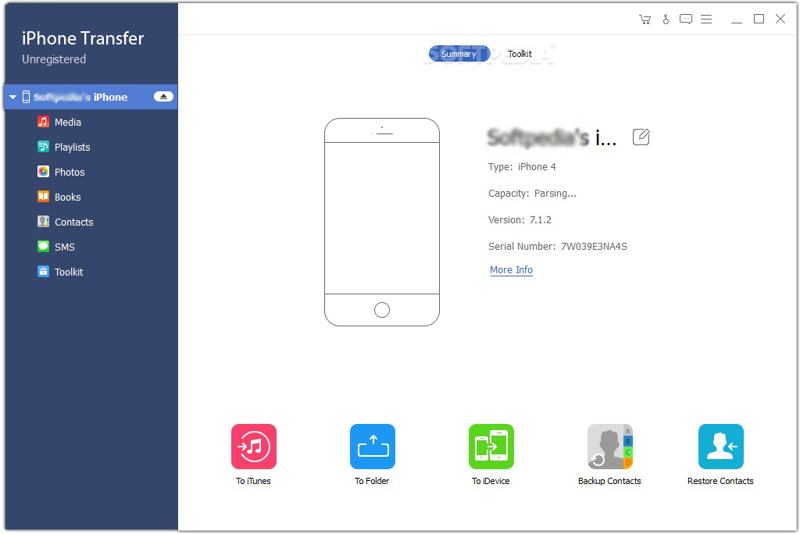
在電腦上安裝 iPhone Transfer 後,啟動它。該軟體還有 Mac 版本。使用 Lightning 線將 iPhone 連接到電腦。如果出現提示,請點選。 信任 在您的螢幕上信任這台電腦。然後,軟體將立即偵測到您的裝置。
步驟二 預覽 iPhone 照片
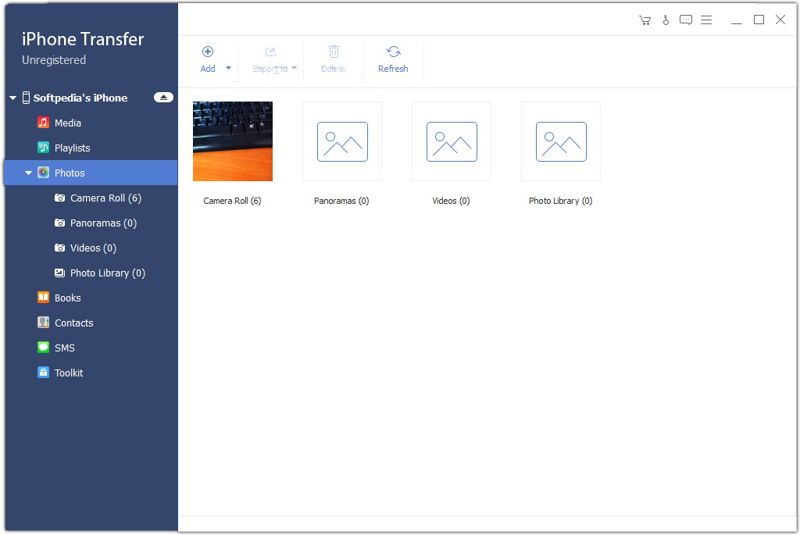
前往 開幕典禮照片 點擊側邊欄的標籤即可查看 iPhone 上的所有照片。如果 iPhone 儲存空間不足,請選擇不需要的照片,然後點擊… 刪除 按下按鈕釋放空間。
步驟二 將電腦上的照片匯出到 iPhone
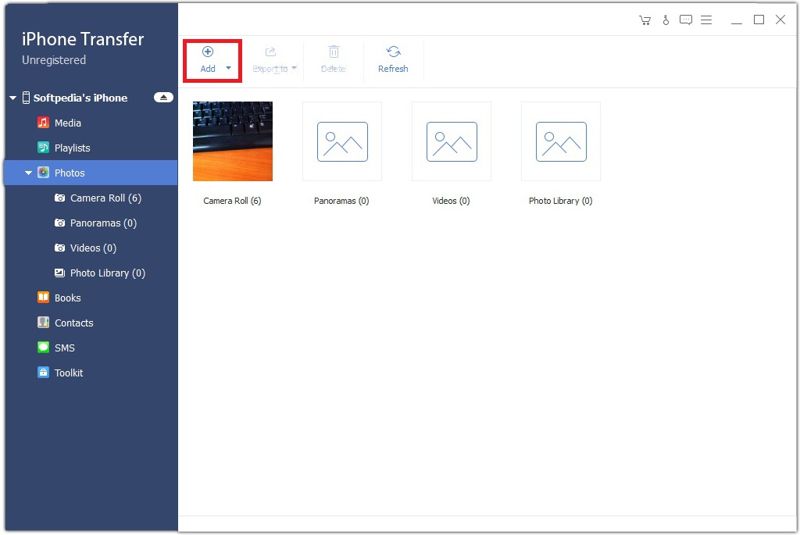
找到所需的專輯,然後點擊 新增 點選頂部功能區上的按鈕。找到要傳輸的照片,選中它們,然後點擊。 未結案工單。 您也可以 將音樂從電腦傳輸到 iPad 有了這個程式。
第二部分:如何透過 iCloud 雲端碟將電腦上的照片匯入 iPhone
iCloud 雲端硬碟是將電腦上的照片無線傳輸到 iPhone 的簡單方法。此方法需要穩定的網路連線。請注意,它不適合傳輸大量大型圖片檔案。
步驟二 在瀏覽器中造訪 www.icloud.com 並使用您的 Apple 帳戶登入。
步驟二 選擇 iCloud的驅動器.
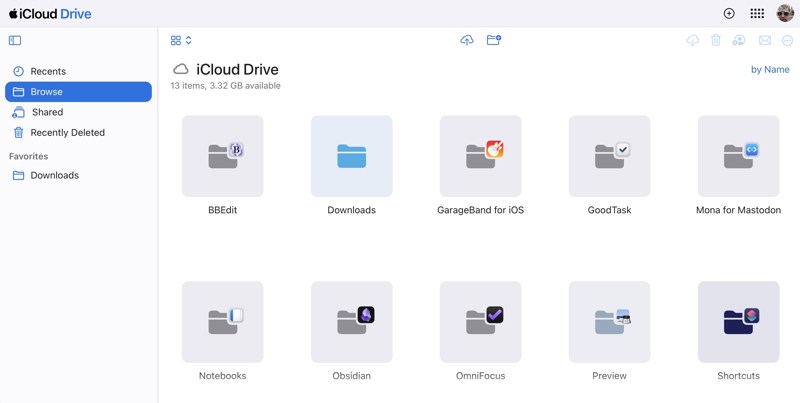
步驟二 前往 瀏覽 標籤。
步驟二 在操作欄點擊 上傳 點擊按鈕,選擇所需的照片,然後上傳。
步驟二 打開你的 iPhone,運行 檔 應用程序,然後選擇 iCloud的驅動器 載入照片。
第三部分:如何使用 iCloud 照片將照片從電腦傳輸到 iPhone
iCloud 照片是一種無線方式,可以將照片從電腦傳輸到 iPhone,反之亦然。它透過網路連線工作。但是,它會將所有照片同步到您的 iPhone,而不會顯示預覽。
在 PC 上:
步驟二 安裝 iCloud 應用,開啟它,並使用您的 Apple 帳戶登入。
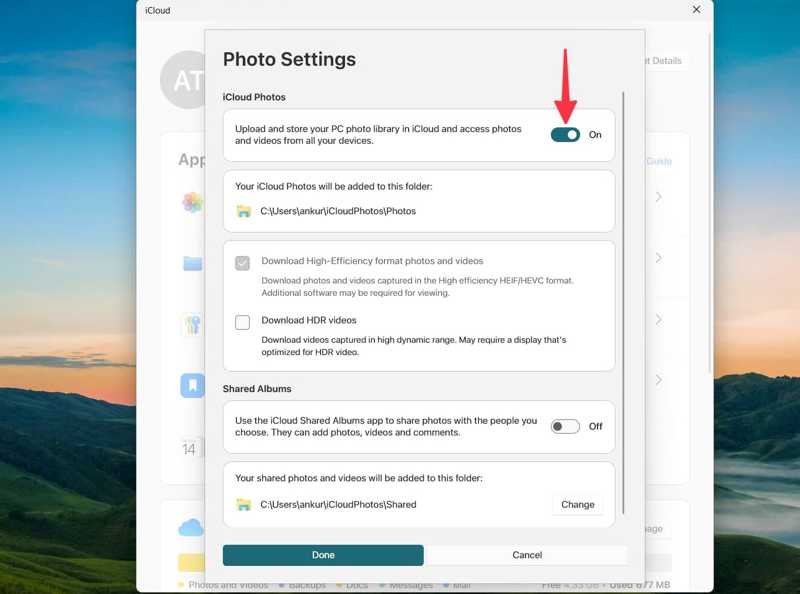
步驟二 每填寫完資料或做任何更動請務必點擊 iCloud的照片 並打開它。
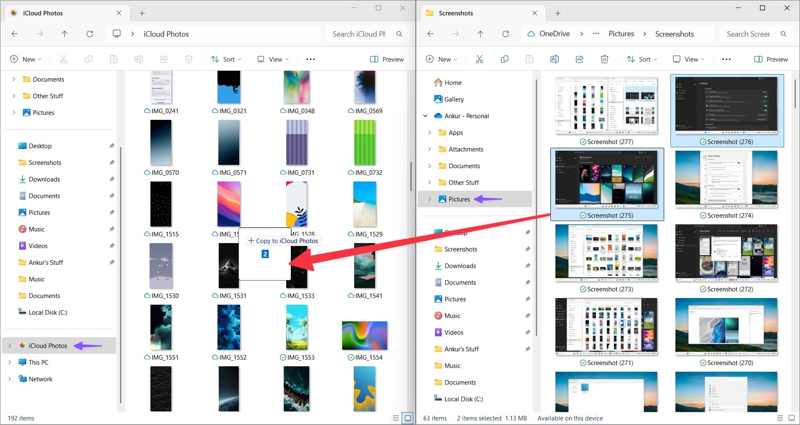
步驟二 開啟檔案總管,並將所需的照片新增至文件。 iCloud的照片 文件夾中。
在Mac上:
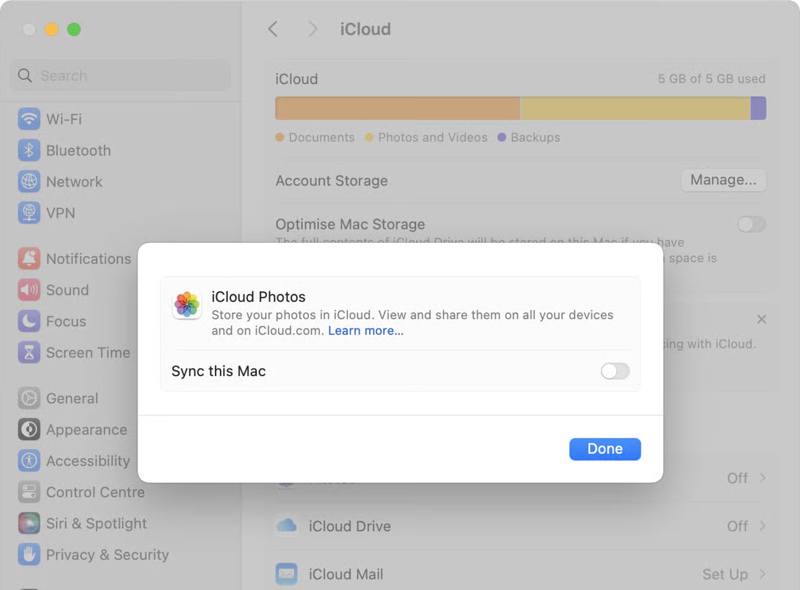
步驟二 在操作欄點擊 Apple 菜單並選擇 系統設置.
步驟二 點擊您的 Apple ID,然後選擇 iCloud的.
步驟二 選擇 開幕典禮照片,開啟 同步此 Mac,然後點擊 完成.
將照片從計算機移動到iPhone
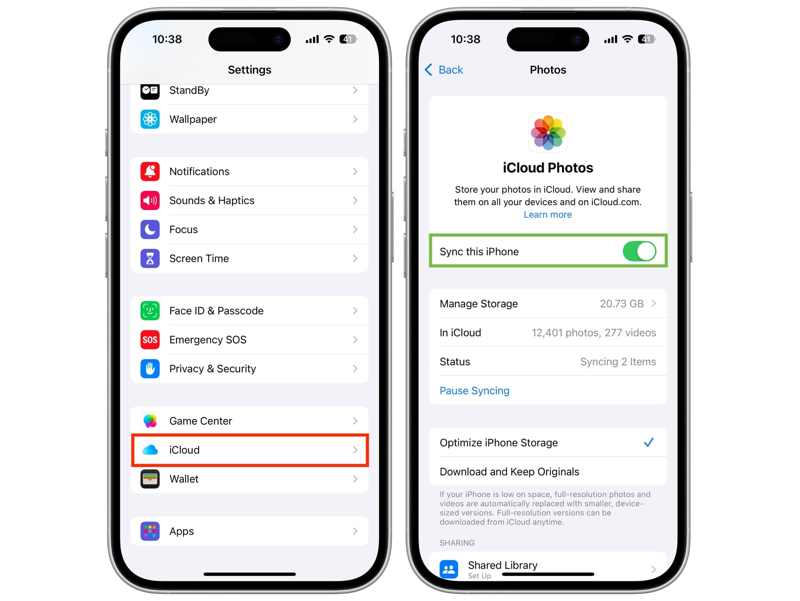
步驟二 點擊您的個人資料 設定 應用程序。
步驟二 將你的 iPhone 連接到 Wi-Fi 或蜂窩數據網路。
步驟二 選擇 iCloud的,點擊 開幕典禮照片,然後開啟 同步此 iPhone.
第四部分:如何透過隔空投送將 Mac 上的照片同步到 iPhone
如果您使用的是 MacBook,AirDrop 是一種快速將 Mac 上的照片無線同步到 iPhone 的方法。這種方法不需要額外的軟體或硬件,但不適合同步太多照片。不過,如果您的 macOS 版本較舊,則可能無法正常運作。 AirDrop可能無法正常運作.
步驟二 打開您的iPhone並轉到 控制中心.
步驟二 敲打 Wi-Fi 藍牙 啟用它們。
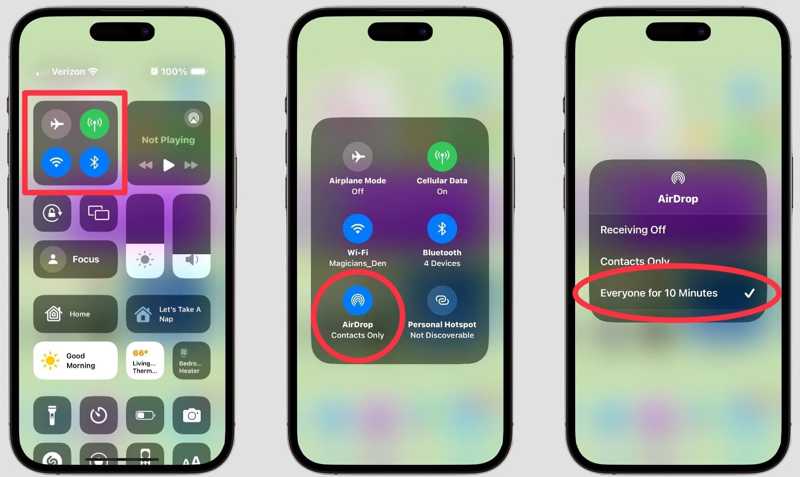
步驟二 長按網路窗格並點選 空投.
步驟二 選擇 每個人 or 每個人 10 分鐘.
步驟二 未結案工單 發現者 在您的 Mac 上,然後選擇 空投 在側邊欄上。
步驟二 挑 每個人 讓我被發現.
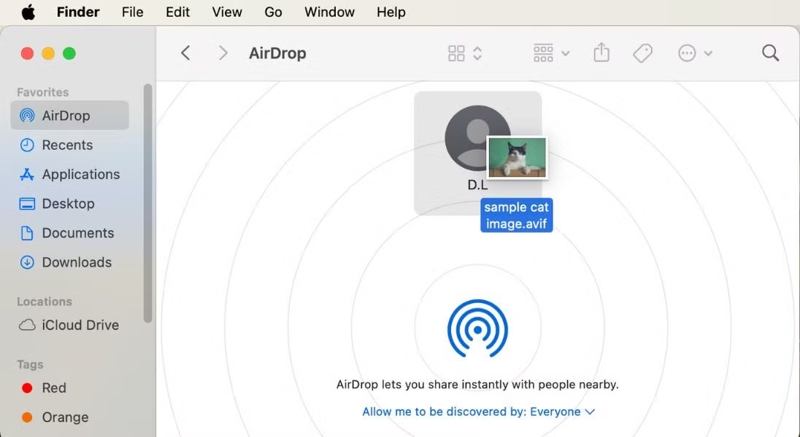
步驟二 跑你的 開幕典禮照片 在應用程式中,將所需照片拖放到您的 iPhone 上,並命名。 空投 屏幕上。
步驟二 接下來,在 iPhone 上點擊「接受」以接收照片。
第五部分:如何透過電子郵件將照片從電腦傳輸到 iPhone
如果您只想將幾張照片從電腦傳輸到 iPhone,電子郵件是另一種選擇。這種方法只需要一個電子郵件地址,無需任何其他服務。不過,您必須使用 iOS 支援的格式。
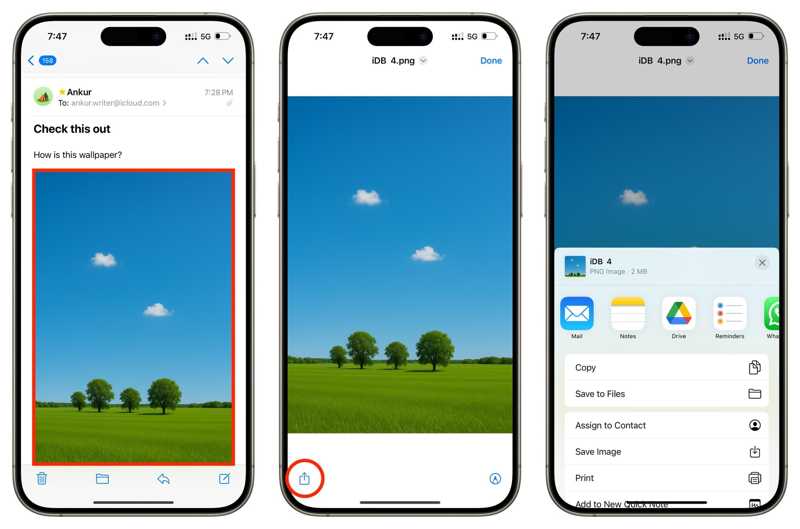
步驟二 在電腦上的瀏覽器或郵件應用程式中建立新郵件。
步驟二 將照片作為附件添加,然後發送電子郵件。
步驟二 打開你的iPhone。
步驟二 開啟郵件應用程式並閱讀新郵件。
步驟二 點擊圖片附件,然後點擊 分享到 按鈕,然後選擇 保存圖片.
第六部分:如何使用 iTunes 將照片從電腦傳輸到 iPhone
另一種透過 USB 將照片從電腦傳輸到 iPhone 的方法是使用 iTunes。它無需網路連接即可將硬碟上的照片資料夾同步到 iPhone。此方法需要最新版本的 iTunes。
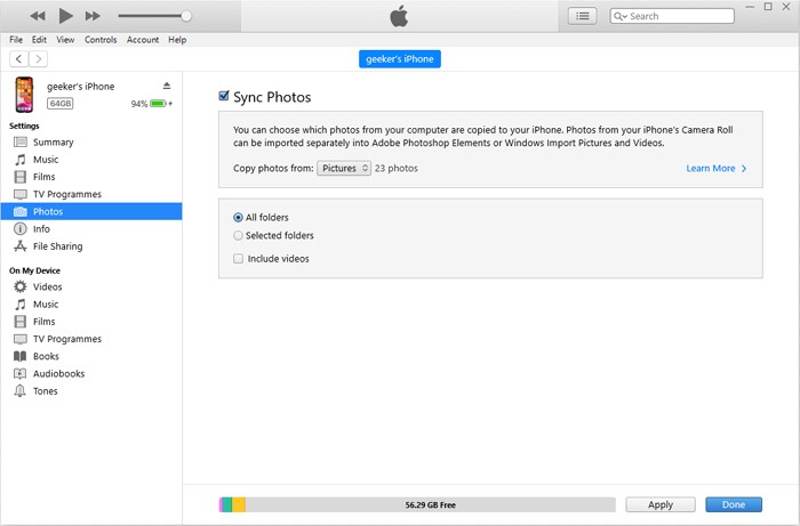
步驟二 用USB線將iPhone連接到電腦。
步驟二 開啟 iTunes,然後點擊 電話 偵測到您的裝置後,按鈕。
步驟二 前往 開幕典禮照片 下的標籤 設定 部分。
步驟二 看看 同步圖片.
步驟二 拉下 從復制照片 選擇該選項,然後選擇儲存所需照片的資料夾。
步驟二 最後,點擊 申請 按鈕確認它。
結語
現在,你應該至少學習6種方法。 將照片從 PC 和 Mac 傳輸到 iPhone 您可以使用 USB 線或無線方式傳輸照片。請根據我們的說明選擇合適的方法,並按照步驟操作,即可快速將照片傳輸到您的 iPhone。 Apeaksoft iPhone轉移 這是一種既能快速完成工作又不失品質的方法。
相關文章
將 iPhone 備份到 iCloud 需要多長時間?哪些因素會影響備援速度?如何加快備份過程?點此了解更多!
在這裡,您可以學習五種方法,在意外刪除或恢復原廠設定後,無論是否有備份,都可以還原 iPhone 資料。
如果您看到提示訊息為 support.apple.com/iphone/restore,請不要擔心!這裡有多種解決方案可以幫助您解決問題。
本教學將介紹即使您沒有備份設備,也能從損壞的 iPhone 或 iPad 中恢復照片的有效方法。



