

如何快速將 iTunes 播放清單同步到 iPhone

iTunes 曾是用於管理和同步 iOS 裝置上音樂的實用工具;然而,蘋果公司已停止對其的支援。目前,全新的 Apple Music 應用程式已取代 iTunes。您購買的所有音樂都會自動轉移,包括匯入的 CD 和在 iTunes 中建立的播放清單。如果您在 iPhone 上找不到您的播放列表,請參考我們的指南。 將 iTunes 中的播放清單新增至 iPhone 透過 USB 線或 Wi-Fi 網路。
頁面內容:
第一部分:如何使用 iTunes 將 iTunes 播放清單同步到 iPhone
雖然蘋果已經停止了 iTunes 服務,但該軟體仍然可以在 Windows 和 macOS Mojave 或更早版本上使用。您可以透過 USB 連接線或 Wi-Fi 網路將 iTunes 播放清單傳輸到 iPhone。
步驟二 開啟最新版本的 iTunes。
步驟二 將 iPhone 連接到 iTunes:
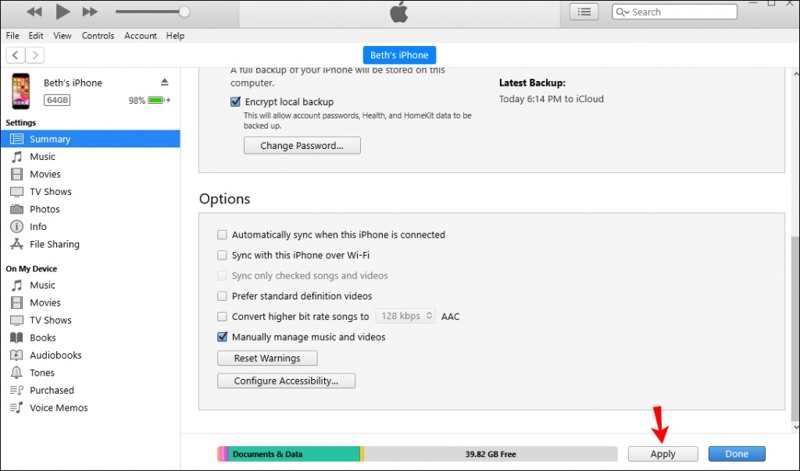
方案一:透過電纜
使用相容的數據線將 iPhone 連接到電腦。
選項一:透過 Wi-Fi
將你的 iPhone 和電腦都連接到 Wi-Fi。
提示: 你肯定已經檢查過了 通過Wi-Fi與此iPhone同步 在iTunes中。
步驟二 在操作欄點擊 电话 設備被偵測到後,左上角會出現一個按鈕。
步驟二 前往 概要 選項卡並找到 選項 部分。
步驟二 看看 手動管理音樂和視頻 如果你想把 iTunes 上的播放清單複製到 iPhone 上。
提示: 若要同步所有播放列表,請選取此項目。 連接此iPhone時自動同步.
步驟二 在操作欄點擊 在斷裂前, 按鈕在底部。

步驟二 前往 音樂 標籤下的 設定 在側邊欄上。
步驟二 看看 同步音樂,然後選擇 選定的播放列表,藝術家,專輯和流派.
步驟二 接下來,選擇所需的播放清單。 播放列表 窗格。
步驟二 最後,點擊 在斷裂前, or Sync 按鈕可將 iTunes 中的播放清單同步到 iPhone。
第二部分:如何透過 iCloud 將 iTunes 播放清單新增至 iPhone
如果您使用 iCloud 音樂資料庫,請確保在您的電腦和 iPhone 上都啟用它。這樣,您在 iTunes 中建立的所有播放清單都會自動在登入了相同 Apple ID 的裝置之間同步。
在 iPhone 上開啟音樂庫

步驟二 打開 設定 應用程序。
步驟二 造訪 音樂.
步驟二 切換 同步庫.
在 Mac 上啟用音樂庫
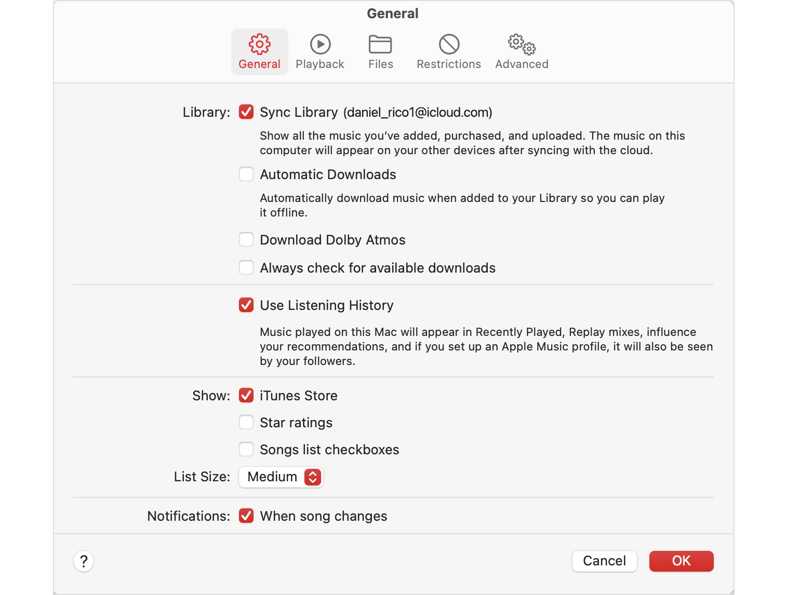
步驟二 請務必使用同一個 Apple ID 登入。
步驟二 打開 蘋果音樂 應用程序。
步驟二 選擇 音樂 然後選擇 設定.
步驟二 前往 一般規格 標籤。
步驟二 看看 同步庫 並點擊 OK 將 iTunes 播放清單匯出到 iPhone。
在電腦上開啟音樂庫

步驟二 打開 蘋果音樂 應用程序。
步驟二 使用同一個 Apple ID 登入。
步驟二 點擊 側邊欄操作 並選擇 設定.
步驟二 點擊 一般規格,然後開啟 同步庫.
第三部分:如何使用 iPhone Transfer 匯入 iTunes 播放清單
即使您已停止使用 iTunes,您仍然可以使用以下命令將播放清單從 iTunes 傳輸到 iPhone: Apeaksoft iPhone轉移它能夠將電腦上的音樂(包括已購買和未購買的音樂)傳輸到你的 iPhone。更重要的是,它直覺的介面讓操作變得非常簡單,即使是新手也能輕鬆上手。
無需 iTunes 即可快速將 iTunes 播放清單傳輸到 iPhone 的方法
- 快速將 iTunes 播放清單傳輸到 iPhone。
- 適用於所有音樂文件,包括加密文件。
- 相容於多種音訊格式。
- 管理 iPhone 上的音樂檔案和專輯。
- 支援最新版本的iOS和iPadOS。

如何將電腦上的 iTunes 播放清單匯入 iPhone
步驟二 連接到您的 iPhone
在您的電腦上下載並安裝 iPhone 資料傳輸軟體。 Mac 使用者可以使用另一個版本。使用 Lightning 線將 iPhone 連接到電腦。如果出現提示,請點選 信任 在您的螢幕上信任這台電腦。
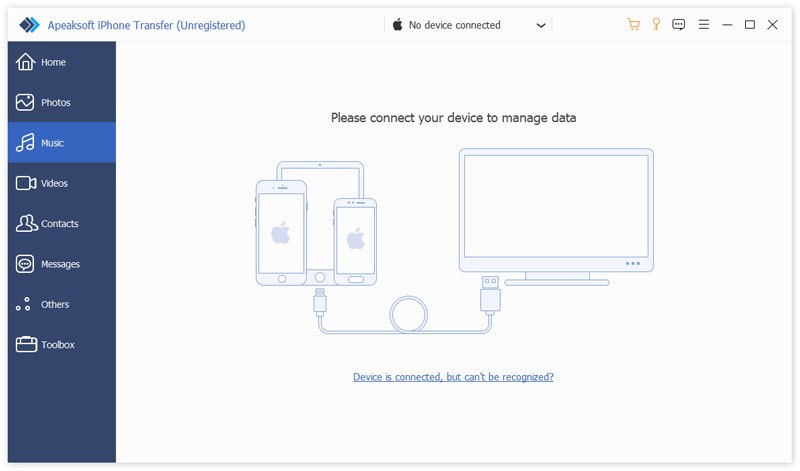
步驟二 預覽iPhone音樂
偵測到你的 iPhone 後,前往 音樂 點擊此標籤頁即可查看裝置上的所有音樂和專輯。如果要釋放空間,請選擇不需要的歌曲並點擊該按鈕。 刪除 頂部功能區上的按鈕。

步驟二 將 iTunes 播放清單匯入 iPhone
在操作欄點擊 工具箱 按鈕並選擇 新播放列表 建立新播放清單。接下來,點擊 新增 按鈕並選擇 添加文件 or 添加文件夾找到您的 iTunes 資料庫,選擇所需的音樂,然後點擊 未結案工單然後,選中這些歌曲,右鍵單擊其中一首,選擇… 添加到播放列表然後挑選新的播放清單。
結語
本指南分享了三種方法 在 iPhone 上取得 iTunes 播放列表 您可以使用 USB 線或無線方式進行同步。如果您的電腦上仍然安裝有 iTunes,您可以將所有或特定播放清單同步到手機。透過無線連線設置,您可以使用 Wi-Fi 完成同步流程。當然,iCloud 音樂庫也能讓您快速同步播放清單。 Apeaksoft iPhone轉移 是一種將電腦上的歌曲快速傳輸到 iPhone 或 iPad 的方法。
相關文章




