

如何將備份還原到新 iPhone:逐步指南

“我剛剛升級到 iPhone 17,但我該如何將我的數據遷移到新 iPhone 上?”
如果您也有同樣的疑問,您並不孤單。許多用戶在更換新 iPhone 時都不知道如何恢復資料。幸運的是,蘋果提供了多種方法可以將現有資料遷移到新裝置。在本指南中,我們將為您介紹幾種簡單的方法。 將備份還原到新 iPhone 快速安全。
頁面內容:
第一部分:如何將 iCloud 備份還原到新 iPhone
iCloud 是蘋果公司為 iOS 用戶提供的雲端服務,用於備份和傳輸資料。每位 iPhone 用戶都享有 5GB 的免費 iCloud 儲存空間,如有需要,還可以購買額外空間。
使用 iCloud,您可以輕鬆地將備份無線還原到新的 iPhone。在開始之前,請確保您的 iCloud 帳戶中有最新的備份。
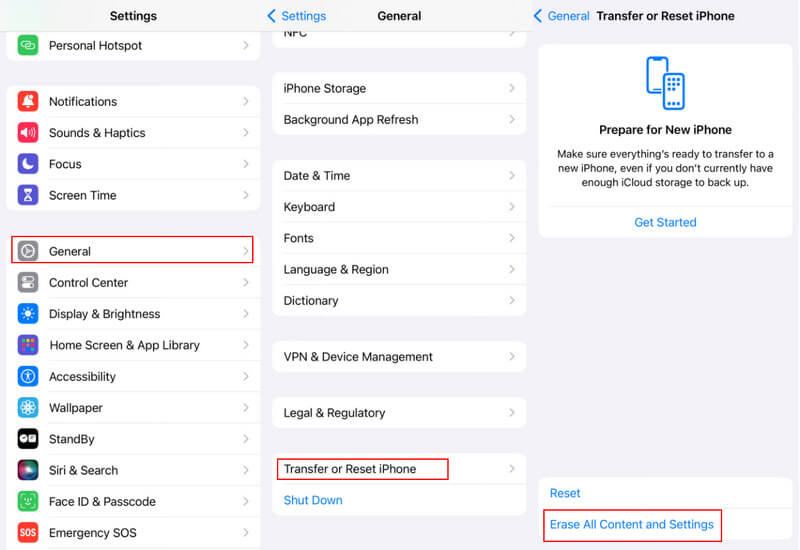
步驟二 打開你的新 iPhone,你會看到歡迎畫面。如果你已經設定好了,請前往… 設定 > 一般規格 > 轉移或重置 iPhone 並選擇 抹掉所有內容和設置 執行恢復出廠設置。
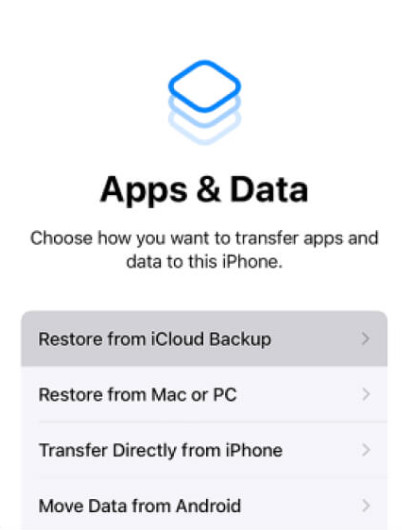
步驟二 上 應用和數據 屏幕,點擊 從iCloud Backup還原 從選項登入包含備份的 iCloud 帳戶。
步驟二 接下來,選擇要還原到新 iPhone 的 iCloud 備份。之後,資料將開始傳輸到新 iPhone。
提示: 如果收到要求安裝新版 iOS 的訊息,請依照步驟進行更新。
步驟二 出現提示時,使用您的 Apple ID 和密碼登錄,將應用程式和購買的內容還原到新的 iOS 裝置。
步驟二 將 iCloud 備份還原到新 iPhone 後,完成設置,即可享受新裝置。
- 無需電腦或線材即可進行無線恢復。
- 內建恢復解決方案。
- 需要穩定的Wi-Fi連線。
- 需要足夠的 iCloud 儲存空間。您可能需要為此付費。
- 數據被覆蓋。
第二部分:如何使用 iTunes/Finder 將備份還原到新 iPhone
您也可以使用 iTunes 或 Finder 從先前的備份還原新 iPhone。 iTunes 適用於 Windows 和較舊的 macOS 版本,而 Finder 則適用於 macOS Catalina 及更高版本。與 iCloud 備份類似,iTunes 會將所有備份資料還原到新 iPhone。但是,它依賴於物理連接,而不是無線連接。
使用 iTunes 將備份還原到新 iPhone
步驟二 使用 USB 連接線將目標 iPhone 連接到您的 PC 或 Mac。然後啟動最新版本的 iTunes。出現提示時,在 iPhone 螢幕上輕點「信任此電腦」。
提示: If iTunes無法檢測到您的iPhone 正確地,斷開iPhone,然後將其重新連接到您的計算機。
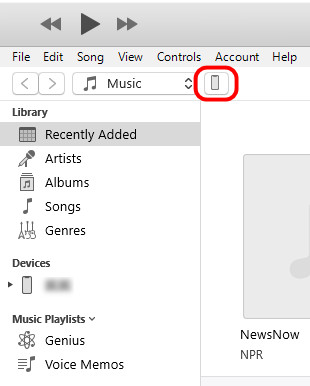
步驟二 iTunes 辨識到您的裝置後,點擊左上角的 iPhone 按鈕。
步驟二 團長 概要 > 備份 並點擊 恢復備份 按下此按鈕可顯示可用的備份檔案。
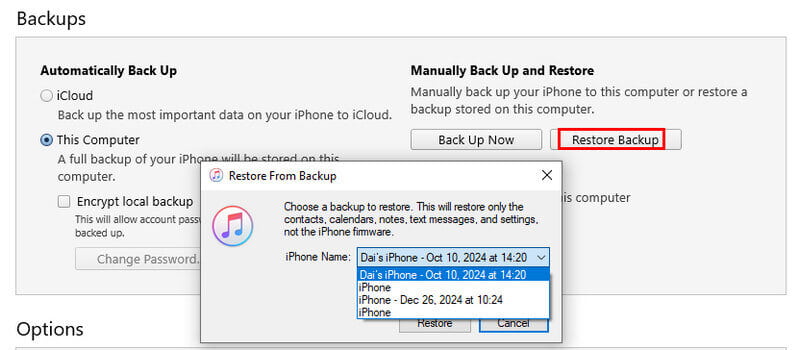
步驟二 根據日期和大小選擇最相關的備份文件,然後按一下 恢復 點擊按鈕開始將 iTunes 備份還原到 iPhone。
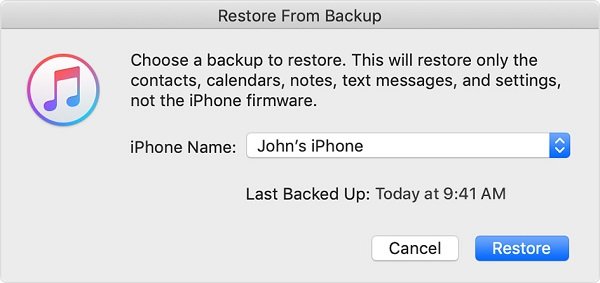
提示: 您可能需要輸入 iTunes備份密碼 如果您曾經對備份進行加密。
步驟二 操作過程中請保持 iPhone 與電腦的連線。完成後,iPhone 將自動重新啟動。然後請將 iPhone 從電腦上拔下。
使用 Finder 將備份還原到新 iPhone(macOS Catalina 及更高版本)
步驟二 將 iPhone 連接到 Mac,然後開啟 Finder。
步驟二 在側邊欄的「位置」下選擇您的 iPhone,如果出現提示,請點擊「信任」。
步驟二 選擇 一般規格 選項卡,然後單擊 恢復備份 按鈕。
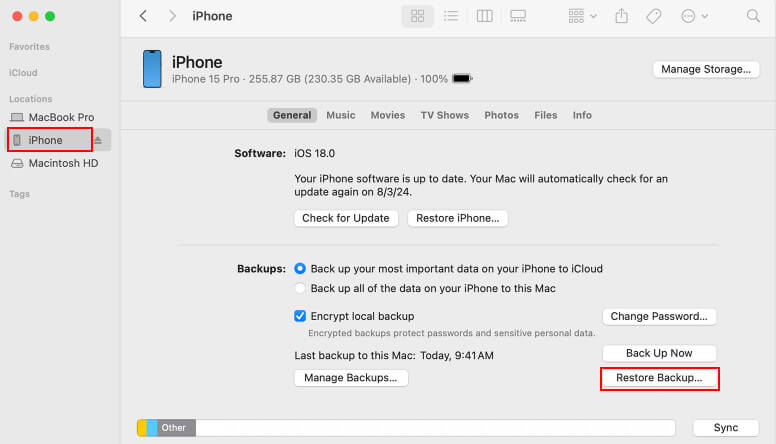
步驟二 選擇相關的備份並點擊 恢復.
- 無需互聯網連接
- 快速局部恢復
- 備份檔案儲存在電腦本機。
- 需要一條 USB 線
- 無法恢復部分數據
- iPhone 上的現有資料將被覆蓋
第三部分:一鍵備份與還原 iPhone 最簡單的方法
Apeaksoft iOS數據備份和還原 是一款功能強大的 iOS 工具包,可讓您安全地備份和還原 iPhone,而不會覆蓋現有資料。憑藉其直覺的介面和靈活的選項,您可以精確選擇要保存和恢復的內容,使整個過程更快、更輕鬆、更安心。
備份和恢復 iPhone 而不會覆蓋寫入
- 在 iPhone 上備份照片、影片、聯絡人、資訊等。
- 只需單擊一下,即可將iOS備份恢復到iPhone或硬盤驅動器。
- 預覽備份中的任何數據,以便選擇性地恢復 iPhone。
- 安全可靠,不會遺失資料。

步驟二 請下載並安裝此工具的正確版本到您的電腦上。
步驟二 使用 Lightning 線將舊 iPhone 連接到電腦。點選 iOS數據備份 iOS 裝置偵測到後,主介面上的按鈕。

步驟二 之間進行選擇 標準備份 以及 加密備份 根據您的需求。然後,點擊 開始 按鈕。
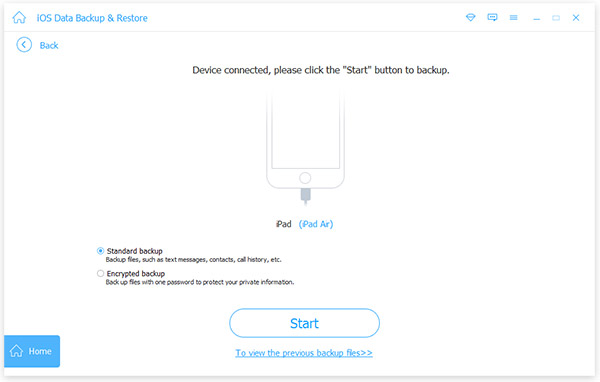
步驟二 接下來,選擇要恢復到新 iPhone 的內容,例如 照片,或檢查 選擇全部 備份整支 iPhone。點選 下一則.

步驟二 備份完成後,請斷開舊 iPhone 的連接,然後將新 iPhone 連接到電腦上。
步驟二 返回主介面,點選 iOS數據還原 按鈕,選擇最新備份,然後按一下 現在查看 按鈕。

步驟二 彈出預覽窗口時,選擇左側邊欄上的數據類型,如 相機膠卷,並預覽並檢查要傳輸到新iPhone的照片。 選擇其他所需數據並單擊 恢復到設備 點選右下角的按鈕,即可開始從備份還原新 iPhone 的過程。
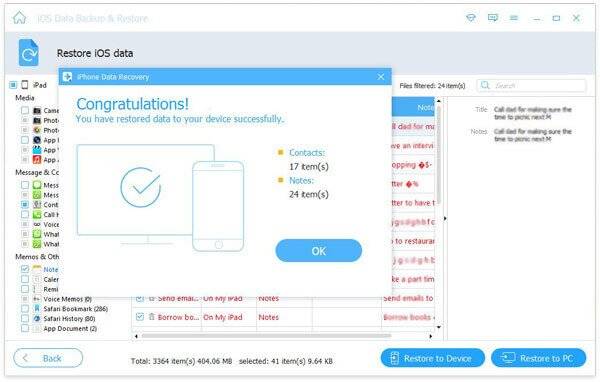
- 選擇性地恢復要復原的檔案或應用程式。
- 無需Wi-Fi或iCloud儲存。
- 一鍵備份和恢復。
- 需要安裝第三方軟體。
- 需要USB連接。
結語
本教學分享了三種方法 將備份還原到新 iPhone如果您想在沒有電腦的情況下將備份還原到新 iPhone,請選擇 iCloud。如果您想在沒有網路的情況下將備份從舊 iPhone 還原到新 iPhone,請選擇 iTunes。如果您想選擇性地恢復特定數據,並完全控制傳輸的內容,我們建議 Apeaksoft iOS數據備份和還原.
相關文章




