

如何透過無線或線將 iPad 資料傳輸到另一台設備

升級到新的iOS設備固然令人興奮,但是 從 iPad 傳輸到 iPad 這可能會相當麻煩。由於 iPad 性能卓越、螢幕出色,用戶會在工作場所、家中、旅途中以及任何地方攜帶 iPad 裝置。因此,他們會在設備上保存工作文件、學習資料、重要回憶等等也就不足為奇了。本教學將介紹一些行之有效的方法,並透過步驟示範工作流程。
頁面內容:
第一部分:iPad 到 iPad 的快速資料傳輸方法
Apeaksoft iPhone轉移 這是一種無需網路連線即可將資料從一台 iPad 傳輸到另一台 iPad 的靈活方式。它適用於全新 iPad 和二手 iOS 裝置。此外,它無需任何技術技能。直覺的介面使其易於操作,即使是普通用戶也能輕鬆上手。
快速將資料從 iPad 傳輸到 iPad 的方法
- 一鍵遷移iOS設備間的資料。
- 相容於多種資料類型。
- 預覽 iPad 檔案以進行選擇性資料傳輸。
- 提供額外功能,例如鈴聲製作器。
- 支持最新款iPad。

如何將數據從iPad傳輸到iPad
步驟二 連結您的設備
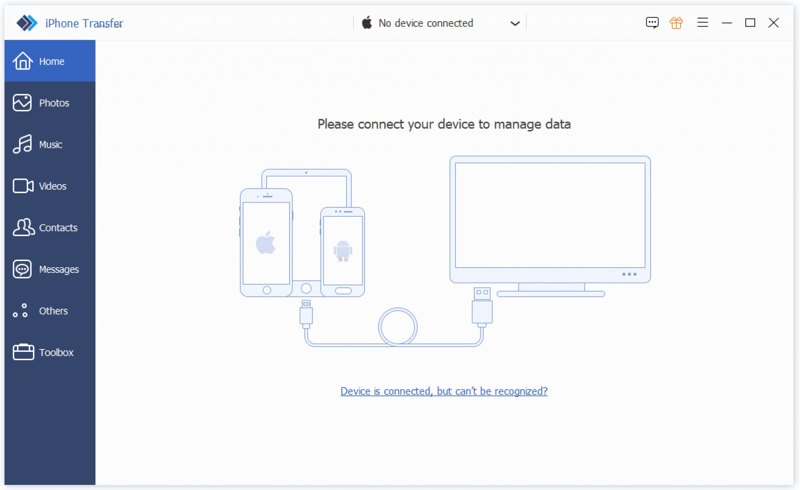
安裝好iPad傳輸軟體後,即可啟動軟體。它支援Windows 11/10/8/7/XP/Vista以及macOS 10.7以上版本。使用Lightning數據線將來源設備和目標設備連接到電腦。軟體會自動偵測到您的裝置。
選項1
步驟二 將資料從 iPad 傳輸到 iPad
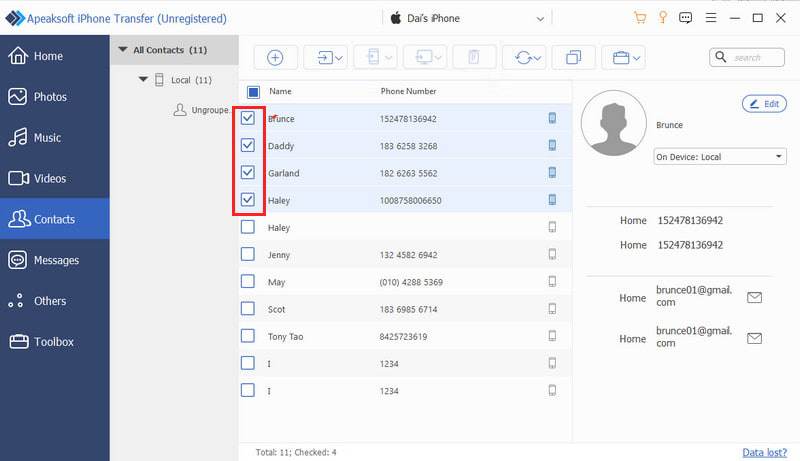
從頂部下拉式選單中選擇來源 iPad。然後,您可以預覽數據,例如: 照片, 音樂, 影像素材, 聯係我們等等。選擇要移動的文件和項目。點選頂部功能區上的「電話」按鈕,然後選擇目標 iPad。
選項2
步驟二 將 iPad 上的所有內容傳輸到 iPad
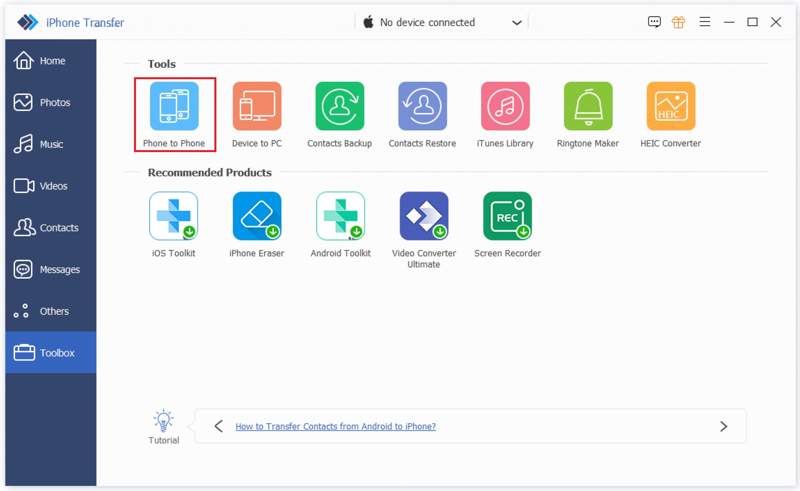
前往側邊欄的「工具箱」選項卡,然後選擇「手機到手機」。確保在左側選擇來源設備,在右側選擇目標設備。接下來,勾選所需的資料類型。最後,點擊「開始」按鈕,即可開始將所有內容從一台 iPad 傳輸到另一台 iPad。
第二部分:如何將 iPad 資料傳輸到新 iPad
如果你剛入手一台新 iPad,可以在設定新 iPad 時將舊 iPad 上的資料傳輸到新 iPad。蘋果公司推出了「快速入門」功能,可以幫助你透過網路連線將舊裝置與新 iPad 連接起來。
資格
1. 兩台 iPad 裝置。
2. 互聯網。
3. 您的裝置必須執行 iPadOS 13 或更高版本。
步驟二 開啟舊款 iPad,進入控制中心,開啟藍牙和 Wi-Fi。
步驟二 打開新 iPad,然後按照提示進行設定。
步驟二 請務必選擇一個 Wi-Fi 網路並將新 iPad 連接到該網路。
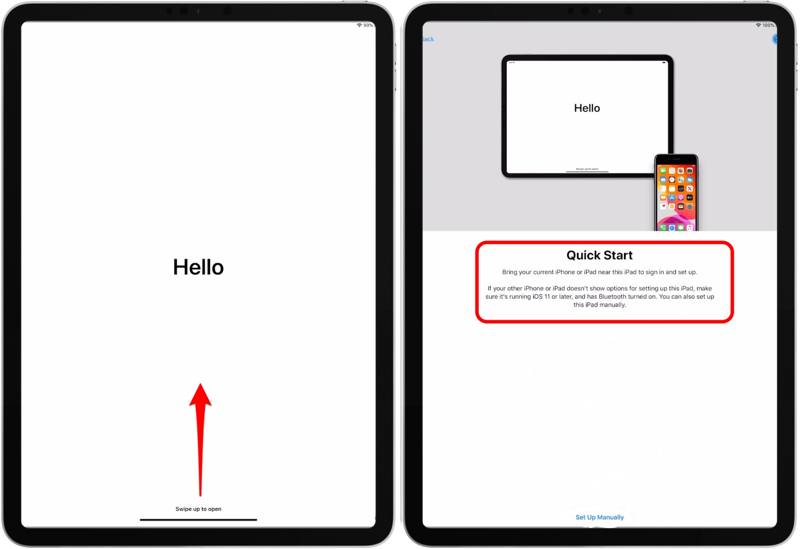
步驟二 當 快速指引 螢幕彈出後,將舊 iPad 放在新 iPad 旁邊。
步驟二 然後, 設定新 iPad 訊息將顯示在舊款 iPad 上。
步驟二 新iPad上將顯示一段動畫。
步驟二 拿出你的舊iPad,打開… 相機 使用應用程式掃描新的 iPad 螢幕。
步驟二 如果系統提示,請在新裝置上輸入舊 iPad 的密碼。
步驟二 接下來,設定觸控 ID 或面容 ID,然後選擇 從 iPad 傳輸 開始將檔案從一台 iPad 傳輸到另一台 iPad。
第三部分:如何透過 iCloud 將資料從一台 iPad 傳輸到另一台 iPad
拿到蘋果裝置後,系統會提示您建立 Apple ID 和密碼。同時,您還將獲得 5GB 的免費 iCloud 儲存空間。您可以透過同一個帳戶將資料從一台 iPad 傳輸到另一台 iPad。
資格
1. Apple ID 和密碼。
2. 穩定的網路連線。
3. 足夠的 iCloud 儲存空間。
步驟二 打開舊iPad並運行 設定 應用程序。
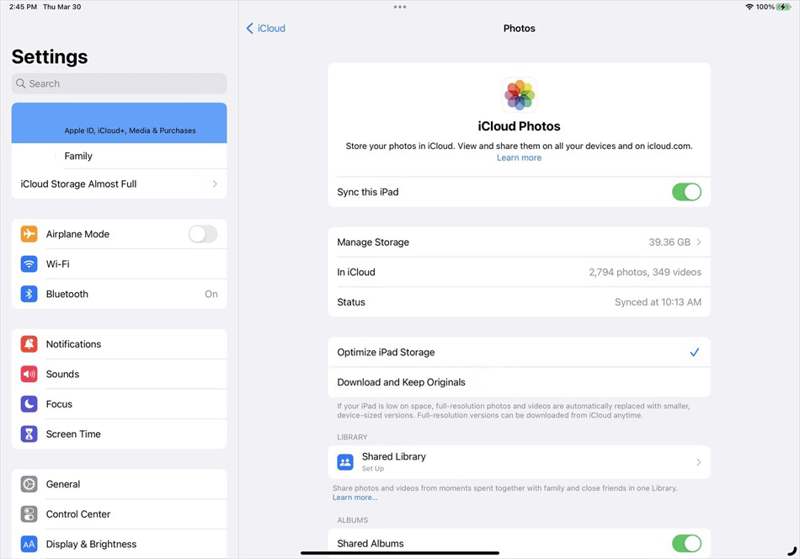
步驟二 點擊您的個人資料並選擇 iCloud的.
步驟二 選擇 照片,然後開啟 同步此 iPad.
步驟二 接下來,將備忘錄、資訊、聯絡人和其他可用資料類型同步到 iCloud。
步驟二 完成後,打開另一台 iPad。若要將 iPad 上的資料傳輸到新 iPad,請進行設定。
步驟二 跑過 設定 應用程序,並連接到 Wi-Fi 網路。
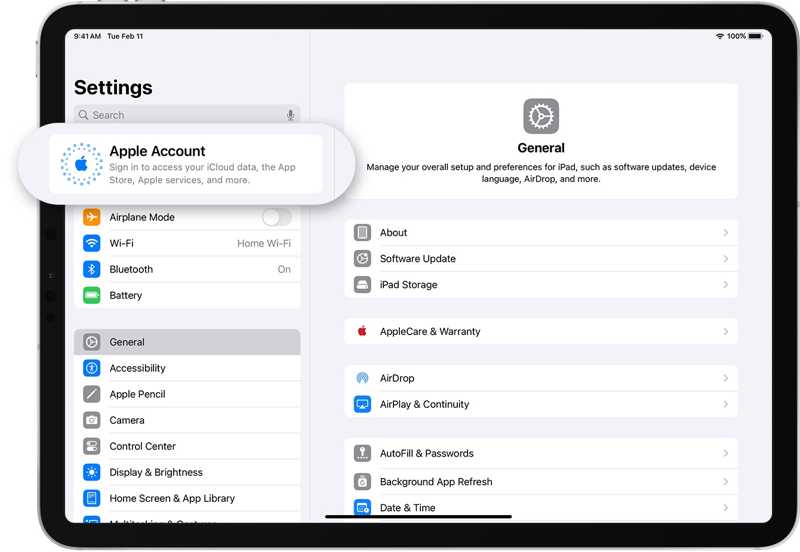
步驟二 敲打 蘋果帳戶,並選擇 手動登入.
步驟二 輸入與舊 iPad 關聯的 Apple ID 和密碼。
步驟二 接下來,點擊您的個人資料並選擇 iCloud的.
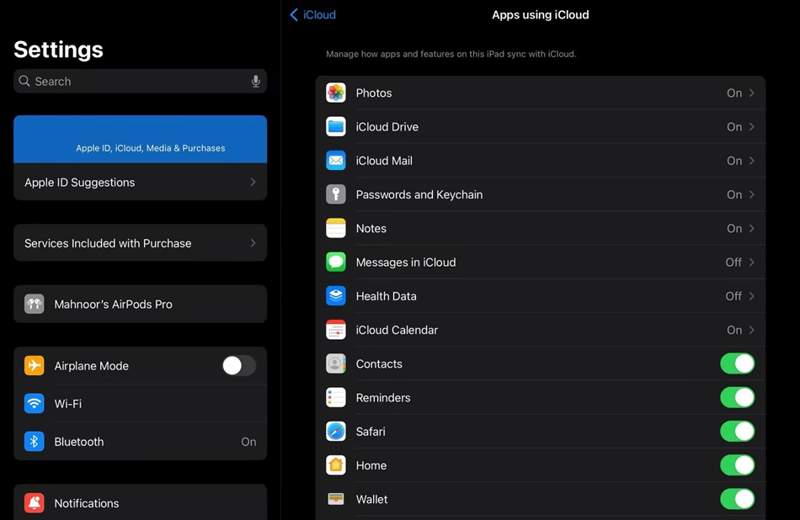
步驟二 打開 iCloud的照片, iCloud的驅動器, 收件箱以及其他資料類型。
第四部分:如何使用 iTunes 備份將檔案從一台 iPad 傳輸到另一台 iPad
另一種將資料從一台 iPad 傳輸到另一台 iPad 的方法是使用 iTunes 備份。如果您沒有網路連接,可以使用此方法。但是,您需要一台電腦和一條數據線。
資格
1. 一台電腦和一條USB線。
2. 最新版本的 iTunes 或 Finder。
步驟二 用USB線將舊iPad連接到電腦。
步驟二 在 Windows 和 macOS Mojave 或更早版本中開啟 iTunes。或在 macOS Catalina 或更高版本中運行 Finder。
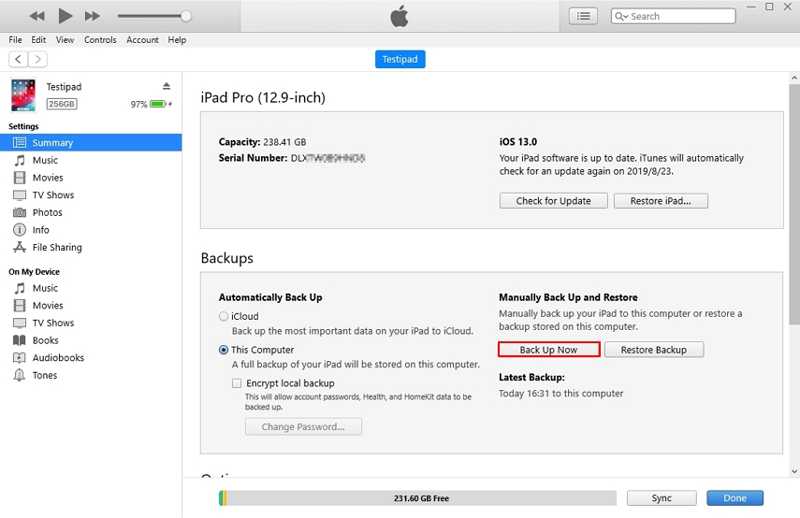
步驟二 前往 概要 or 一般規格 偵測到您的裝置後,點擊該按鈕。
步驟二 在操作欄點擊 立即備份 按下按鈕即可建立備份。
步驟二 完成後,斷開舊 iPad 的連接,然後用相容的線纜將另一台 iPad 連接到電腦上。
小提示: 如果您正在設定新的 iPad,請選擇 從 Mac 或 PC 恢復 應用和數據 屏幕上。
步驟二 然後,點擊 恢復備份 按鈕在 概要 or 一般規格 標籤。
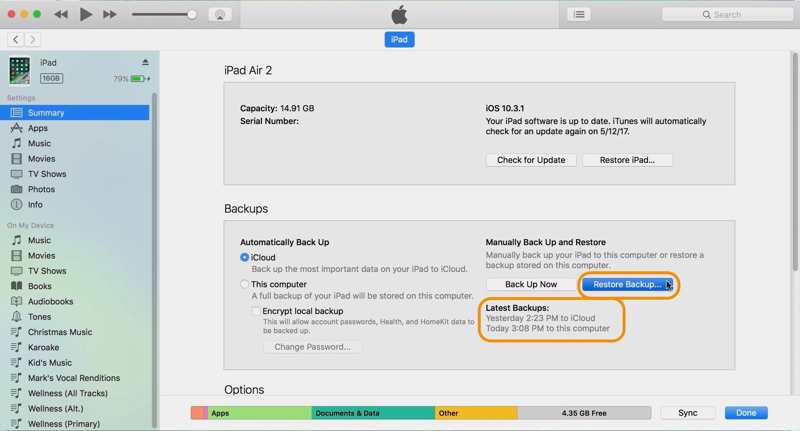
步驟二 選擇最新備份並將其還原到您的 iPad。
結語
本指南列出了四種方法 將 iPad 傳送到 iPad 可以透過無線方式或 USB 線進行遷移。 「快速啟動」功能可在設定新 iPad 時快速將資料從舊 iPad 遷移到新 iPad。 iCloud 可讓您透過無線方式完成遷移。 iTunes 備份則可讓您使用電腦完成遷移。 Apeaksoft iPhone轉移 是一種在 iPad 裝置之間快速傳輸所有資料或特定檔案的方法。
相關文章




