

如何在 iPhone 和 iPad 之間快速傳輸音樂

很多人擁有不只一台 Apple 裝置。如果你同時使用 iPhone 和 iPad,你可能會厭倦在兩台裝置之間切換才能聽你喜歡的音樂。好消息是, 將音樂從 iPhone 傳輸到 iPad 反之亦然,比你想像的簡單。本指南將探討不同的方法,幫助你在 iPhone 和 iPad 上無縫聆聽音樂。
頁面內容:
第 1 部分:如何透過 iPhone Transfer 將音樂從 iPad 傳輸到 iPhone
無需 iTunes,將音樂從 iPad 傳輸到 iPhone 的最簡單方法是 Apeaksoft iPhone轉移實體連接確保傳輸速度。此外,用戶友好的介面使其成為初學者的理想選擇。
將音樂從 iPad 傳輸到 iPhone 的最佳方式
- 輕鬆在 iPhone 和 iPad 之間傳輸音樂。
- 傳輸之前預覽您的 iPhone 音樂。
- 在此過程中保護音訊品質。
- 支援最新版本的iOS和iPadOS。

如何在 iPhone 和 iPad 之間傳輸音樂
步驟二 將 iPhone 連接到 iPad
在電腦上安裝這款最佳的 iPhone 傳輸軟體後,啟動它。 Mac 使用者也可以使用其他版本。使用相容的線將 iPhone 和 iPad 連接到電腦。軟體會立即偵測到您的裝置。如果您是第一次將它們連接到電腦,請點擊 信任 在您的螢幕上信任這台電腦。

步驟二 預覽iPhone音樂
從頂部下拉選項中選擇來源設備。然後,前往 音樂 標籤並預覽設備上的音樂。
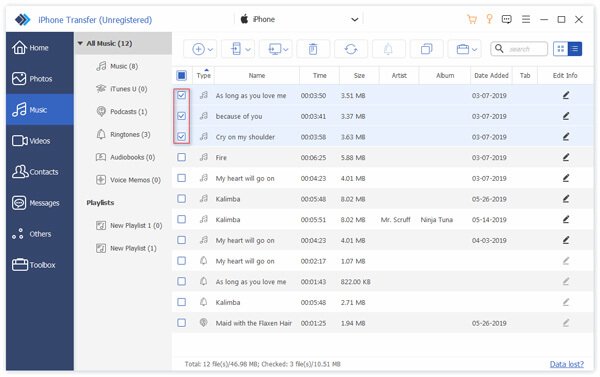
步驟二 在 iPhone 和 iPad 之間傳輸音樂
勾選所需音樂檔案旁的複選框。然後點擊 電話 點選頂部功能區上的按鈕,然後選擇目標裝置。它將開始將音樂從 iPhone 傳輸到 iPad,反之亦然。

第 2 部分:如何透過 AirDrop 將音樂從 iPad 傳輸到 iPhone
你能用藍牙把音樂從 iPad 傳輸到 iPhone 嗎?不行。 iPhone 和 iPad 上的藍牙功能是設計用來連接藍牙裝置(例如耳機)的。或者,你也可以使用 AirDrop 把音樂從 iPhone 傳送到 iPad。 AirDrop 可以幫助你在 Apple 裝置之間傳輸多種類型的檔案。你可以 從 iPhone 到 iPad 的 AirDrop 或者Mac。
步驟二 開啟目標設備並進入控制中心。
步驟二 啟用 Wi-Fi 藍牙.
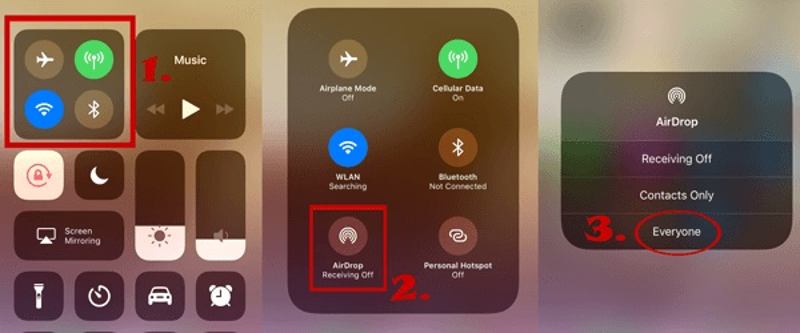
步驟二 點擊 空投 按鈕並選擇 每個人.
步驟二 開啟來源設備並開啟 Wi-Fi, 藍牙和 空投 in 控制中心.
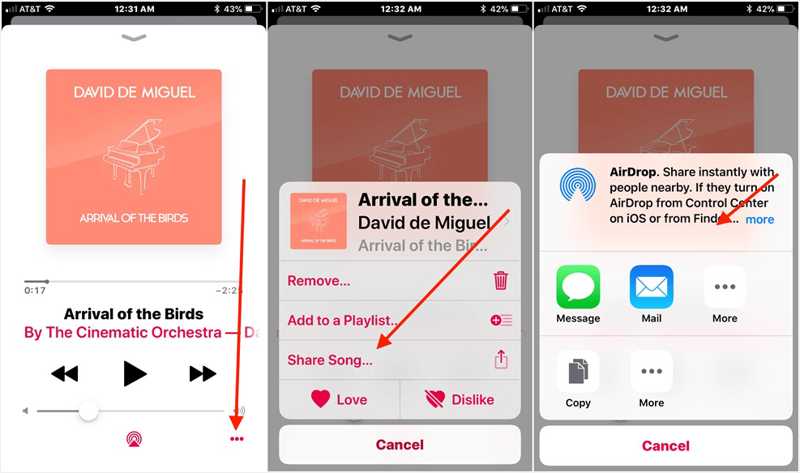
步驟二 打開 音樂 應用程式或第三方音樂應用程式。
步驟二 找到所需的歌曲,點擊 分享到 按鈕,選擇 分享歌曲,點擊 空投,並選擇目標裝置使用 AirDrop 將音樂從 iPhone 傳輸到 iPad。
第 3 部分:如何透過 iTunes 將音樂從 iPad 傳輸到 iPhone
iTunes 或 Finder 提供了在 iPhone 和 iPad 之間手動傳輸所有音樂的選項。此方法需要電腦和 USB 連接線。此方法僅適用於已購買且受保護的音樂。
步驟二 使用 USB 連接線將來源裝置插入電腦。
步驟二 開啟最新版本的 iTunes。
步驟二 前往 文件 頂部功能區的選單,選擇 設備,然後選擇 轉移已從 [您的裝置名稱] 購買 .
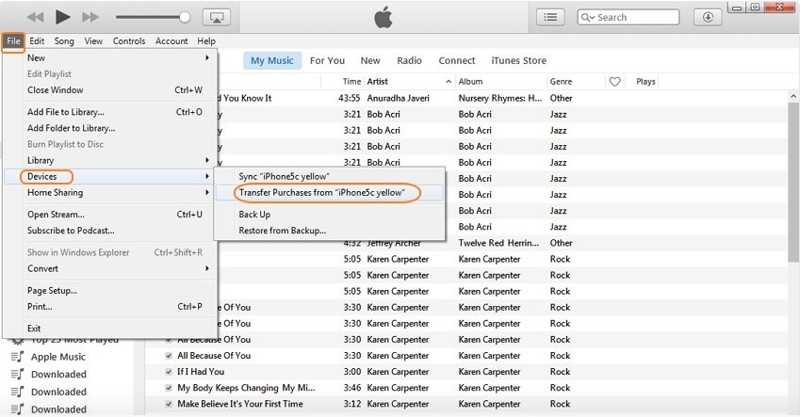
步驟二 傳輸音樂後,斷開來源裝置的連線。然後將目標設備連接到電腦。
步驟二 在操作欄點擊 電話 偵測到您的裝置後,按鈕。
步驟二 前往 音樂 下的標籤 設定 側邊欄上的部分。
步驟二 標記 同步音樂 選項。
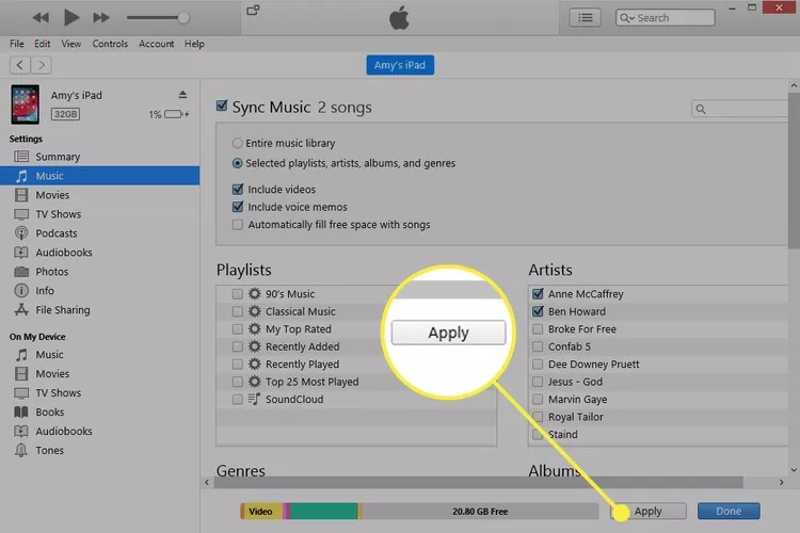
步驟二 如果要同步整個音樂庫,請選擇 進入音樂庫。若要傳輸特定歌曲,請選擇 選定的播放列表,藝術家,專輯和流派,然後選擇相簿。
步驟二 最後,點擊 Sync or 申請 按鈕在底部。
第 4 部分:如何透過 Apple Music 將音樂從 iPad 傳輸到 iPhone
內建的 Apple Music 是另一個無需 PC 或 iTunes 即可將音樂從 iPad 傳輸到 iPhone 的選擇。此方式可與您的 iCloud 音樂庫搭配使用。請確保 iPhone 和 iPad 都使用同一個 Apple ID 帳號登入。
步驟二 打開 設定 來源設備上的應用程式。
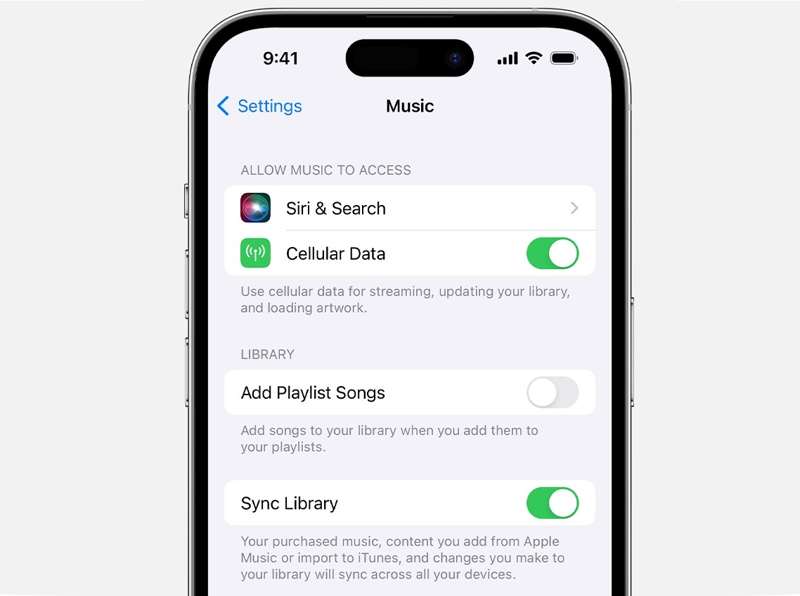
步驟二 向下滾動並選擇 音樂.
步驟二 切換 同步庫.
步驟二 iPhone 和 iPad 都連接到網路。
步驟二 轉向目標設備並運行 設定.
步驟二 選擇 音樂 並切換 同步庫.
步驟二 跑過 蘋果音樂 目標設備上的應用程序。
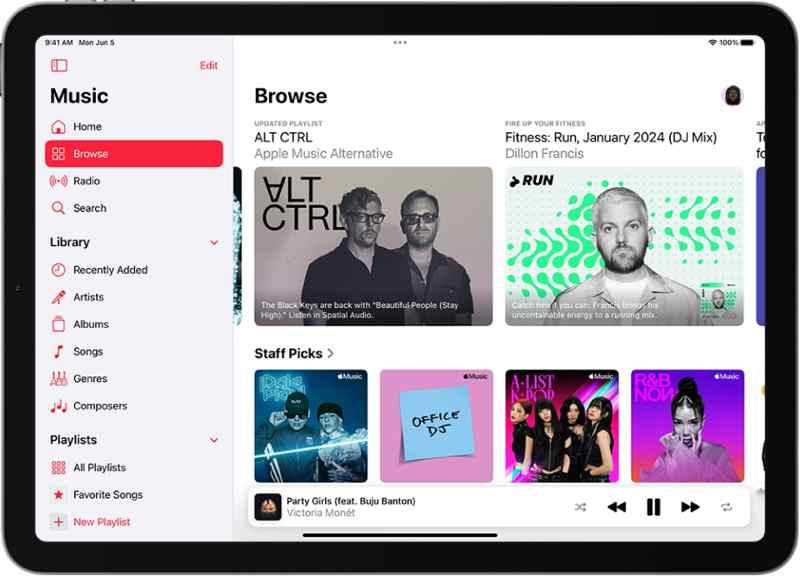
步驟二 現在,您應該可以看到整個音樂庫。
結語
現在,你應該明白了 如何將音樂從 iPad 傳輸到 iPhone 反之亦然。您可以閱讀我們的指南,選擇合適的方法,然後按照步驟遷移您喜愛的音樂。 Apeaksoft iPhone Transfer 讓您在 iPhone 和 iPad 之間同步任何音樂檔案。如果您對此主題還有其他疑問,請在本文下方留言。
相關文章
如果你想將電腦上的音樂放到 iPhone 上,你可以從本文中學習六種有效的方法和具體的指南。
此頁面列出了 5 種免費方法,可通過(出)iTunes/計算機將音樂從舊 iPhone 傳輸到新 iPhone 17,或在 iPhone 設備之間無線共享音樂。
將Apple音樂傳輸到Android有困難嗎? 然後你應該看看這個教程。 有多種最佳方式可以簡單快速地完成這項工作。
您可以使用「移至 iOS」應用程式、USB 線、第三方軟體或音樂串流服務將 Android 音樂傳輸到 iPhone。



