

5 種將音樂從 iPhone 傳輸到 iPad 的有效方法

為了獲得更穩定、更愉悅的聆聽體驗,您可能更喜歡在 iPad 而不是 iPhone 上播放音樂。但如果您的 iPad 上沒有音樂,而您所有喜愛的歌曲都儲存在 iPhone 上呢?這時您就需要… 將音樂從iPhone傳輸到iPad這篇文章將向你展示4種輕鬆製作的實用方法!
頁面內容:
供您參考的簡要概述
| 選項 | 需要電腦 | 需要 Apple ID | 支持非付費音樂 | 覆蓋 | 最適合 | 易於使用 |
| Apeaksoft iPhone轉移 | 可以 | 沒有 | 可以 | 沒有 | 選擇性地傳輸音樂 保持元資料的影響 管理音樂文件 | 容易 |
| Apple Music 同步 | 沒有 | 可以 | 沒有 | 沒有 | Apple Music 訂閱用戶 | 很容易 |
| iTunes商店購買 | 沒有 | 可以 | 沒有 | 沒有 | 重新下載已購買的歌曲 | 很容易 |
| 空投 | 沒有 | 沒有 | 可以 | 沒有 | 快速發送幾首歌 | 容易 |
第一部分:如何在不使用 iTunes 的情況下將音樂從 iPhone 傳輸到 iPad
蘋果公司沒有提供直接將音樂從 iPhone 傳輸到 iPad 的方法,尤其是當歌曲並非從 iTunes Store 購買時。不過,幸運的是,你仍然可以將 iPhone 上的音樂傳輸到 iPad 上。一些專業工具,例如… Apeaksoft iPhone轉移 旨在遷移您所有的歌曲,包括非購買歌曲,同時保持歌曲的完整性。
輕鬆將音樂從 iPhone 傳輸到 iPad
- 一鍵快速將iPhone音樂傳輸到iPad。
- 保留專輯封面、播放次數和其他 ID3 資訊等元資料。
- 輕鬆傳輸音樂、iTunes 檔案、播客、鈴聲和語音備忘錄。
- 自動轉換音樂檔案格式,使其與您的裝置相容。

步驟二 點擊上方按鈕即可取得此軟體。
步驟二 同時使用兩條 USB 連接線將 iPhone 和 iPad 連接到電腦。確保介面上顯示 iPhone 資訊。如果沒有顯示,請點選頂部的向下箭頭切換訊號源裝置。

步驟二 選擇 音樂 在左側面板中。
步驟二 選擇要傳輸的文件,並勾選它們。

步驟二 在操作欄點擊 电话 點擊頂部按鈕,選擇您的 iPad 作為目標裝置。然後,傳輸將開始。
提示: 當你想…的時候,這種方法也適用。 將 iPod/iPhone 音樂傳輸到電腦.
第二部分:如何透過 Apple Music 同步將 iPhone 中的音樂傳輸到 iPad
如果您是 Apple Music 訂閱用戶,將 iPhone 音樂同步到 iPad 就簡單得多。只要您的所有裝置都登入了同一個 Apple ID,Apple Music 就會自動同步您的歌曲、播放清單和專輯。詳細步驟如下:
步驟二 請確保您的 iPhone 和 iPad 登入的是同一個 Apple ID。
步驟二 造訪 設定 - 應用程式 - 音樂.
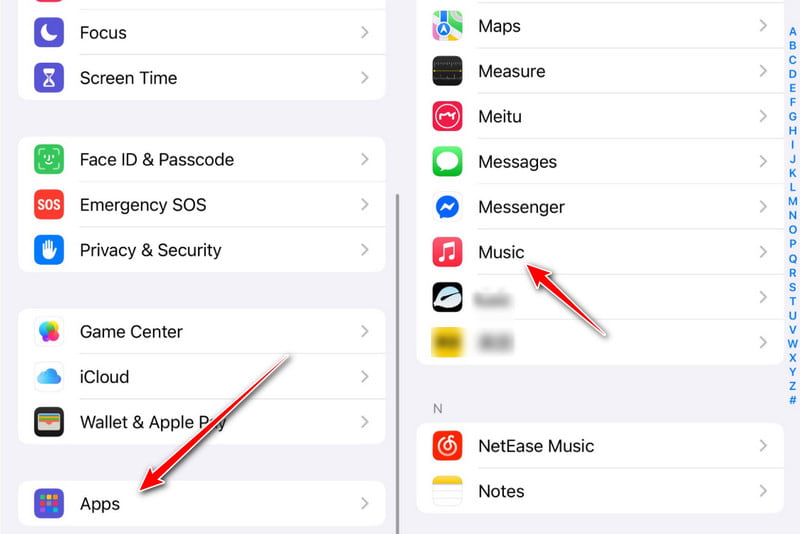
步驟二 切換 同步庫.
步驟二 在 iPad 上開啟 Apple Music 應用程式。你會看到所有音樂檔案都已同步。
第三部分:如何將 iPhone 透過 iTunes Store 購買的音樂傳輸到 iPad
如果你從 iTunes Store 購買過音樂,事情就會簡單得多。你只需在 iPad 上重新下載已購買的歌曲。
步驟二 打開 iTunes商店 在 iPad 上安裝應用程式。請確保登入的 Apple ID 與 iPhone 上的 Apple ID 相同。
步驟二 敲打 已購買 - 音樂.
步驟二 點擊 不在這個 iPad 上 選項。
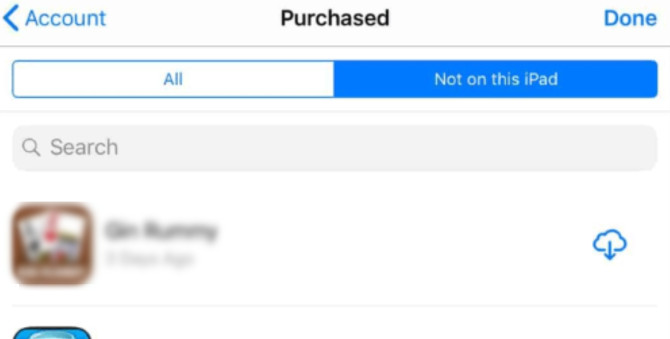
步驟二 點擊 所有下載.
第四部分:如何使用隔空投送將音樂從 iPhone 傳輸到 iPad
如果你只需要傳輸幾首歌,AirDrop 可能是更好的選擇。它允許你無需數據線即可將音樂檔案從 iPhone 無線發送到 iPad。這種方法還可以用在… 將音樂從iPhone傳輸到iPhone請依照以下步驟學習如何使用隔空投送將音樂從 iPhone 傳輸到 iPad:
步驟二 從螢幕右上角向下滑動,啟用隔空投送 (AirDrop)。
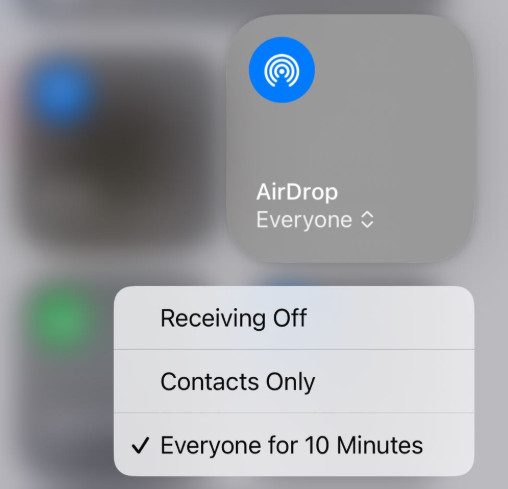
步驟二 請確保Wi-Fi和藍牙已開啟。
步驟二 打開歌曲所在的應用程序,然後點擊音樂檔案。
提示: Apple Music訂閱中的歌曲通常無法透過這種方式分享。
步驟二 點擊 分享到 按鈕並選擇 空投選擇您的 iPad 作為目標裝置。
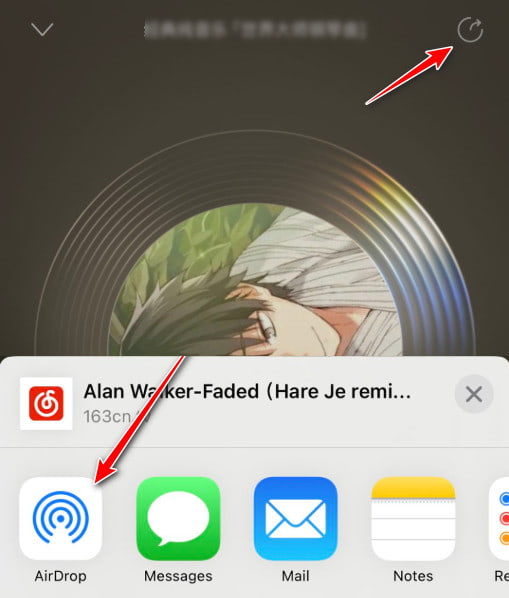
步驟二 敲打 接受 在您的iPad上。
附加問題:我可以透過藍牙將音樂從 iPhone 傳輸到 iPad 嗎?
你能用藍牙把音樂從 iPhone 傳輸到 iPad 嗎?絕對不行。 iOS 系統不支援像安卓裝置一樣透過藍牙協定傳輸音樂檔案。網路上許多文章或影片都聲稱可以透過藍牙在蘋果裝置之間傳輸音樂檔案。但大多數情況下,他們混淆了從 iPhone 向 iPad 串流音樂(例如把它當作無線音箱使用)和實際傳輸音樂檔案這兩個完全不同的概念。
結語
將音樂從 iPhone 傳輸到 iPad 並不復雜。本文介紹了5種簡單的方法,最適合的方法取決於你擁有什麼類型的音樂以及你最重視什麼。
如果您想輕鬆完整地傳輸音樂, 使用 Apeaksoft iPhone Transfer 將 iPhone 音樂(包括未購買的音樂)傳輸到 iPad,同時保留播放清單、順序和元資料。
如果您已訂閱 Apple Music, 你可以直接在 iPhone 和 iPad 之間同步音樂。
如果要傳輸 iTunes 購買的音樂,請直接重新下載。
如果你想傳輸幾首歌曲, 使用 AirDrop 進行無線傳輸。
相關文章




