

如何快速將照片從電腦傳輸到 iPad

將照片從電腦的高解析度螢幕傳輸到 iPad 的便攜、鮮豔的顯示器上,對於攝影師、設計師和普通用戶來說都至關重要。無論您是想隨時隨地編輯照片,還是與朋友分享電子相冊,都應該盡量保持原始影像品質。本文將為您詳細介紹如何做到這一點。 如何將照片從電腦傳輸到 iPad 精準且不失品質。
此外,影像格式相容性也是一個關鍵因素。您的電腦可以開啟多種類型的影像,但您的 iPad 可能無法開啟。因此,本文也將幫助您解決將照片從電腦傳輸到 iPad 時遇到的這個問題。
頁面內容:
第一部分:如何快速將照片從電腦傳輸到 iPad
將照片從 Windows 電腦傳輸到 iPad 並不方便。 Windows 和 iOS 之間沒有快速可靠的橋樑,可以快速地將照片直接傳輸到 iPad 的「照片」應用程式中。但別擔心; Apeaksoft iPhone轉移 它可以立即幫您完成這項任務。這款程式可讓您在電腦上選擇所需的照片,然後無需網路連線或長時間等待即可將其發送到 iPad 的照片應用程式。如果您急需發送照片,不妨試試這個文件傳輸工具。
將照片從電腦無縫傳輸到 iPad
- 透過 USB 將 iPad 連接到 PC,即可進行流暢的資料傳輸。
- 支援拖放式照片傳輸。
- 保留照片原有的品質和元資料。
- 支援批量傳輸和選擇性傳輸。

步驟二 將 iPad 連接到您的電腦
下載、安裝和啟動 Apeaksoft iPhone轉移 在您的電腦上,您將在程式介面上看到您的 iPad 資訊。
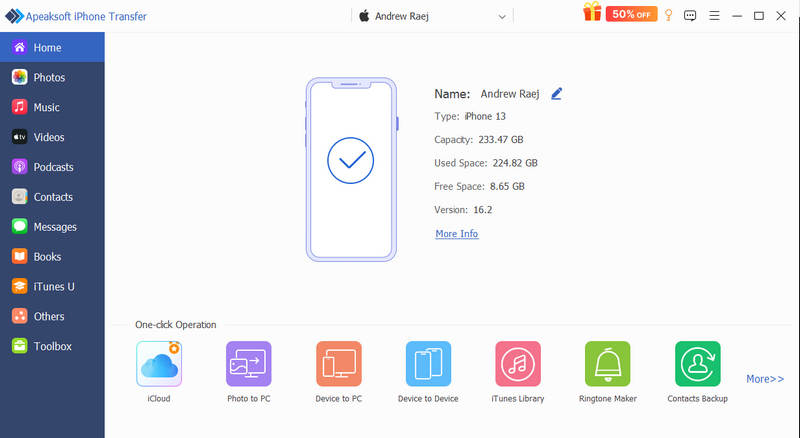
步驟二 將照片從電腦傳輸到 iPad 的「照片」應用
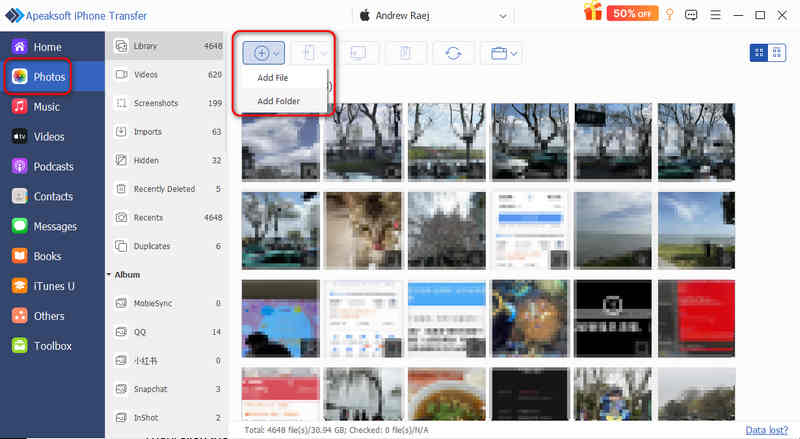
在操作欄點擊 照片 點擊左側欄中的按鈕。它會自動定位。 圖書館也就是你的照片應用程式。
然後,點擊 新增 點擊頂部的按鈕,然後選擇 添加文件 or 添加文件夾 將照片從電腦傳輸到 iPad。照片會直接匯入到「照片」應用程式中。
第二部分:如何透過 iTunes 將照片從電腦傳輸到 iPad
如果您為了獲得更穩定、更快速的連接而偏好有線連接,那麼使用蘋果官方的桌面軟體也是將照片從電腦同步到 iPad 的標準方法。 iTunes 可讓您直接將照片資料夾傳送到 iPad 上的「照片」應用程式。此過程無需網路連接,速度非常快。
步驟二 使用 USB 連接線將 iPad 連接到電腦。在 Windows 電腦上啟動 iTunes。
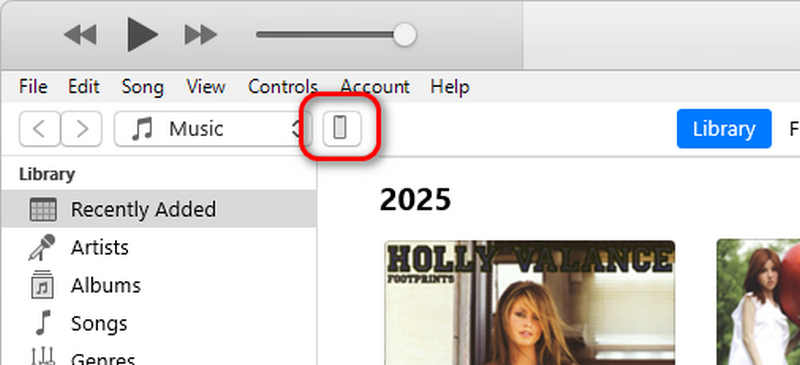
步驟二 在操作欄點擊 設備 視窗左上角的按鈕。
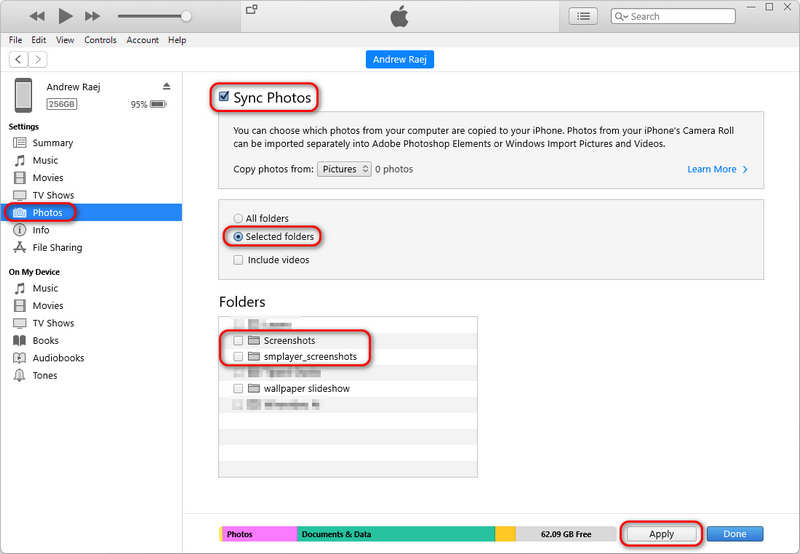
步驟二 點擊 照片 在側邊欄中選擇選項卡。然後,選擇 同步圖片 並選擇您電腦上儲存圖片的特定資料夾。
步驟二 點擊右下角的“應用”或“同步”,將照片從電腦傳輸到 iPad。
提示: 當您透過 iTunes 將照片同步到 iPad 時,無法直接在 iPad 上刪除這些照片;必須透過電腦進行管理。因此,如果您想選擇要傳輸的照片, Apeaksoft iPhone轉移 是您的最佳度假勝地。
第三部分:如何使用 iCloud 將照片從電腦傳輸到 iPad
對於那些想知道「如何不用數據線將電腦上的照片同步到 iPad」的人來說,iCloud 是最方便的解決方案。它能自動在所有裝置上保持照片庫的更新。它還能同步 Windows 電腦上的檔案和資料夾,因此可以將照片從電腦傳送到 iPad。
步驟二 在 iPad 上啟用 iCloud
造訪 設定 > 您的個人檔案 > iCloud的 > 照片 並切換 iCloud的照片.
步驟二 將電腦上的照片上傳到 iCloud
- 透過網路: 前往 iCloud.com,登錄,然後選擇 照片。 點擊 上傳 按下按鈕即可從電腦中選擇圖片。
- 透過 iCloud 應用: 下載適用於 Windows 的 iCloud。檢查 照片點擊此處成為Trail Hunter 選項,並啟用 iCloud的照片將您的照片移至電腦上指定的上傳資料夾。

專業提示:傳輸照片前請先轉換為 iPad 支援的格式
雖然您已經學會如何將照片從電腦傳輸到 iPad,但您仍需確保照片格式與 iPad 相容,否則您將無法查看照片。 iPad 支援 HEIC/HEIF、JPEG、PNG、GIF 和 TIFF 格式。請確保您的照片為這些格式。
HEIC/HEIF 是蘋果設備最相容的照片格式,因此您可以在傳輸之前將照片轉換為這種格式。
第四部分:將照片從電腦傳輸到 iPad 的常見問題
我可以不用 iTunes 將照片從電腦傳輸到 iPad 嗎?
是的,可以。您可以使用 Windows 11 中的「手機連結」功能和 iCloud 將電腦上的照片傳輸或同步到 iPad 或 iPhone。
如何使用 USB 連接線將檔案從筆記型電腦傳輸到 iPad?
將 iPad 連接到筆記型電腦後,您可以在筆記型電腦上開啟 iPad 的儲存空間,然後直接將照片放入資料夾中。
照片從電腦傳輸到iPad會降低畫質嗎?
這要看情況。如果您透過 iTunes 或 iPhone 自帶的「照片傳輸」功能傳輸照片,照片品質不會損失。但如果您透過 iCloud 同步照片,則可能會因為上傳而導致品質下降。
結語
這篇文章告訴你 如何將照片從PC傳輸到iPad 透過三種方法。 iTunes 可以保持原始影像質量,但只能傳輸照片資料夾。如果您想要更靈活地傳輸, Apeaksoft iPhone轉移 是您的最佳選擇。它可以讓您快速連接、選擇照片,並將所需照片從電腦傳輸到 iPad 或 iPhone。
相關文章




