

如何快速且準確地將影片從 iPhone 複製到 iPad

假設你用 iPhone 拍攝了一段 4K 視頻,想在 iPad 的大螢幕上觀看並提升畫質。如何才能快速、精準地傳輸視頻,同時又不損失任何畫質呢?這是一個非常實用且高端的需求,因為你肯定不希望珍貴的影片在如今的高解析度螢幕上播放效果下降。別擔心,本文將為你解答。 如何將影片從 iPhone 傳輸到 iPad 無損畫質。您可以快速批次傳輸多個 1080p 和 4K 影片。
頁面內容:
第一部分:如何無損地將影片從 iPhone 傳輸到 iPad
將影片從 iPhone 傳輸到 iPad 時,影像品質下降是我們最不喜歡的。您正在讓 iPhone 和 iPad 這兩台蘋果設備協同工作,所以出現品質下降確實令人遺憾。這就是原因。 Apeaksoft iPhone轉移 它可以幫助您。它可以快速在 iOS 設備之間傳輸 MP4、MOV、ProRes 和其他類型的大型視頻,包括最新的 iPhone 17 和所有 iPad 機型。即使是 4K 視訊也能快速傳輸。更重要的是,它不會佔用您的行動數據流量來處理這些超大影片。傳輸過程中,它不會佔用太多 CPU 空間,您可以在後台傳輸影片的同時進行影片編輯。
在 iDevices 之間傳輸大型 4K 影片的最快方法
- 連接你的 iPhone 和 iPad,即可快速傳輸影片。
- 一鍵傳輸或選擇要傳輸的影片。
- 保留原始視訊品質和元資料。
- 同時傳輸圖片、聯絡人、簡訊以及其他重要且常用的文件類型。

步驟二 連接你的 iPhone 和 iPad
下載、安裝和啟動 Apeaksoft iPhone轉移 在電腦上。使用兩條 USB 連接線將 iPhone 和 iPad 連接到電腦。然後,點擊 設備到設備 按鈕在底部。
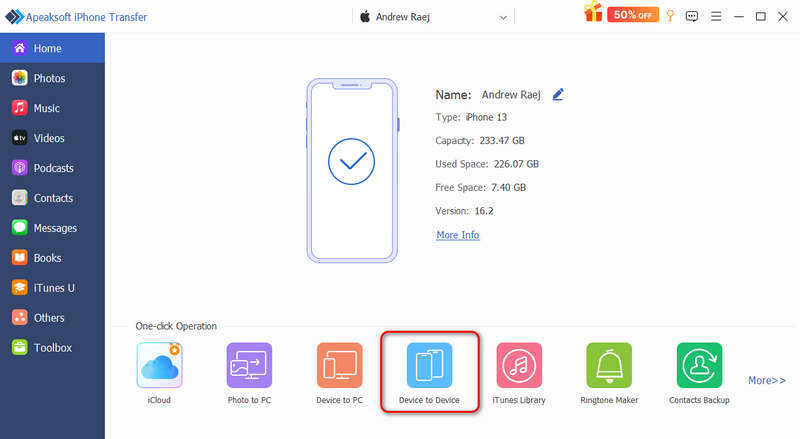
步驟二 一鍵將影片從 iPhone 傳輸到 iPad
保證 視頻資料 已選取。然後,只需單擊 開始 按下此按鈕即可將 iPhone 中的所有照片複製到 iPad。
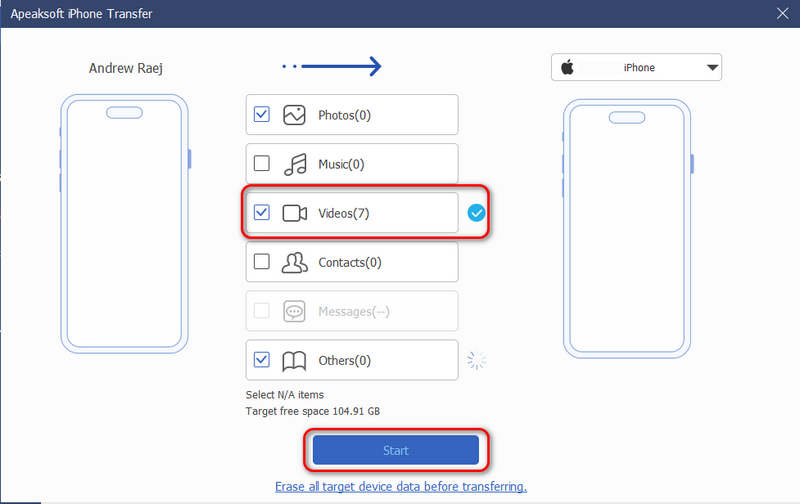
步驟二 選擇要傳輸到 iPad 的視頻
如果您不想傳輸所有視頻,可以返回主介面。點選 影像素材 在左側欄中。然後,它會偵測你 iPhone 中的所有影片。選擇你想要的視頻,然後點擊。 導出到設備 按下此按鈕即可將影片從 iPhone 傳輸到 iPad,且不會損失畫質。
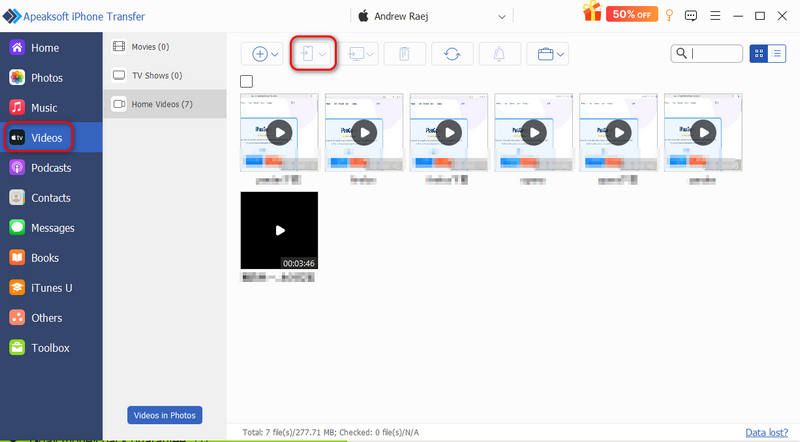
第二部分:如何使用隔空投送將影片從 iPhone 傳輸到 iPad
AirDrop 是一款功能強大且穩定的檔案傳輸服務,專為蘋果用戶打造。它能讓您輕鬆地將影片從 iPhone 複製到 iPad,並保留原始影片品質和元資料。只要您的 iPhone 不是太老舊,這項功能就能在不同的蘋果設備和作業系統版本之間使用。它能確保任何文件類型的無損傳輸。不過,傳輸速度較慢,尤其是在傳輸高幀率的大型長影片時。但如果您追求無損畫質,它仍然是最佳選擇。
步驟二 請確保您的 iPhone 和 iPad 上的隔空投送功能已啟用。在 iPhone 上開啟「照片」應用程式,然後選擇一個影片。
步驟二 點擊 分享到 點擊左下角的按鈕並選擇 空投 在彈出窗口上。
步驟二 現在,它會偵測到你的iPad。你只需輕點iPad,即可將影片從iPhone傳輸到iPad。
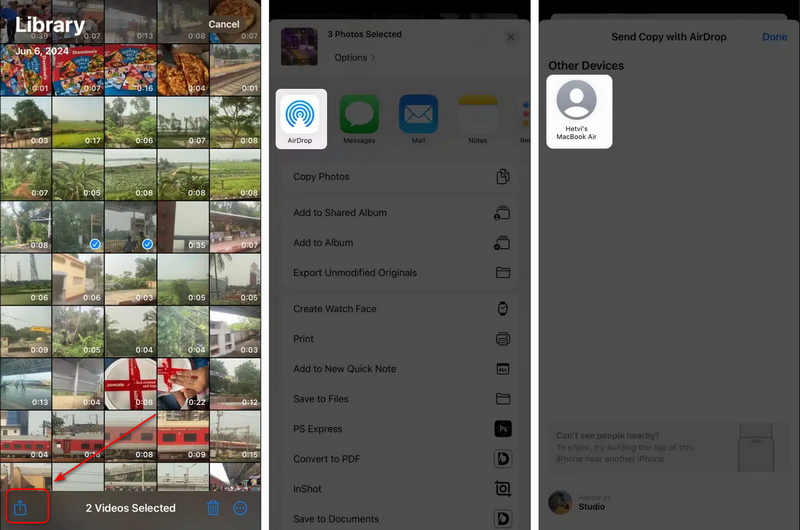
提示: AirDrop 可以同時傳輸多個影片。你的 iPhone 和 iPad 都需要耐心等待。這個過程可能需要很長時間,但你可以在 iPad 上獲得無損影片。
第三部分:如何透過 iMessage 將影片從 iPhone 傳輸到 iPad
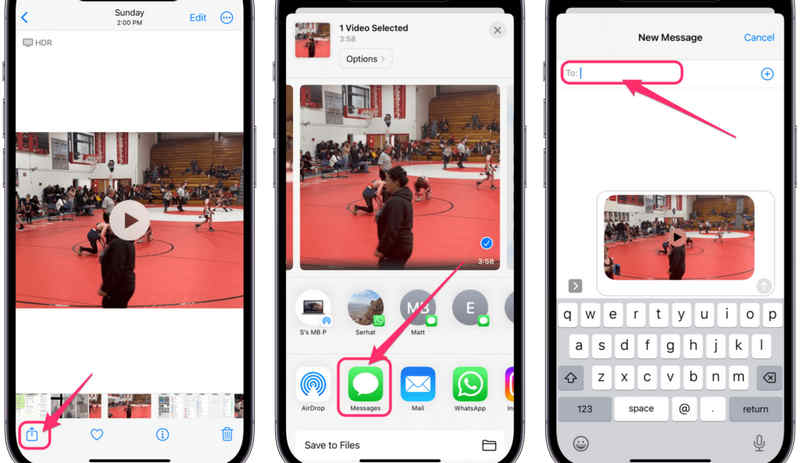
如果您覺得隔空投送太慢,可以試試 iMessage。在兩台 iOS 裝置上登入 Apple ID 後,您可以直接在「資訊」應用程式中傳輸影片和照片。這種方式比隔空投送稍快一些,也能保持原始畫質。
步驟二 請確保您的 iPhone 和 iPad 上的「設定」中已開啟 iMessage。
步驟二 打開 照片 在 iPhone 上安裝應用程序,找到你想要的影片。
步驟二 點擊 分享到 左下角的按鈕。
步驟二 然後,選擇 收件箱 在彈出窗口中。
步驟二 在頂部方框中選擇您的 iPad 聯絡人,然後將影片從 iPhone 傳送到 iPad。
第四部分:如何透過 iCloud 將影片從 iPhone 傳輸到 iPad
像隔空投送 (AirDrop) 或 iMessage 這樣的快捷方式耗時較長,如果您需要傳輸大量大型視頻,則並不理想。因此,iCloud 可以滿足您的需求。如果您需要處理大型視頻,那麼訂閱 iCloud 套餐就非常適合您。訂閱後,您可以獲得更多 iCloud 儲存空間,從而輕鬆地將大型影片從 iPhone 傳輸到 iPad。
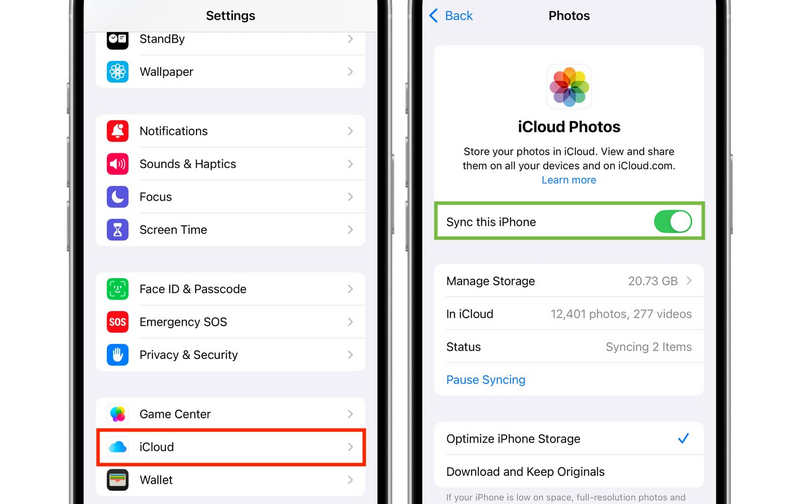
步驟二 在 iPhone 和 iPad 上啟用 iCloud 照片.
- 1.未結案工單 設定 在您的 iPhone/iPad 上,點擊頂部的個人資料。
- 2.選擇 iCloud的,然後點擊 照片開啟 iCloud 照片或 同步此 iPhone/iPad.
- 3.你也可以選擇 優化iPhone存儲 如果你想節省空間。
步驟二 將視訊存取和傳輸到 iPad
- 1.打開 照片 iPad上的應用程序。
- 2.前往 圖書館 or 相冊 (具體來說是「視訊」媒體類型資料夾)。
- 3.現在,你只需要等待它從 iCloud 同步影片即可。
提示: 這個過程是自動的,但您應該確保您有足夠的 iCloud 儲存空間,並且每天有空閒時間,以便將影片從 iPhone 傳輸到 iPad。
結語
這篇文章告訴你 如何將影片從 iPhone 複製到 iPad 不會損失畫質。它們可以在 iOS 裝置之間傳輸不同的視頻,並保留原始元資料。然而,關鍵因素是傳輸速度。 AirDrop 和 iMessage 可以直接傳輸,但速度令人難以滿意。要將大型 4K 影片從 iPhone 傳輸到 iPad, Apeaksoft iPhone轉移 是個不錯的選擇。它可以一次快速傳輸多個大型影片和照片。
相關文章




