


多次嘗試解鎖失敗後如何解鎖iPhone

你是否曾經因為連續多次輸入錯誤密碼而驚慌失措,螢幕上出現「iPhone 已停用」的提示?你可能因為不確定接下來會發生什麼事而猶豫是否要再嘗試。在本指南中,我們將解釋… 嘗試解鎖 iPhone 的次數多次輸入密碼錯誤後會發生什麼,以及如何快速恢復已停用的 iPhone 的存取權。
第一部分:解鎖 iPhone 需要嘗試幾次?
如果您忘記了 iPhone 的螢幕密碼,您可能會想嘗試幾種可能的組合來碰碰運氣。但是,輸入錯誤密碼次數過多會導致您的 iPhone 被鎖定。那麼,在 iPhone 鎖定您之前,您可以嘗試多少次解鎖密碼呢?
以下是 iPhone 上多次嘗試失敗後的運作:
- 嘗試失敗 1 到 5 次後,您可以立即再次嘗試,無需任何延遲。
- 嘗試6次失敗後,您的iPhone將停用1分鐘。
- 嘗試7次後,功能將停用5分鐘。
- 嘗試8次後,功能將停用15分鐘。
- 嘗試9次後,功能將停用60分鐘。
- 嘗試 10 次失敗後,您的 iPhone 將被徹底停用,您將沒有再次嘗試的機會。
第二部分:多次解鎖失敗後如何解鎖iPhone
iPhone 密碼輸入失敗 10 次後會發生什麼事?最後一次嘗試失敗後,iPhone 會被永久鎖定嗎?別擔心,你的 iPhone 不會永遠被鎖住。仍然有辦法可以重新訪問被鎖定的 iPhone。繼續閱讀,了解如何在多次密碼輸入失敗後解鎖你的 iPhone。
請注意: 解鎖過程會刪除您 iPhone 上的所有數據,因此請務必在擦除之前備份所有重要資訊。這樣,您就可以… 從備份恢復您的 iPhone 後來!
方法一:使用 iOS 解鎖器移除螢幕密碼
如果您想要快速簡便的解決方案,使用專屬的 iOS 解鎖工具是一個明智的選擇。 Apeaksoft iFoneKit iOS 解鎖器 這款工具可輕鬆修復因多次錯誤嘗試而無法開機的 iPhone。它無需輸入密碼即可清除 iOS 裝置上的所有螢幕鎖。

下載量超過 1,000,000 用戶
- 移除iOS設備上的所有類型的鎖。
- 無需密碼即可解鎖幾乎所有 iPhone/iPad/iPod 機型。
- 只需幾個步驟即可清除 4 位元/6 位元螢幕密碼、面容 ID 或觸控 ID。
- 輕鬆移除 MDM/Apple ID/螢幕使用時間/iTunes 備份密碼。
- 取消SIM卡在不同業者間的使用限制。

多次嘗試解鎖失敗後如何解鎖 iPhone:
步驟二 啟動 iOS Unlocker 並選擇 解鎖iOS屏幕 模式。

步驟二 使用 USB 連接線將 iPhone 連接到電腦。確認設備訊息,然後點擊 現在開始 以繼續。

步驟二 請下載所需的韌體包。請耐心等待下載完成。

步驟二 請按照螢幕上的指示操作,並確認兩次以驗證韌體。

步驟二 驗證成功後,解鎖過程將自動開始。請稍等片刻,您的 iOS 螢幕鎖將被移除。
方法二:透過「忘記密碼」選項重設 iPhone
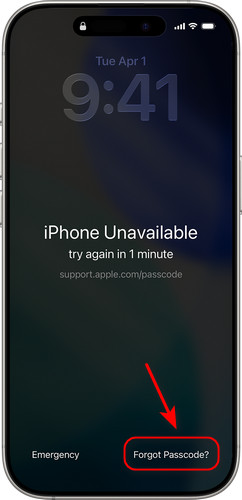
如果您的 iPhone 顯示“iPhone 不可用”或“安全鎖定”,並且運行的是 iOS 17 或更高版本,您可能會看到以下內容: 忘記密碼 螢幕上會直接顯示該選項。只要您知道 Apple ID 和密碼,就可以使用它來重置 iPhone。此方法僅在「尋找我的 iPhone」功能已啟用且您的 iPhone 已連接到 Wi-Fi 網路或蜂窩數據網路時才有效。
如何透過「忘記密碼」功能重置 iPhone:
步驟二 不斷輸入錯誤密碼,直到 iPhone 不可用 屏幕出現。
步驟二 點擊 忘記密碼 右下角有此選項。如果您的裝置運行的是 iOS 15.2 或 iOS 16,您將看到 擦除iPhone 代替。
步驟二 敲打 啟動 iPhone 重置然後輸入您的 Apple ID 和密碼以確認該決定。
步驟二 驗證後,點擊 擦除iPhone 刪除所有資料和設定。完成後,您可以設定您的 iPhone 並建立新密碼。
方法三:使用 iCloud 抹掉 iPhone
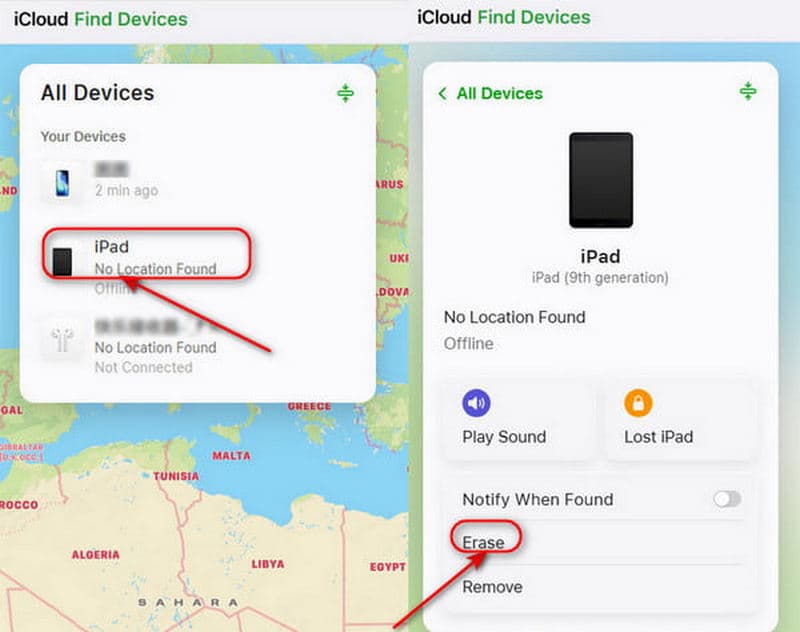
如果遠端解鎖已停用的 iPhone 失敗 10 次,您也可以使用 iCloud 解鎖。但前提是您的 iPhone 在被鎖定前必須已啟用「尋找我的 iPhone」功能,並且您需要登入您的 Apple ID。
如何使用 iCloud 抹掉 iPhone:
步驟二 在另一台裝置上造訪 iCloud.com,並使用您的 Apple ID 和密碼登入。
步驟二 點擊 查找設備選擇 所有設備 在頂部。找到並選擇要解鎖的 iPhone。
步驟二 點擊 擦除iPhone 在右下角。抹掉資料完成後,重新設定您的 iPhone,並如有備份,請從備份中還原資料。
方法四:使用恢復模式恢復 iPhone
在 iPhone 上多次嘗試輸入密碼失敗後,它會將您鎖定。即使沒有啟用“查找我的 iPhone”,您也無法透過 iCloud 遠端重置它。別擔心,您可以將 iPhone 插入以下位置解鎖: 恢復模式.
步驟二 在您的電腦上安裝 iTunes 並將其更新至最新版本。
步驟二 把你的iPhone放入 恢復模式.
適用於 iPhone 8 及更新機型,包括 iPhone SE(第二代)
按下並釋放 調高音量 按鈕快速,其次是 音量減小 按鈕。 按住 電力 按鈕,直到你看到 恢復模式 屏幕上。
適用於iPhone 7和iPhone 7 Plus
繼續按 音量減小 按鈕, 側 釦子扣在一起,直到 恢復模式 屏幕出現。
適用於 iPhone 6S 或更早版本,包括 iPhone SE(第一代)
按住 主頁 以及 側 同時按鈕,直到 恢復模式 屏幕出現。
步驟二 使用 USB 連接線將 iPhone 連接到電腦。開啟 iTunes,然後在左側欄中選擇已鎖定的 iPhone。
步驟二 點擊 恢復 在彈出的視窗中,您 iPhone 上的所有資料都將被刪除。
第三部分:關於 iPhone 密碼嘗試的常見問題
一小時後可以嘗試解鎖 iPhone 幾次?
如果連續9次輸入密碼錯誤,您的iPhone將被停用一小時。一小時後,您可以再次嘗試輸入密碼。但是,如果您第10次輸入錯誤的密碼,iPhone將被徹底停用。
iPhone 被永久停用前,可以嘗試解鎖幾次?
您總共有 10 次輸入錯誤密碼的機會。在第 10 次嘗試失敗後,您的 iPhone 將顯示“iPhone 已停用”或“安全鎖定”,您將無法再次嘗試輸入密碼。
我的iPhone在多次輸入密碼失敗後該如何解鎖?
(1)使用專業的第三方工具,例如 Apeaksoft iFoneKit iOS Unlocker。 (2)在鎖定畫面介面使用「忘記密碼」選項。 (3)透過 iCloud 遠端抹掉裝置。 (4)將 iPhone 置於恢復模式。
有沒有辦法在不遺失資料的情況下解鎖iPhone?
是的!從 iOS 17 開始,蘋果增加了一個實用功能:如果您在過去 72 小時內更改了密碼,但忘記了新密碼,您可以點擊 忘記密碼了嗎? 在鎖定畫面介面上選擇 輸入以前的密碼輸入舊密碼後,您可以再次重設新密碼而不會遺失資料。
結語
如果你的 iPhone 被鎖定,每次輸入錯誤密碼都會產生後果。如果第十次嘗試仍然失敗,你的 iPhone 將會永久停用。但現在你有四種可靠的解決方案。 多次嘗試解鎖 iPhone 失敗後您可以選擇一款專業的 iOS 解鎖工具,例如 Apeaksoft iFoneKit iOS Unlocker,或使用內建的「忘記密碼」功能,透過 iCloud 抹掉數據,或將 iPhone 置於恢復模式。選擇其中一種方法即可快速解決問題!
提醒: 許多iPhone解鎖方法會清除裝置上的所有資料。請務必提前使用iCloud或iTunes/Finder備份您的iPhone—這是保護重要資料的唯一方法。

相關文章




