

如何破解螢幕時間密碼 - 兒童完整指南

徬徨 如何找出螢幕使用時間密碼 如果是透過「家人共享」管理的呢?想在沒有密碼的情況下移除家長監護?或者您可能自己設定了螢幕使用時間密碼,但不小心忘記了—如何更改應用程式的使用時間限制?
許多孩子和青少年都面臨這些難題。本指南將向您展示解決此問題的所有簡單實用的方法,幫助您輕鬆繞過螢幕時間限制。
第一部分:孩子真的能破解螢幕時間密碼嗎?
如果你的父母設定了螢幕使用時間限制來監控你的 iPhone 使用情況,你可能會想找到密碼來解除這些限制。然而,猜出螢幕使用時間的密碼並不容易,繞過家長監護就更難了。
為什麼很難弄清楚
這是因為「螢幕使用時間」是蘋果內建的功能,旨在提供強大的隱私和家長監護保護。以下是找出「螢幕使用時間」密碼如此困難的幾個原因:
• 多次密碼輸入錯誤後,您的 iPhone 可能會暫時被鎖定。
• 螢幕使用時間不會提供提示、安全問題或備用代碼來幫助您恢復密碼。
• 「螢幕使用時間」密碼與您的裝置密碼是分開的。即使您可以解鎖 iPhone,您仍然無法變更或移除「螢幕使用時間」密碼。
何時可能
別太失望,在少數特定情況下你或許還有機會。如果「螢幕使用時間」是使用 Apple ID 設定的,你可以使用該 Apple 帳戶重設密碼。但此方法僅在未啟用「家人共享」的情況下有效。如果你在「家人共享」群組中,則只有群組組織者才能更改「螢幕使用時間」密碼。
第二部分:如何為孩子重設螢幕使用時間密碼
如果您找不到螢幕使用時間密碼,別擔心—根據您設定的限制方式,有幾種可靠的方法可以重設它。由於每種方法的適用條件不同,因此您需要先檢查您的設置,然後選擇最合適的方法。
方法一:在「家庭共享」中更改螢幕使用時間密碼
何時使用:
您的家人使用「家人共享」功能,您的家長是組織者。家長設定「家人共享」的目的是為了管理孩子的設備使用情況、監控螢幕使用時間,並防止未經授權的應用程式購買或內容存取。
由於這些控制功能是透過組織者的帳戶設定的,因此您無法自行變更螢幕使用時間密碼。如需進行任何更改,請尋求家長的協助是最有效的方法。
步驟二 在家庭共享組織者的裝置上,前往 設定 > 屏幕時間 > 家庭然後點擊孩子的名字。
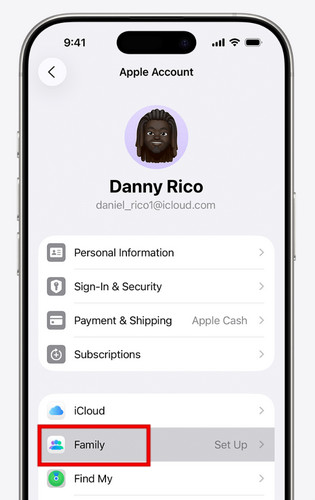
步驟二 下 限制,點擊 管理屏幕時間.
步驟二 敲打 更改屏幕時間密碼然後再次選擇以確認。然後使用面容 ID、觸控 ID 或裝置密碼進行身份驗證。
步驟二 輸入新的螢幕使用時間密碼,然後再次輸入以確認。
方法二:透過 Apple ID 重設畫面使用時間密碼
何時使用:
如果您的裝置運行的是 iOS 13.4 或更高版本,使用 Apple ID 重設畫面使用時間密碼是最方便的官方方法。此方法適用於以下常見情況:
• 螢幕使用時間是在未啟用「家人共享」的情況下設定的,並且您知道啟用該功能所使用的 Apple ID 和密碼。
• 你 設定螢幕時間 您自己登錄,但後來忘記了密碼,但您仍然可以存取您的 Apple ID 憑證進行登入。
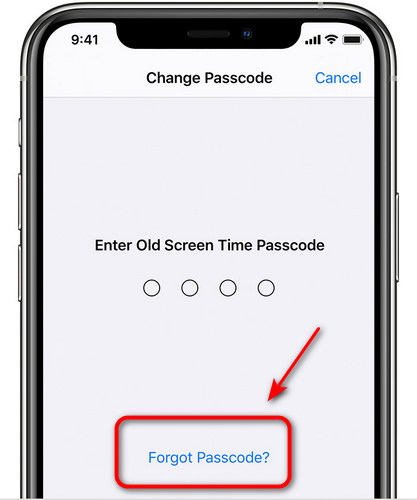
步驟二 造訪 設定 > 屏幕時間 > 更改屏幕時間密碼 > 忘記密碼.
步驟二 出現提示時,請輸入您用於設定螢幕使用時間的 Apple ID 和密碼。
步驟二 驗證通過後,您可以建立新的密碼並輸入兩次進行確認。
方法三:使用 iTunes/Finder 繞過螢幕使用時間密碼
何時使用:
如果您不知道關聯的 Apple ID,或者螢幕使用時間是透過「家人共享」管理的(只有組織者才能重設密碼),則可以透過 iTunes 或 Finder 繞過螢幕使用時間密碼。
請注意: 這種方法將 將iPhone恢復為出廠設置 並清除 iPhone 上的所有現有資料!如果使用同一個 Apple ID 在「家人共享」群組中重新設定設備,螢幕使用時間限制可能會重新生效。
步驟二 把你的iPhone放入 恢復模式.
iPhone 8 及更新機型(含第二代 iPhone SE)
按下並釋放 調高音量 按鈕快速,其次是 音量減小 按鈕。 按住 電力 按鈕直到 恢復模式 出現。
iPhone 7 / iPhone 7 Plus
按住 音量減小 按鈕, 側 同時按下按鈕,直到 恢復模式 屏幕出現。
iPhone 6S 及更早版本(含第一代 iPhone SE)
按住 主頁 以及 側 按鈕一起直到 恢復模式 螢幕顯示出來。
步驟二 使用 USB 連接線將 iPhone 連接到電腦。啟動 iTunes,然後從側邊欄選擇您的 iPhone。
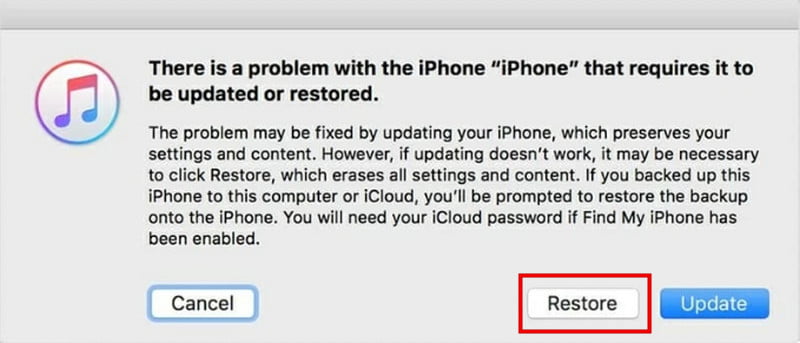
步驟二 出現提示時,選擇 恢復iTunes 將開始恢復您的設備,螢幕使用時間密碼很快就會被移除。
第三部分:在所有情況下移除螢幕使用時間密碼的最佳方法
如果您已經厭倦了嘗試各種方法來破解螢幕使用時間密碼,那麼或許是時候尋找更快、更可靠的解決方案了。 Apeaksoft iFoneKit 即使您身處「家人共享」群組,無需密碼或 Apple ID 即可移除螢幕使用時間限制。只需輕按幾下,即可解鎖裝置並重新獲得完全控制權。它還支援移除各種 iOS 鎖定,並且在 Windows 和 Mac 系統上都能流暢運行。
在所有情況下移除 iOS 密碼
- 繞過螢幕使用時間限制,且不會遺失資料。
- 使用 4 位元/6 位元密碼、Touch ID 或 Face ID 解鎖 iPhone。
- 輕鬆移除 MDM/Apple ID/iTunes 備份密碼。
- 支援所有iOS機型和版本,包括最新版本。

步驟二 在電腦上啟動 Apeaksoft iFoneKit,然後從介面中選擇「解鎖螢幕使用時間」模式。使用 USB 連接線將 iOS 裝置連接到電腦。

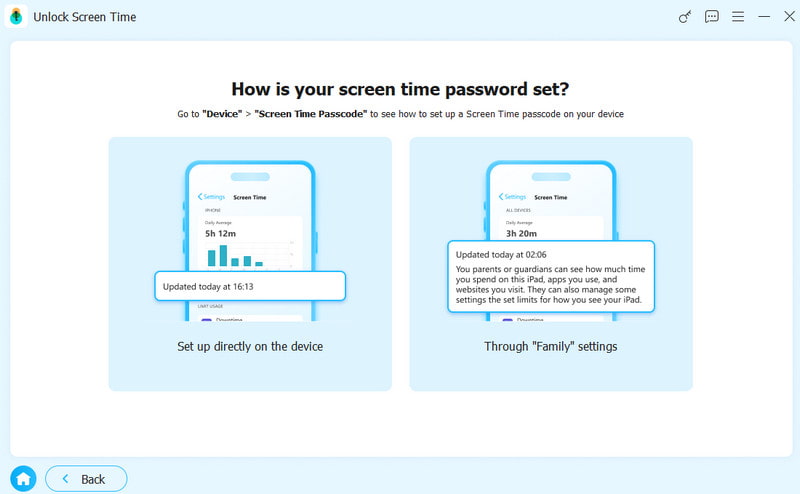
步驟二 請選擇您的螢幕使用時間密碼的設定方式。如果您自己設定了密碼,請選擇左側選項。如果密碼是由您的父母設定的,請選擇右側選項。
步驟二 在操作欄點擊 現在開始 按鈕繼續。

步驟二 依照螢幕上的指示關閉 找到我的 在您的iOS設備上。
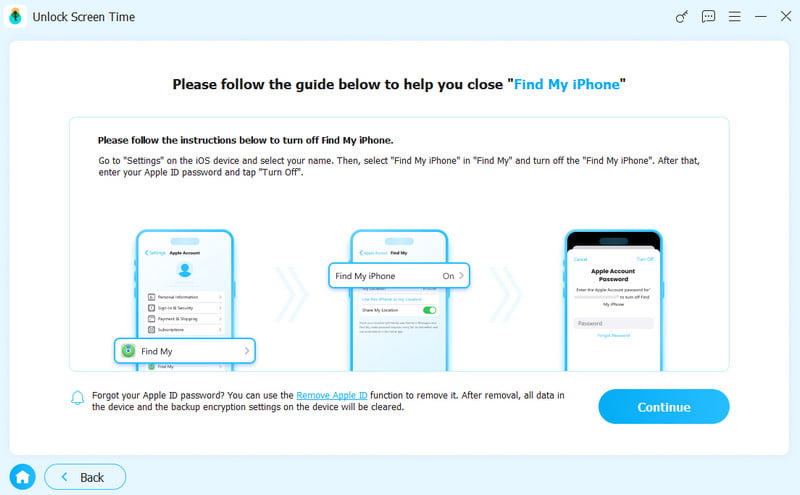
步驟二 您的螢幕使用時間密碼即將移除。請稍候,移除過程即將完成。

結語
現在你知道了 如何查找螢幕使用時間密碼 並探索重置遺忘或未知螢幕使用時間密碼的實用方法。切記不要隨意猜測密碼,以免設備被鎖定;在使用任何可能擦除資料的方法之前,請務必備份資料。
免責聲明: 本指南僅供合法用途,例如當您忘記自己設定的密碼或在獲得父母同意的情況下重設裝置時。
相關文章




