

解鎖 iPhone 上的家長監護功能(有密碼或無密碼)

如今,海量內容在網路上發布和傳播。此外,幾乎每個人都擁有行動裝置來存取這些內容。這給家長保護孩子帶來了巨大的挑戰。因此,越來越多的人尋求家長監護功能也就不足為奇了。許多家長在孩子的 iPhone 上啟用了 Apple 的家長監護功能。本教學將分享… 如何解鎖父母控制 在 iPhone 上,無論是否輸入密碼。
第一部分:iPhone家長監護功能是什麼
無論你是為孩子買了一台新的蘋果設備,還是升級了自己的設備並將舊的給了他們,理想的做法都是透過「家人共享」功能創建一個新的 Apple ID,以便設定家長控制。
家長監護功能可以做什麼?它可以幫助您管理孩子的下載和購買行為、他們可以與誰交流,以及他們可以訪問的應用程式和其他內容。
- 1.阻止在 App Store 進行購買。
- 2.允許使用內建應用程式和功能。
- 3.防止出現露骨內容並管理內容分級。
- 4.阻止不當網路內容。
- 5.限制遊戲中心功能。
- 6.限制智慧語音助理和 Siri 功能。
- 7.阻止對隱私設定的變更。
- 8.阻止或允許更改其他設定和功能。
- 9.對健康和安全設施進行更改。
何時該關閉家長監護功能?
- 1.你的孩子年滿16歲了。
- 2.你打算出售你孩子的電子設備。
- 3.您忘記了螢幕使用時間密碼。
- 4.你的孩子想把他們的電子設備送人。
第二部分:如何在 iPhone 上解鎖家長控制
如何關閉孩子iPhone上的家長監護功能
關閉家長監護功能的簡單方法是透過孩子 iPhone 上的「設定」應用程式。這種方法不需要任何額外的軟體或硬件,只需要「螢幕使用時間」密碼。
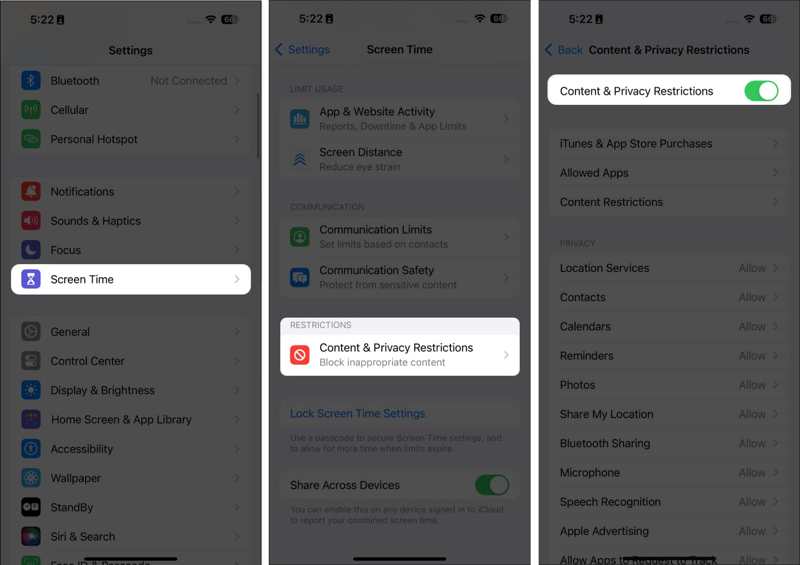
步驟二 打開 設定 應用程序在你的iPhone上。
步驟二 選擇 屏幕時間然後輸入家長監護密碼。
步驟二 敲打 內容和隱私限制 然後關閉 內容和隱私限制.
步驟二 如果系統提示,請確認您的操作。
如何透過家庭共享關閉家長監護功能
如果您無法存取孩子的 iPhone,也可以透過「家人共享」遠端關閉家長監護功能。此方法需要家庭組織者的 Apple 裝置和登入密碼。
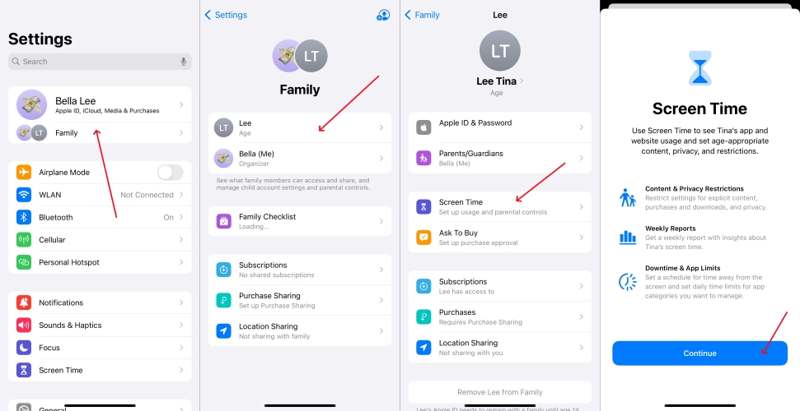
步驟二 跑過 設定 家庭組織者設備上的應用程式。
步驟二 點擊個人資料並選擇 家庭共享.
步驟二 請在清單中選擇您孩子的名字。
步驟二 挑 屏幕時間,然後點擊 內容和隱私限制.
步驟二 如果提示,請輸入密碼。
步驟二 然後,確認在 iPhone 上關閉家長監護功能。
第三部分:如何關閉特定的家長監護功能
有時候,你可能只想關閉 iPhone 上的某些家長監護功能,而不是所有限制。幸運的是,蘋果允許你控制應用程式內購買、特定應用程式或內容存取權限。
如何關閉應用程式內購買的家長控制
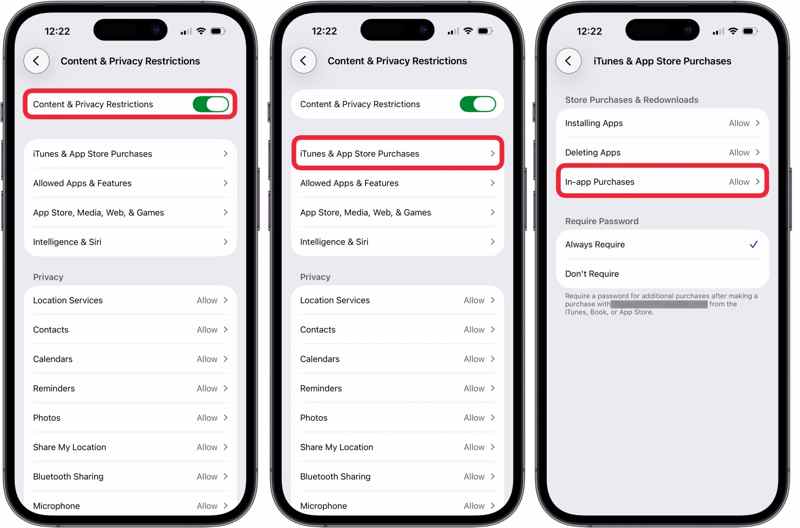
步驟二 跑過 設定 主屏幕上的應用程序。
步驟二 選擇 屏幕時間 然後輸入螢幕使用時間密碼。
步驟二 敲打 內容和隱私限制 並保持 內容和隱私限制 上。
步驟二 選擇 iTunes和App Store購買,然後選擇 應用內購買.
步驟二 敲打 讓 並取消家長監護功能。
如何繞過特定應用程式的家長控制
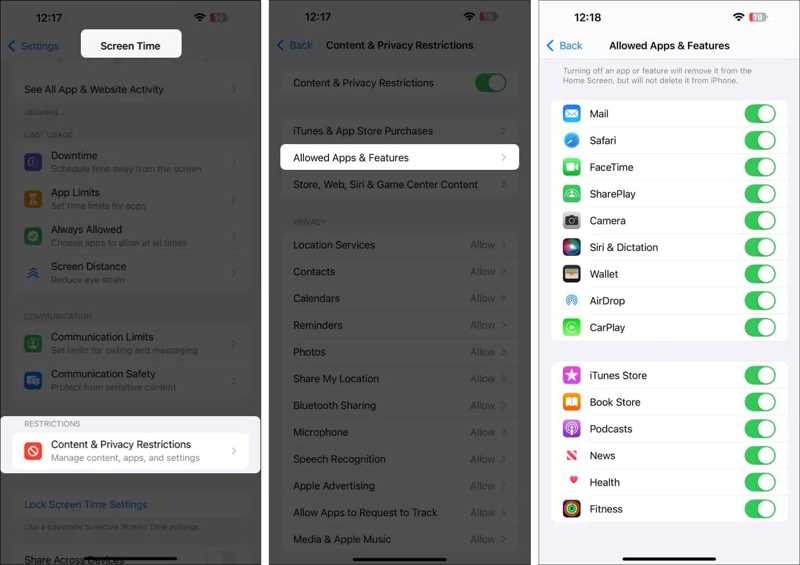
步驟二 進入 屏幕時間 在您的 設定 應用程序。
步驟二 出現提示時,輸入螢幕使用時間密碼。
步驟二 選擇 內容和隱私限制 並切換 內容和隱私限制.
步驟二 選擇 允許的應用和功能 查看所有應用。
步驟二 關閉您想要繞過家長監護的應用程式。
如何關閉內容家長監護功能
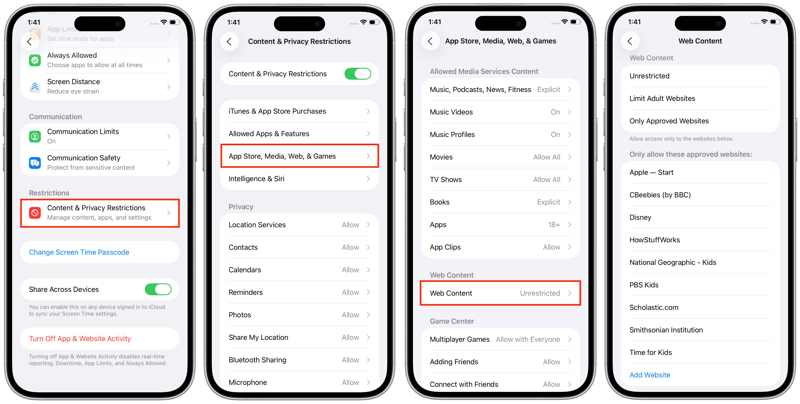
步驟二 造訪 屏幕時間 ,詳見 設定 應用程序。
步驟二 請輸入螢幕使用時間密碼。
步驟二 選擇 內容和隱私限制,然後選擇 應用程式商店、媒體、網頁和遊戲.
步驟二 選擇 網頁內容 並選擇 無限制 or 限製成人網站.
請注意: 如果您需要刪除特定網站的家長監護設置,請點擊 新增網站 輸入地址,然後選擇 僅限已批准的網站.
第四部分:如何在沒有密碼的情況下停用家長控制
無論您是在孩子的 iPhone 還是在家庭管理員的裝置上停用家長監護功能,都必須輸入密碼。如果您忘記了密碼,則需要使用功能強大的工具,例如… Apeaksoft iOS解鎖器它無需密碼或技術技能即可移除 iPhone 上的家長監護功能。
無需密碼即可快速停用家長監護功能
- 關閉iOS設備上的家長監護功能。
- 無需任何密碼或通行碼。
- 移除家長監護功能時,請保護您的資料。
- 支援最新版本的iOS和iPadOS。
- 可用於螢幕使用時間和其他密碼。

如何在沒有密碼的情況下停用家長監護功能
步驟二 連接到您的 iPhone
安裝到電腦後,執行快速家長監護移除工具。該工具相容於 Windows 11/10/8/7/XP/Vista 系統。另提供 Mac 版本。使用 Lightning 線將 iPhone 連接到電腦。如果出現提示,請點選。 信任 在螢幕上選擇信任此電腦。然後選擇 解鎖屏幕時間 模式繼續。

步驟二 移除家長監護
偵測到您的裝置後,點擊 現在開始 點擊按鈕。然後,請按照螢幕上的指示關閉「尋找我的iPhone」(如果已啟用)。完成後,軟體將立即開始繞過iPhone上的家長監護功能。在此過程中,請保持裝置與電腦的連線。完成後,斷開iPhone連線並關閉軟體。現在,所有限制都將解除。

請注意: 關閉家長監護功能時,該軟體不會中斷您 iPhone 上的現有資料。
結語
本指南分享 如何禁用家長監護 在您或孩子的 iPhone 或 iPad 上,您可以使用密碼完全解除 iPhone 或家庭組織者裝置上的所有限制。此外,您還可以解除特定應用程式內購買、應用程式和網站的限制。 Apeaksoft iOS解鎖器 如果您忘記了密碼,可以停用控制功能。更重要的是,其人性化的設計使其易於使用。
相關文章
如果您忘記了限制密碼,該如何更改?快來探索忘記限制密碼怎麼辦的綜合方法吧!
在這篇文章中,我們將分享五種簡單的方法來關閉或打破螢幕時間限制,無需密碼且家長不知情。
您可以學習四種有效的方法來阻止 Life360 在無人知曉的情況下追蹤您在 iPhone 上的位置。
立即探索在「尋找我的 iPhone」上凍結位置的高級方法,看看它如何幫助您保護您的隱私。



