


如果您的 iPad 觸控螢幕無法正常運作,該怎麼辦?

「我的 iPad Pro 一直都好好的,但剛才突然觸控失靈了。我試著用 Siri 重啟,但沒用。請問有什麼辦法可以解決這個問題嗎?」無論您的 iPad 螢幕是凍結、卡頓還是完全無響應,您都無法解鎖設備或使用任何功能。原因可能是軟體故障或硬體損壞。本文將分享一些有效的解決方案來修復這些問題。 iPad觸控螢幕無法正常運作.
第一部分:為什麼 iPad 觸控螢幕無法運作
在介紹解決方案之前,我們先來探討一下原因。 iPad 觸控螢幕突然失靈通常是由以下幾個原因造成的:
- 1.過時的軟體和應用程式。
- 2.螢幕保護貼和手機殼不合適。
- 3.您的iPad過熱或過冷。
- 4.手上有水汽。
- 5.儲存空間不足。
- 6.軟體故障。
- 7.硬件損壞。
第二部分:iPad觸控螢幕無法正常運作該怎麼辦
方法一:移除螢幕保護貼
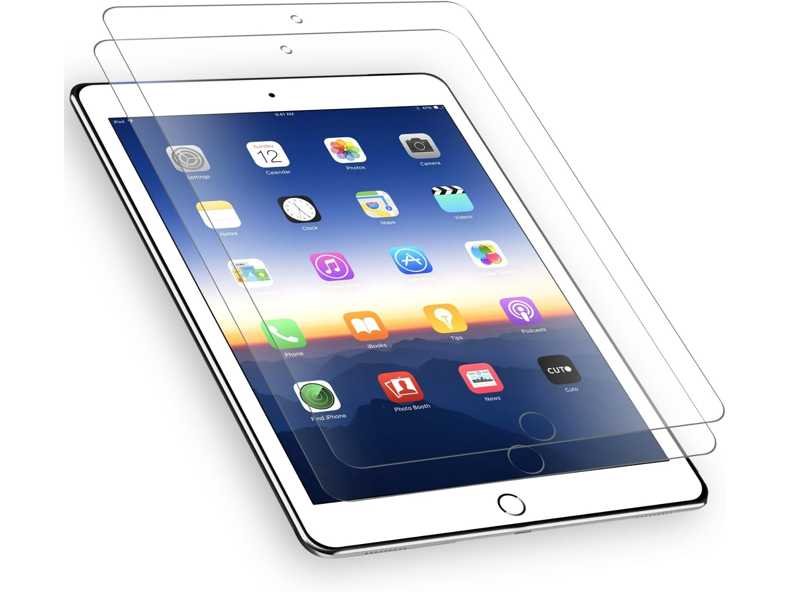
iPad 是先進的智慧型裝置;然而,與其他電子螢幕一樣,它的顯示器也比較脆弱。因此,許多使用者使用保護殼和螢幕保護貼來延長設備的使用壽命是可以理解的。但是,使用未經授權或不合適的保護殼和保護膜可能會導致 iPad 觸控螢幕失靈。解決方法很簡單:移除不合適的保護殼和螢幕保護貼。
解決方案2:強制重啟iPad
如果 iPad 觸控螢幕失靈,一個簡單的解決方法是強制重新啟動。這樣可以讓你重新存取設備,而且不會遺失資料。此外,所有後台應用程式都會關閉並退出。
適用於沒有Home鍵的iPad
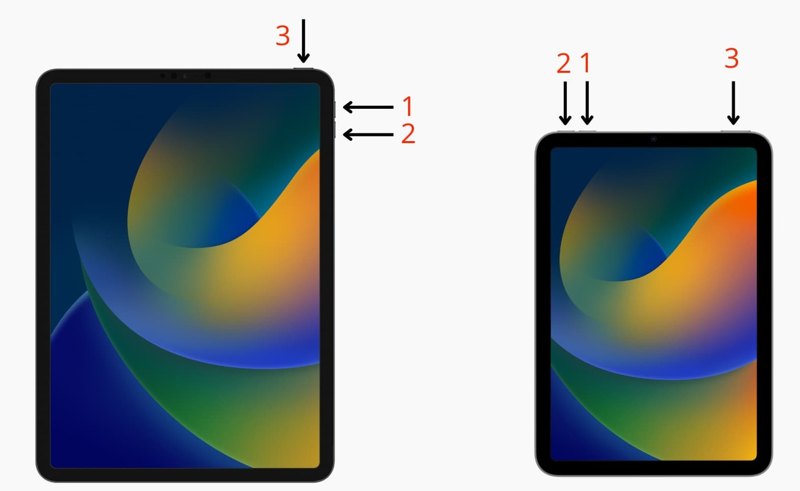
按下并快速釋放 調高音量 按鈕。
按下并快速釋放 音量減小 按鈕。
按住 首頁 按鈕,直到看到Apple徽標。
適用於帶有 Home 鍵的 iPad
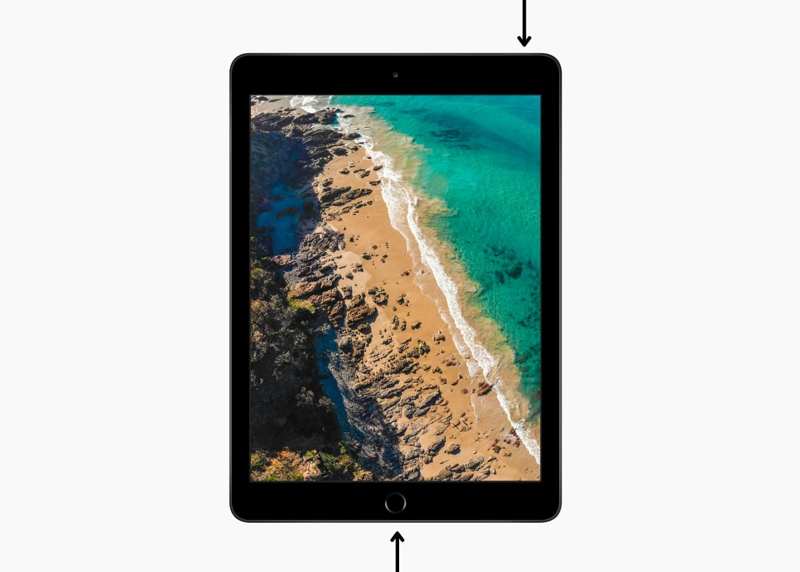
按住 主頁 + 睡眠/喚醒 按鈕在一起。
蘋果標誌出現後,放開按鈕。
現在你可以解鎖螢幕了。
解決方案三:正確使用iPad
作為數位設備,iPad 必須在適當的環境下使用,既不能太冷也不能太熱。如果設備過熱且觸控螢幕無法正常運作,請停止使用並等待其冷卻。
此外,您必須使用乾淨的手指或授權的觸控筆操作 iPad。請確保您的手指乾燥且乾淨。
解決方案4:更新軟件和應用程序
如前所述,過時的軟體和應用程式會導致各種各樣的錯誤,包括 iPad 觸控螢幕失靈。幸運的是,您可以透過更新 iPadOS 和應用程式來解決這個問題。
更新軟件
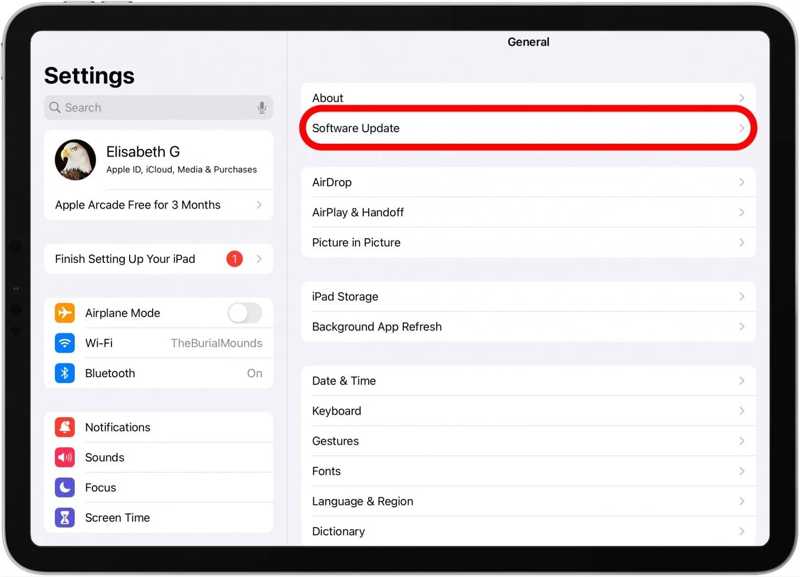
步驟二 打開 設定 應用程序從您的主屏幕。
步驟二 前往 一般規格 標籤並選擇 軟件更新.
步驟二 如果有可用更新,請點擊 下載並安裝 按鈕。
步驟二 請依照螢幕上的指示更新 iPadOS。
請注意: 如果您想安裝大型更新,請點選 現在更新 上的按鈕 軟件更新 螢幕.閱讀條款和條件,點擊 同意,並擊中 同意 一次。
更新應用
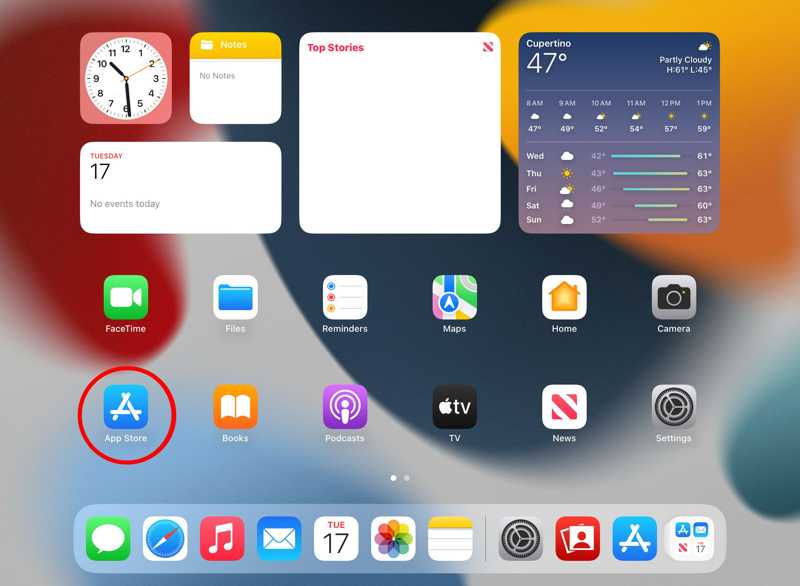
步驟二 跑過 App Store 應用程序。
步驟二 點擊您的個人資料。
步驟二 按住螢幕並向下滑動即可刷新更新。
步驟二 接下來,點擊 全部更新 按下按鈕即可更新所有應用程式。
請注意: 如果您想更新某個特定應用,請點擊 更新狀態 應用圖示旁邊的按鈕。
解決方案5:釋放空間
iPad 的儲存空間有限。如果您的 iPad 觸控螢幕發生故障,最好管理儲存空間並釋放一些空間。儲存空間不足會降低裝置的運作速度,甚至導致螢幕卡頓。請依照以下步驟手動刪除不需要的檔案。如果您想加快速度,可以使用專門的軟體來清理儲存空間。 擦除你的iPhone 或iPad。
步驟二 前往 設定 應用程序。
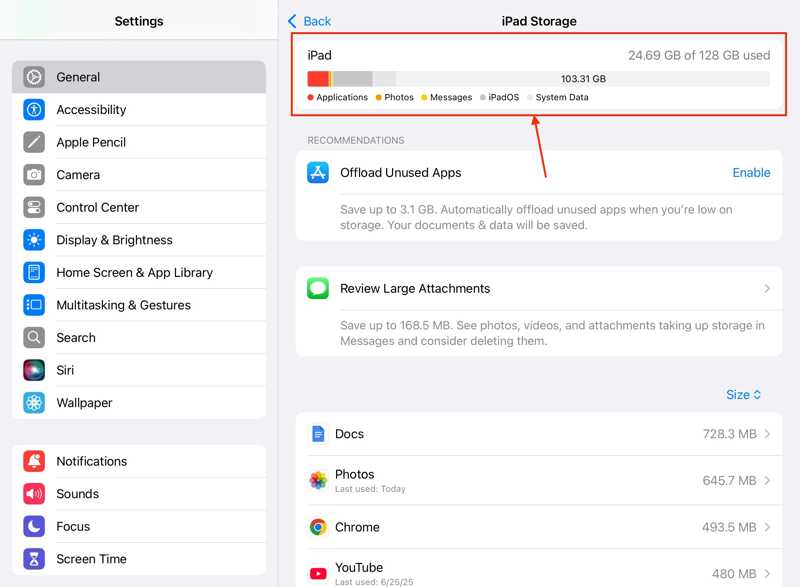
步驟二 選擇 一般規格 標籤並點擊 iPad存儲.
步驟二 檢查儲存空間和大型應用程式。
步驟二 點選一個無用的應用程式,然後點擊 刪除應用 按鈕。
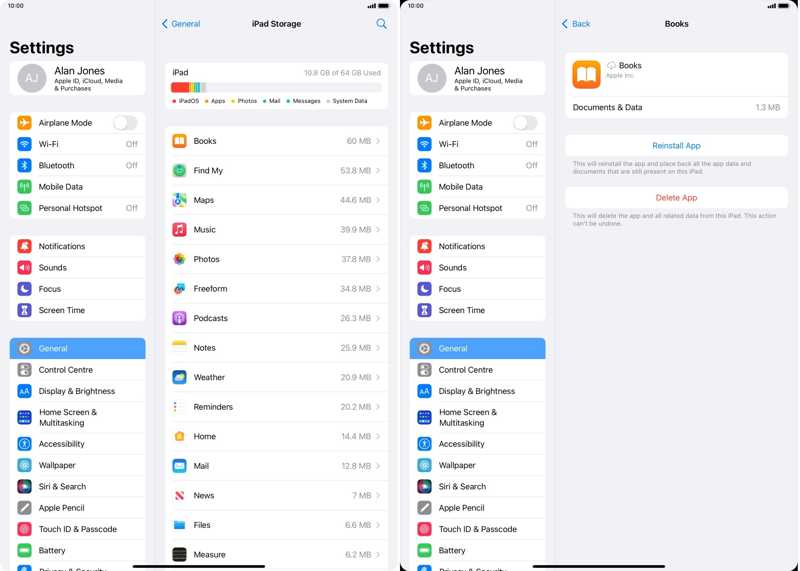
步驟二 如果出現提示,請選擇 刪除應用 確認一下。
第三部分:觸控螢幕無法運作時如何重新啟動 iPad
如果您的 iPad 觸控螢幕無法運作且無法解鎖,則很難重新啟動裝置。幸運的是, Apeaksoft iFoneKit 它可以幫助您解決這個問題。它能夠移除iPad上的鎖定畫面和無用數據,沒有任何限制。

下載量超過 1,000,000 用戶
- 無需密碼即可繞過iPad鎖定畫面。
- 適用於數位密碼、臉部辨識碼 (Face ID) 和觸控識別碼 (Touch ID)。
- 適用於無法使用或已損壞的 iPad。
- 提供獎勵功能,例如 MDM繞過.
- 支援最新版本的 iPadOS。

iPad觸控螢幕無法運作時如何重新啟動
步驟二 安裝 iPad 解鎖器
在電腦上安裝好 iPad 解鎖軟體後,啟動它。該軟體也有 Mac 版本。使用 Lightning 線將 iPad 連接到電腦。如果出現提示,請在 iPad 螢幕上輕點「信任」以信任此電腦。選擇 解鎖iOS屏幕 模式繼續。

步驟二 下載固件
只要偵測到您的 iPad,點擊 現在開始 點擊按鈕開始下載韌體。等待下載過程完成。

步驟二 重啟你的 iPad
接下來,點擊 OK 韌體下載完成後,點選確認對話框中的按鈕。然後,點擊 再次確認 點擊按鈕驗證韌體。韌體驗證完成後,軟體將自動開始解鎖您的 iPad。解鎖完成後,您的 iPad 將重新啟動,觸控螢幕應該可以正常工作。

請注意: 該過程會清除您的數據,您可以恢復備份以避免資料遺失。
結語
本文解釋瞭如果你的情況該怎麼辦。 iPad觸控螢幕無法正常運作 由於多種因素,您應該了解主要原因。更重要的是,我們行之有效的解決方案可以幫助您解決 iPad 觸控螢幕卡頓的問題。如果常用的解決方案無效, Apeaksoft iFoneKit 可以幫助您繞過 iPad 上的鎖定畫面並重新獲得存取權限。

相關文章




