


如何使用或不使用 iTunes 解鎖已停用的 iPad

「我的iPad因為忘記密碼並且多次輸錯而被禁用了。我該如何解鎖我的設備?有人能幫幫我嗎?」 iPad被禁用確實令人沮喪,尤其當你依賴它工作、娛樂、與朋友保持聯繫、訪問社交媒體等等時。本指南分享了一些行之有效的方法。 解鎖已禁用的 iPad 以及詳細的工作流程。
頁面內容:
第一部分:為什麼你的iPad無法使用
如前所述,多次輸入錯誤密碼是 iPad 被停用的主要原因。根據蘋果公司的說法,您可以輸入錯誤密碼 5 次。 6 次錯誤輸入後,您的 iPad 將暫時停用。 10 次錯誤輸入後,您的 iPad 將永久停用。
第 2 部分:如何使用 iTunes 解鎖已停用的 iPad
前提條件:
- 1.一台電腦和一條USB線。
- 2.如果您使用的是 Windows 和 macOS Mojave 或更早版本,請使用最新版本的 iTunes;如果您使用的是 macOS Catalina 或更高版本,請使用 Finder。
- 3.關聯的 Apple ID 和密碼。
步驟二 使用 USB 連接線將 iPad 連接到電腦。
步驟二 根據您的作業系統,開啟 iTunes 或 Finder。
步驟二 將 iPad 置於恢復模式:
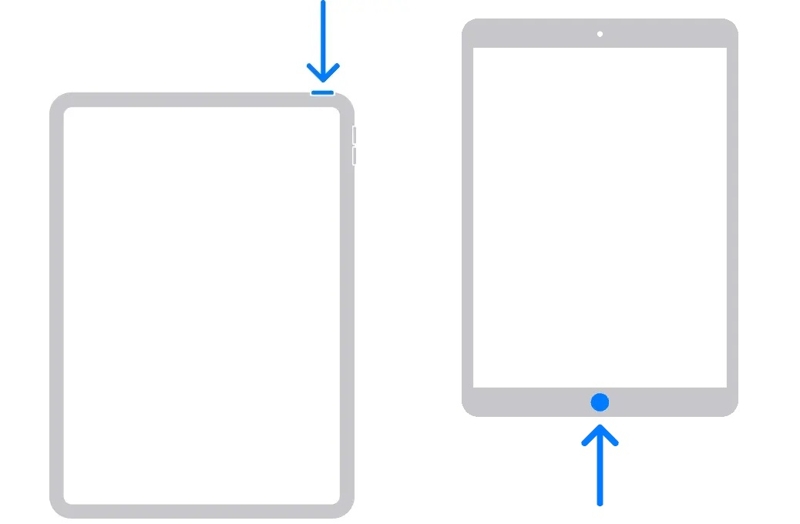
iPad 沒有主頁按鈕
按下並釋放 調高音量 按鈕。
對 音量減小 按鈕。
按住 側 一直按按鈕直到 iPad 進入恢復模式。
帶有主頁按鈕的 iPad
按住 主頁 + 側面/電源 按鈕在一起。
當您的 iPad 進入恢復模式時,請放開按鈕。
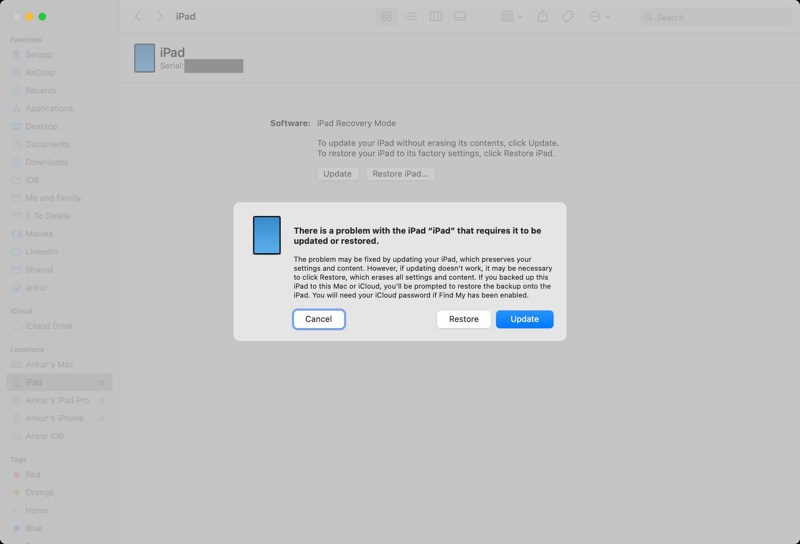
步驟二 接下來,點擊 恢復 對話方塊中的按鈕可用於使用 iTunes 或 Finder 解鎖已停用的 iPad。
步驟二 完成後,您的 iPad 將重新啟動。
請注意: 缺點是您的所有資料都將被刪除。
第三部分:如何在不使用電腦的情況下解鎖已停用的iPad
不用 iTunes 可以解鎖停用的 iPad 嗎?可以。如果您的 iPad 運行的是最新版本的 iPadOS,您可以在「安全鎖定」畫面上抹掉裝置資料。此外,「尋找我的 iPad」功能還可以讓您遠端重置已停用的 iPad。
方法一:透過抹掉 iPad 資料來解鎖已停用的 iPad
前提條件:
- 1.您的 iPad 運行的是 iPadOS 15.2 或更高版本。
- 2.您的 Apple ID 和密碼。
步驟二 點擊 刪除iPad iPad 上的按鈕無法使用或安全鎖定畫面。

步驟二 閱讀警告並確認。
步驟二 請輸入關聯的 Apple ID 密碼。
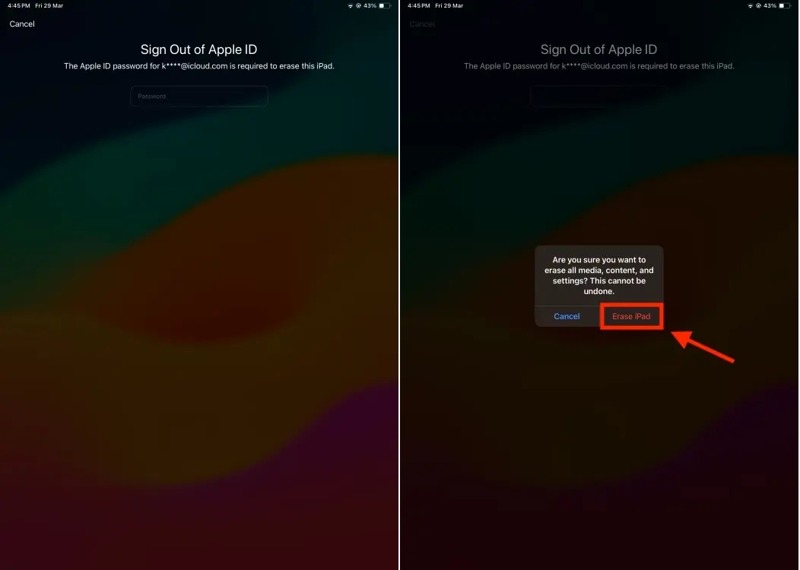
步驟二 敲打 抹去 無需電腦即可開始解鎖已停用的 iPad。
方法二:透過「忘記密碼」解鎖已停用的 iPad
前提條件:
- 1.您的 iPad 運行的是 iPadOS 17 或更高版本。
- 2.關聯的 Apple ID 和密碼。
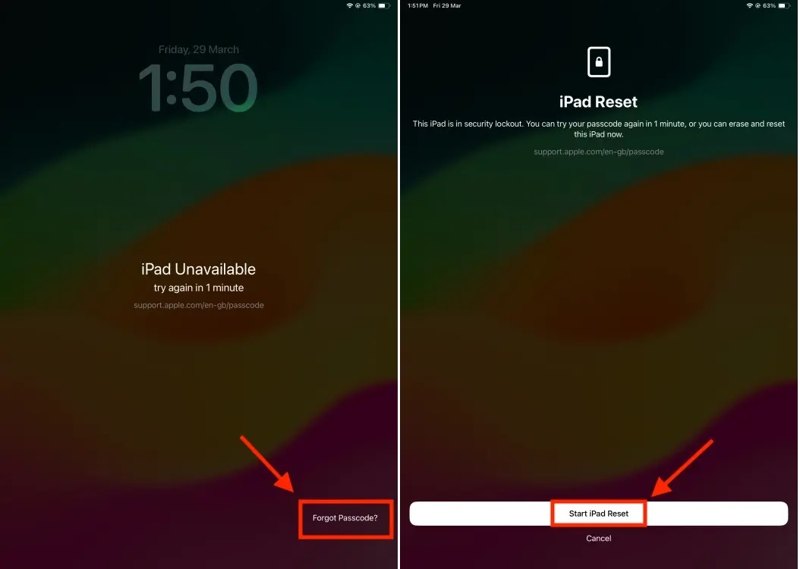
步驟二 如果您已更新至 iPadOS 17 或更高版本,請輕點 忘記密碼 按鈕代替。
步驟二 選擇 啟動 iPad 重置 選項。
步驟二 接下來,輸入關聯的 Apple ID 密碼。
步驟二 最後,點擊 刪除iPad 確認對話框中的按鈕。
步驟二 完成後,您的 iPad 將重新啟動並進入 Hello 畫面。
步驟二 使用 Apple ID 解鎖已停用的 iPad 後,將其設定為新裝置。 恢復你的iPad 如果有備份,請從備份中還原。
選項 3:線上解鎖已停用的 iPad
前提條件:
- 1.穩定的互聯網連接。
- 2.網頁瀏覽器。
- 3.您的裝置已啟用「尋找我的iPad」功能。
- 4.您的 Apple ID 憑證。
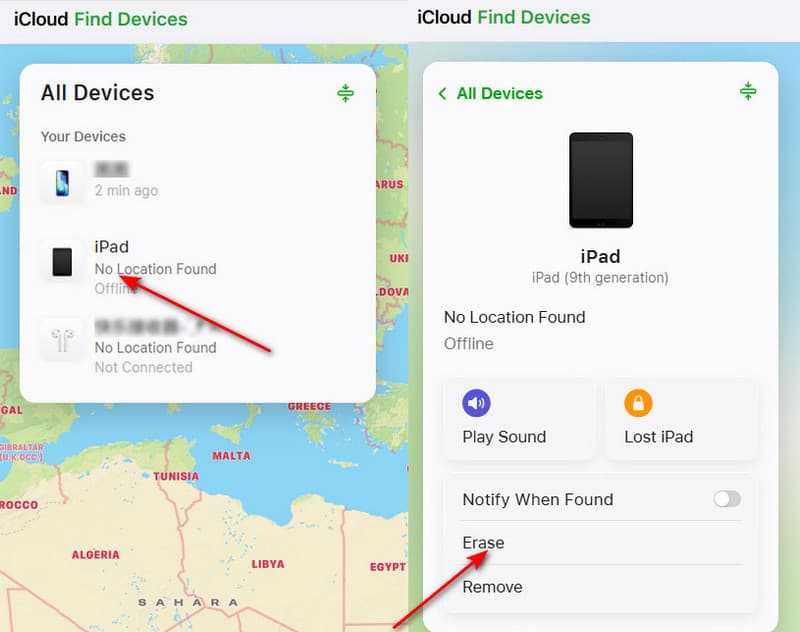
步驟二 若要解鎖不在您手中的已停用 iPad,請前往 www.icloud.com/find 在瀏覽器中。
步驟二 使用您的Apple ID和密碼登錄。
步驟二 單擊並展開 所有設備 選項並選擇您的 iPad。
步驟二 iPad 追蹤後,點擊 抹去 or 擦除此設備 按鈕。
步驟二 點擊 下一則 確認您的動作。
步驟二 出現提示時,請再次輸入您的 Apple ID 密碼。
步驟二 如果你的iPad已連網,它將立即解鎖,但同時也會… factory reset.
選項 4:在「尋找我的 iPad」中解鎖已停用的 iPad
前提條件:
- 1.又一款蘋果設備。
- 2.“查找我的”應用程式。
- 3.您的 Apple ID 和密碼。
- 4.您已在已停用的 iPad 上啟用「尋找我的 iPad」功能。
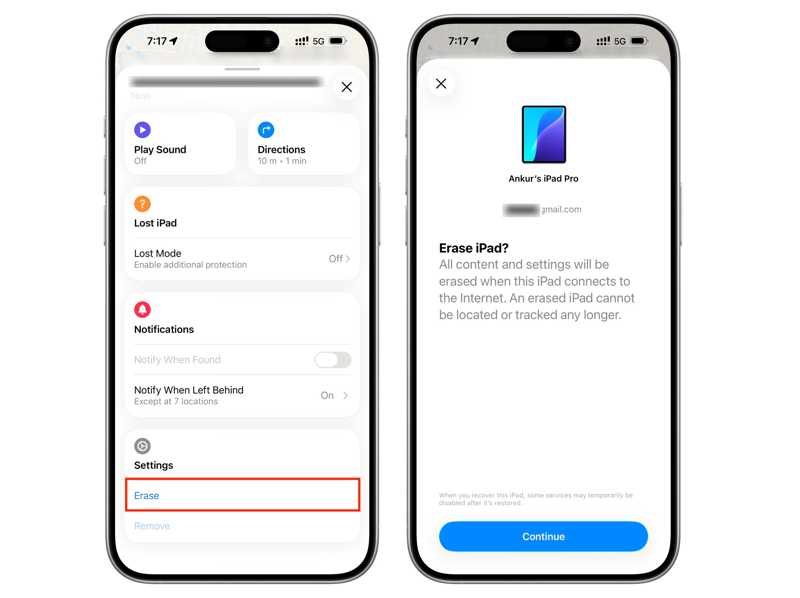
步驟二 打開 找到我的 如果您需要在不使用 iTunes 的情況下解鎖已停用的 iPad,請使用另一台 Apple 裝置上的應用程式。
步驟二 請務必使用您的 Apple ID 和密碼登入。
步驟二 前往 設備 點選標籤並選擇已停用的 iPad。
步驟二 展開工具列並選擇 抹去 or 擦除此設備.
步驟二 閱讀警告並點擊 繼續.
步驟二 輸入您的電話號碼並點擊 抹去.
第四部分:如何在沒有 Apple ID 的情況下解鎖已停用的 iPad
Apeaksoft iFoneKit iOS 解鎖器 這是無需 Apple ID 和密碼即可解鎖已停用 iPad 的終極方法。它能夠移除任何 iPad 的鎖定屏,無需任何限製或技術技能。

下載量超過 1,000,000 用戶
- 快速移除iPad螢幕鎖。
- 無需設定 iPad 密碼或 Apple ID 密碼。
- 適用於已鎖定和已停用的 iPad 裝置。
- 支援幾乎所有iPad型號。

如何在沒有 Apple ID 的情況下解鎖已停用的 iPad
步驟二 安裝 iPad 解鎖器
在電腦上安裝好iPad解鎖軟體後,啟動它。該軟體還有Mac版本。請選擇Mac版本。 解鎖iOS屏幕 模式。

步驟二 連接到您的 iPad
使用 Lightning 線將 iPad 連接到電腦。設備被辨識後,點選… 現在開始 按鈕開始下載韌體。

步驟二 解鎖已停用的 iPad
下載後,點擊 OK 按鈕,然後點擊 再次確認 驗證韌體。接下來,軟體將開始解鎖未綁定 Apple ID 的已停用 iPad。

結語
本指南分享了多種方法 使用或不使用 iTunes 解鎖已停用的 iPad。此外,我們也列出了每種方法的前提條件。您可以根據自身情況選擇合適的方法,並按照我們提供的詳細步驟重新取得設備存取權限。 Apeaksoft iFoneKit iOS 解鎖器 是一款功能強大的iPad解鎖程序,沒有任何限制。

相關文章




