


忘記密碼後如何使用 Siri 和語音指令解鎖 iPhone

我們都知道 Siri 功能強大,無論是打電話、發送訊息還是播放音樂,它都能勝任。但您是否知道,在某些情況下,Siri 還能幫助您無需密碼即可解鎖 iPhone?本指南將為您詳細介紹。 如何使用 Siri 解鎖 iPhone 我們將一步一步地講解,如果您忘記了密碼,我們還將探索解鎖 iPhone 的其他方法。
第 1 部分:如何使用 Siri 解鎖 iPhone
Siri 可以用來解鎖執行 iOS 8 到 iOS 10.1 的 iPhone。但是,這種方法僅適用於非常舊的 iOS 機型,可以在不丟失資料的情況下繞過螢幕鎖。以下是逐步指南:
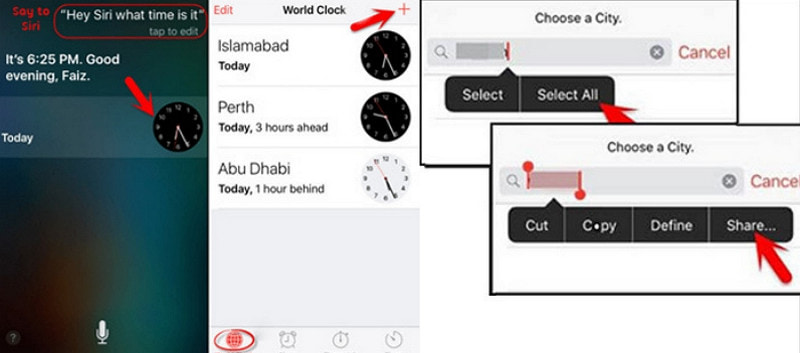
步驟二 首先,透過詢問「現在幾點?」來啟動 Siri。
步驟二 Siri會告訴你目前時間並顯示一個 時鐘 在螢幕上,然後點擊時鐘按鈕進入 世界時鐘.
步驟二 點擊右上角的「+」號即可建立新時鐘。
步驟二 在輸入框中輸入一些隨意的內容,然後長按文字以全部選取。選中後,點擊 分享到“,然後選擇” 收件箱.
步驟二 這將打開一個編輯視窗。在「收件人:」輸入框中,輸入一些文本,然後點擊「+」號以建立新聯絡人。
步驟二 輕按 添加照片,然後選擇 選擇照片 開啟照片圖庫應用程式。
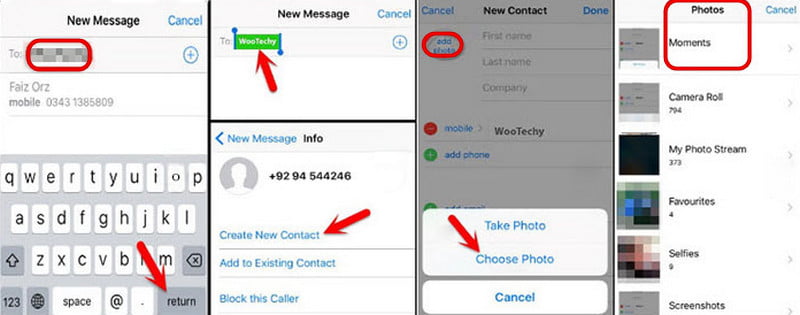
步驟二 按下主螢幕按鈕返回主畫面。您已成功使用 Siri 無密碼解鎖 iPhone。
第二部分:如何使用自訂語音指令解鎖 iPhone
從 iOS 14.6 開始,蘋果引入了語音控制功能,用戶只需使用語音即可解鎖 iPhone。請依照以下步驟自訂語音命令來解鎖您的 iPhone。
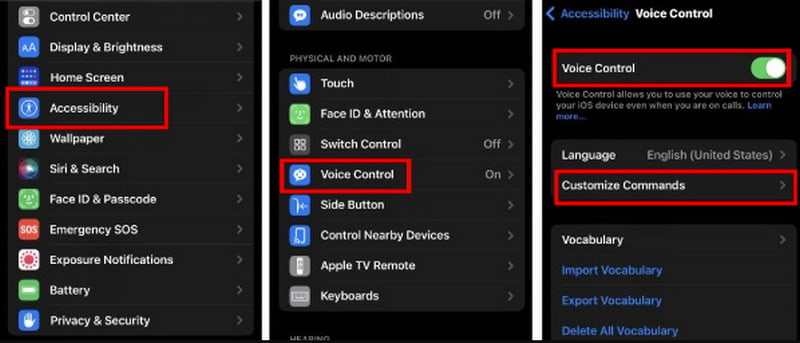
步驟二 造訪 設定 > 無障礙服務 > 語音控制.
步驟二 切換到 語音控制 選項並點擊 自定義命令.
步驟二 點擊 創建新命令 按鈕。然後,為這個新指令輸入一個唯一的短語,例如「解鎖我的 iPhone」。點選 操作選項 按鈕用於設定操作。
步驟二 選擇 運行自定義手勢在新視窗中,點擊螢幕上與數字對應的位置,就像輸入密碼一樣。點選 節省 在右上角。
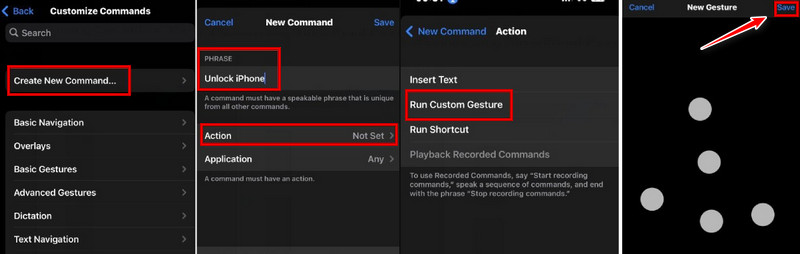
步驟二 您已成功設定語音指令。鎖定螢幕,然後說「嘿 Siri,前往主畫面」進入密碼輸入介面。接著說語音指令“解鎖我的 iPhone”,您的 iPhone 將自動點擊密碼並解鎖裝置。
第三部分:如何在沒有 Siri 的情況下解鎖 iPhone - 如果您忘記了密碼
如果您忘記了密碼,或者無法使用 Siri 或語音控制解鎖 iPhone,請不要擔心——無需 Siri,也有幾種方法可以重新訪問您的 iPhone。
請注意: 所有涉及重置的解鎖方法都會清除您的資料。請務必注意。 將您的 iPhone 備份到 iCloud 或先透過 iTunes 進行操作。
使用 Apeaksoft iFoneKit
這款專用的 iOS 解鎖工具可以幫助您在不使用 Siri 的情況下解鎖 iPhone。無論您是忘記密碼、Apple ID 不可用、MDM 設定問題還是螢幕使用時間限制, Apeaksoft iFoneKit 可以處理所有這些問題,並讓您完全控制您的裝置。

下載量超過 1,000,000 用戶
- 即使螢幕損壞或破裂,也能輕鬆解鎖您的 iPhone。
- 輕鬆繞過 MDM、螢幕使用時間和 iTunes 備份加密。
- 如何在沒有前機主的情況下,從二手 iPhone 移除 Apple ID。
- 支援所有 iOS 版本和設備,包括最新的 iOS 26/27。

如何在不使用 Siri 的情況下解鎖 iPhone:
步驟二 在電腦上啟動 Apeaksoft iFoneKit 並選擇 解鎖iOS屏幕 模式。

步驟二 使用 USB 連接線將 iPhone 連接到電腦。查看設備信息,然後點擊 現在開始 以繼續。

步驟二 下載韌體包。此過程可能需要一些時間。

步驟二 依照螢幕上的指示確認解鎖。仔細閱讀後,點擊 OK 按鈕。

步驟二 韌體驗證完成後,解鎖過程將自動開始。

使用“忘記密碼”功能
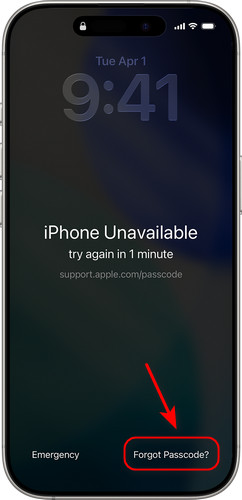
如果您沒有電腦或不想安裝任何軟體,您仍然可以解鎖。 support.apple.com/iPhone/passcode 使用螢幕 忘記密碼 此功能適用於 iOS 17 或更高版本。
步驟二 多次輸入錯誤密碼,直到 iPhone 不可用 屏幕出現。
步驟二 敲打 忘記密碼 在右下角。在 iOS 15.2 或 iOS 16 中,該選項將顯示為: 擦除iPhone 代替。
步驟二 敲打 啟動 iPhone 重置然後使用您的 Apple ID 和密碼登入進行確認。
步驟二 敲打 擦除iPhone 繼續操作。重置後,您可以設定您的 iPhone 並建立新密碼。
透過 iCloud 將 iPhone 恢復原廠設置
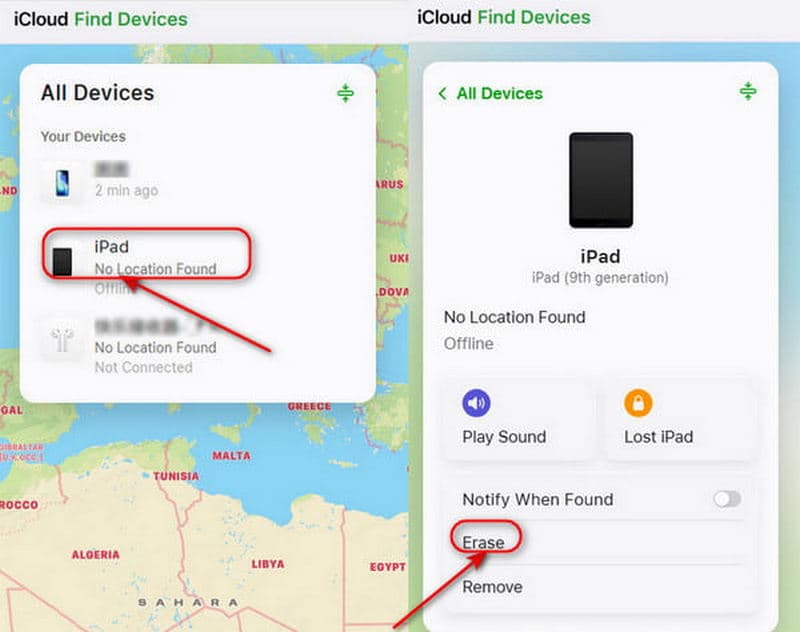
如果您知道您的 Apple ID 和密碼,並且 找到我的 如果您的裝置已啟用此功能,您可以透過 iCloud 無需 Siri 即可解鎖您的 iPhone。
步驟二 在另一台裝置上,前往 iCloud.com 並使用您的 Apple ID 憑證登入。
步驟二 點擊 所有設備 在頁面頂部,找到並選擇要解鎖的 iPhone。
步驟二 點擊 擦除iPhone 在右下角,您的所有資料(包括密碼)將很快被刪除。
進入恢復模式以恢復您的 iPhone
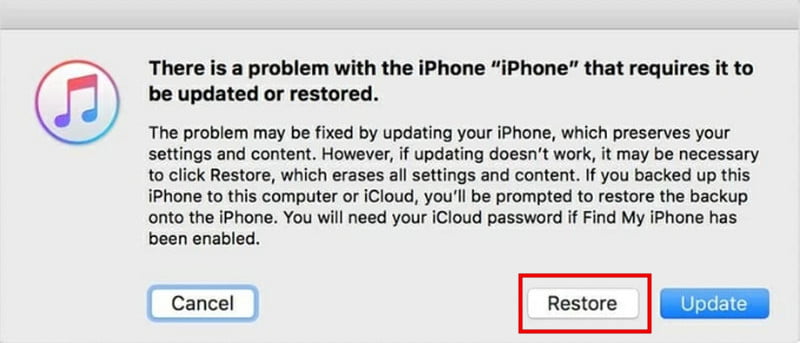
如果您喜歡蘋果官方方法,恢復模式可讓您透過執行恢復原廠設定來解鎖 iPhone,而無需使用 Siri。
步驟二 在您的計算機上下載並安裝最新版本的 iTunes。
步驟二 把你的iPhone放入 恢復模式.
步驟二 使用 USB 連接線將 iPhone 連接到電腦。啟動 iTunes 並選擇您的 iPhone。
步驟二 出現提示時,請點選「恢復」。這將清除設備上的所有資料並將其恢復到出廠設定。
結語
現在您知道如何 使用 Siri 解鎖你的 iPhone請注意,此方法僅適用於 iOS 8 至 iOS 10.1。如果您忘記了螢幕密碼, Siri沒有工作或者,您可以使用像 Apeaksoft iFoneKit 這樣的專業工具。它是一款可靠的解決方案,可以移除所有 iOS 版本的螢幕密碼。

相關文章




