

Zálohování telefonu Android do počítače pomocí jednoduchých a bezpečných metod

Mnoho lidí si uvědomí, že si nezálohovali data z telefonu, až poté, co obrazovka telefonu náhle zčernala nebo zapomněli kód pro zamykání obrazovky. Místo čekání je mnohem lepší si data předem zálohovat do počítače. Tímto způsobem můžete svá data ochránit a rychle je obnovit, ať už je vaše zařízení odemčeno, nebo ne. Dále vás provedu nejstručnějším způsobem, jak to zvládnout. Jak zálohovat telefon s Androidem do počítače, i když jsem zapomněl heslo, aby záloha byla skutečně ovladatelná a dostupná.
OBSAH STRÁNKY:
Část 1. Proč byste měli zálohovat Android do počítače
Většina lidí si každý den ukládá důležitý obsah do telefonů, ale jen zřídka má pro tato data skutečně spolehlivý způsob, jak je uložit. Dokud zařízení náhle nezčerná, systém nefunguje správně nebo se nezasekne v dilematu, jak zálohovat telefon s Androidem do počítače, když zapomenete heslo, není snadné zjistit, že chcete data získat zpět.
Výhoda zálohování telefonu s Androidem do počítače spočívá v tom, že prostor v počítači je stabilnější, přístupnější a nepodléhá stejným selháním sítě nebo synchronizace jako cloud. Pokud si zálohu předem nainstalujete do počítače, můžete si kdykoli rychle a rychle načíst potřebné informace.
Navíc zálohy nejsou složité. Jakmile budete mít tento zabezpečený kanál z telefonu do počítače, bude mnohem snazší později přepínat zařízení, obnovovat systémy nebo řešit poruchy a získáte tak skutečnou kontrolu nad svými daty.
Část 2. Úplné zálohování telefonu Android do počítače několika kliknutími
Pokud chcete zálohovat telefon s Androidem do počítače úspornějším a bezchybnějším způsobem, profesionální nástroj je často mnohem spolehlivější než ruční přenos. Apeaksoft Android Zálohování a obnovení dat je speciálně navržen pro tuto potřebu a umožňuje vám uložit veškerý potřebný obsah do počítače jedním kliknutím, čímž se proces zálohování stává lépe kontrolovatelným a spolehlivějším.
Zálohujte všechna data Androidu několika kliknutími
- Kompletní záloha jedním kliknutím, podpora dávkového zpracování pro úsporu času.
- Podporuje selektivní zálohování, což umožňuje ukládat fotografie, zprávy, kontakty a další obsah jednotlivě.
- Záložní soubory lze šifrovat pro zvýšení zabezpečení lokálního úložiště.
- Jednoduché kroky obnovy, které vám umožní kdykoli synchronizovat data zpět do zařízení.
Bezpečné stahování
Bezpečné stahování

Krok 1. Hlavní rozhraní zobrazí dva provozní režimy. Můžete si vybrat úplnou zálohu nebo selektivní zálohu typů dat. Pokud zvolíte druhou možnost, vyberte Zálohování dat zařízení.

Krok 2. Připojte telefon Android k počítači pomocí kabelu USB a software automaticky načte informace o vašem zařízení a zobrazí typy dat, která lze zálohovat. Můžete si zvolit, zda chcete zálohu nastavit jako soukromou, a poté kliknout na Home .

Krok 3. Program vygeneruje zálohu ve vašem počítači, kterou můžete kdykoli obnovit, a můžete si vybrat, kam ji uložíte.

Část 3. Zálohování Androidu do počítače pomocí kabelu USB
Pokud chcete zálohovat určité soubory, aniž byste se museli spoléhat na zálohovací software pro Android pro PC, je použití datového kabelu USB přímější možností. Tímto způsobem můžete ručně přenést potřebný obsah do počítače a poskytnout tak často používaným datům extra bezpečnou kopii. Tato metoda je vhodná pro uživatele, kteří chtějí provést pouze základní zálohu dat z Androidu do počítače, a může také sloužit jako doplněk k profesionálním nástrojům.
Krok 1. Pro připojení telefonu k počítači použijte originální nebo spolehlivý datový kabel USB. Po připojení se v notifikační liště zobrazí možnost nabíjení přes USB nebo podobná možnost.
Krok 2. V telefonu otevřete možnosti USB a přepněte na MTPTo umožňuje počítači rozpoznat interní úložiště nebo SD kartu telefonu.
Krok 3. V počítači otevřete Toto PC a vyhledejte název zařízení vašeho telefonu. Uvnitř uvidíte běžné složky jako DCIM, Obrázky, Filmy atd. Někteří uživatelé mohou omylem smazat určité systémové složky z důvodu nedostatku předchozích znalostí, ale to je v pořádku. Můžete obnovit složku DCIM později, pokud bude potřeba.
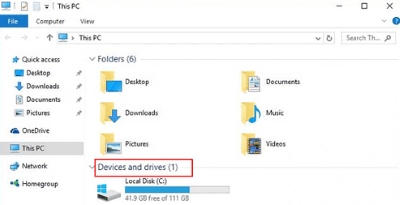
Krok 4. Zkopírujte soubory nebo složky, které potřebujete uložit, na libovolné místo v počítači. Můžete je uspořádat podle kategorií, abyste je později snáze našli.
Ačkoli tato metoda nedokáže dosáhnout úplné zálohy na úrovni systému, je stále velmi praktická pro zálohování důležitých souborů, fotografií nebo pracovních materiálů a lze ji také použít ve spojení s jinými metodami k vytvoření komplexnější struktury záloh.
Část 4. Zálohování Androidu do počítače pomocí účtu Google
Pokud chcete synchronizovat data mezi více zařízeními nebo rychle obnovit běžně používaná data při změně telefonu, je účet Google také spolehlivou možností zálohování. Dokáže automaticky synchronizovat některá nastavení, takže zálohování zařízení Android do počítače je méně závislé na manuálních operacích. I když tato metoda nestáhne všechny soubory do počítače, i když se váš účet stane nedostupným, stále si můžete být jisti, že svá základní data najdete prostřednictvím Obnova účtu Google.
Krok 1. Otevřená Nastavení v telefonu a přejděte na stránku účtu Google.
Krok 2. Přejít na Zálohování možnosti, kde uvidíte položky, jako jsou kontakty, textové zprávy a nastavení zařízení, které lze synchronizovat. Po zapnutí Zálohovat nyní tlačítko, dokud zůstanete připojeni k internetu, tento obsah se bude průběžně aktualizovat do vašeho úložiště Google Cloud.
Krok 3. Přihlaste se ke stejnému účtu Google v prohlížeči počítače a všechna data si můžete prohlížet nebo exportovat přímo z webu.
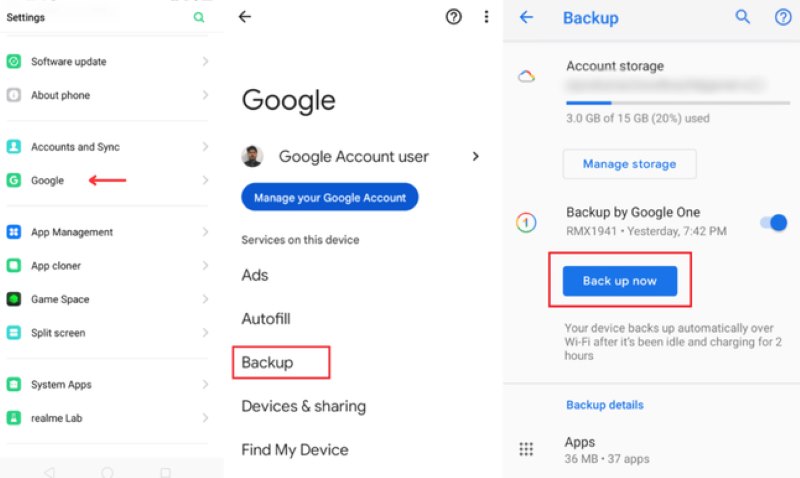
Ačkoli se Google více zaměřuje na synchronizaci než na úplné zálohování, umožňuje, aby se vaše klíčová data nespoléhala na jedno zařízení, což vám umožňuje rychle obnovit klíčové informace, když se telefon pokazí nebo jej nelze odemknout, a může doplňovat i jiné metody zálohování.
Závěr
Zálohování telefonu s Androidem do počítače nikdy nebylo potíží; je to nejlepší způsob, jak mít vše pod kontrolou v případě nehod zařízení, zapomenutého hesla nebo při výměně telefonu. Pokud chcete, aby byl proces zálohování bezpečnější a chcete se vyhnout panice, když potřebujete obnovit data, Apeaksoft Android Zálohování a obnovení dat je nejpohodlnější volbou. Umožňuje vám přehledně spravovat všechny zálohy v počítači, takže zabezpečení a ovladatelnost vašich dat je skutečně efektivní.
Související články




