
Jak obnovit složku DCIM ve Windows a Androidu

Pokud je složka DCIM po připojení telefonu nebo SD karty k počítači prázdná, problém může souviset s připojením USB, režimem přenosu souborů, umístěním úložiště nebo chybějícími soubory. V tomto příspěvku se dozvíte, proč je složka DCIM prázdná a jak na to. obnovit fotografie ze složky DCIM s lehkostí.
OBSAH STRÁNKY:
Část 1: Co je složka DCIM
DCIM je zkratka pro Digital Camera Images (Obrázky z digitálních fotoaparátů) a je to standardní adresář používaný k organizaci a ukládání snímků pořízených digitálními fotoaparáty a mobilními zařízeními. Obecně řečeno, složku DCIM lze nalézt v úložišti fotoaparátů, chytrých telefonů, SD karet a dalších úložných zařízení. Například když připojíte telefon, fotoaparát nebo SD kartu k počítači, můžete v Průzkumníku souborů vidět složku DCIM.
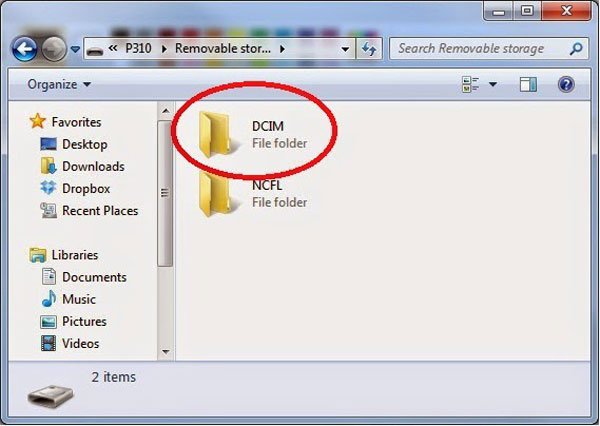
V systému Android se složka DCIM obvykle nachází v sdílené úložiště zařízení, například Interní úložiště/DCIM/. Aplikace fotoaparátu obvykle ukládá pořízené fotografie a videa do této složky, často do podsložky, například DCIM/Fotoaparát.
Pokud se rozhodnete ukládat obrázky na SD kartu, může karta obsahovat také složku DCIM pro organizaci fotografií a videí. Přesné umístění a struktura složek se může lišit v závislosti na zařízení a způsobu ukládání.
Kromě ukládání obrázků a videí lze složky DCIM použít také pro správu souborů a programy pro tvorbu fotoknih, když... synchronizace Androidu s počítačem.
Část 2: Proč je složka DCIM prázdná a jak ji opravit
Pokud se při přenosu obrázků mezi zařízením a počítačem ve složce DCIM nezobrazují žádné obrázky, problém může souviset s připojením, úložištěm nebo souborovým systémem. V této části se dozvíte, jak zobrazit prázdnou složku DCIM.
Situace 1: Složka DCIM v systému Android je prázdná
Krok 1. Odpojte telefon Android od počítače. Ujistěte se, že je telefon odemčený, a poté jej připojte k počítači pomocí kabelu USB.
Krok 2. Na telefonu s Androidem klepněte na oznámení USB a vyberte File Transfer (nebo Přenos souborů) jako režim připojení USB. Poté v počítači otevřete Průzkumník souborů a zkontrolujte složku DCIM.
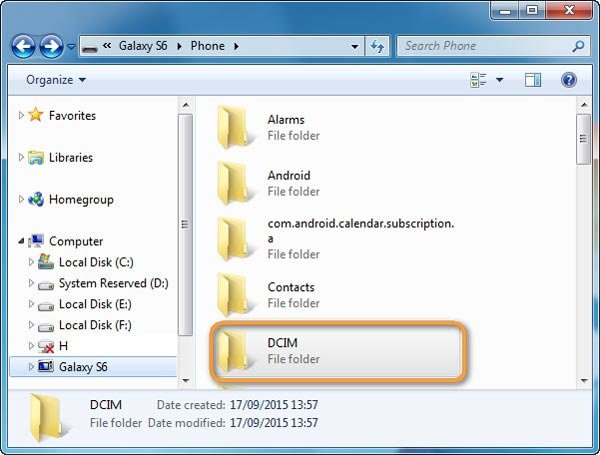
Pokud je stále prázdný, můžete se podívat na tabulku pro řešení problémů níže:
| Možná příčina | Řešení |
| Telefon je zamčený | Odemkněte telefon a znovu ho připojte |
| Připojení USB je nastaveno na Pouze nabíjení | Vyberte Přenos souborů |
| Problém s kabelem/portem USB | Zkuste jiný kabel nebo USB port |
| Fotografie jsou uloženy jinde | Zkontrolujte další složky, například Obrázky |
| SD karta není správně rozpoznána | Znovu vložte kartu nebo ji zkontrolujte na jiném zařízení |
| Soubory jsou skryté | Povolit skryté soubory v Průzkumníku souborů |
| Chyby souborového systému nebo úložiště | Zkontrolujte úložiště, zda neobsahuje chyby |
| Fotografie byly smazány | V případě potřeby použijte nástroj pro obnovu dat |
Situace 2: Složka DCIM na SD kartě se vyprázdní
Krok 1. Vyjměte SD kartu z počítače, když je složka DCIM prázdná. Nezapomeňte kartu odemknout, pokud má klíček na uzamčení. Znovu ji vložte do počítače.
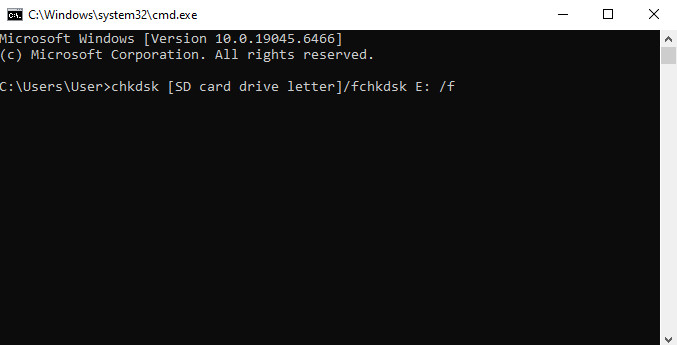
Krok 2. Pro média Windows + R pro spuštění Běh dialog, zadejte CMDa klepněte na tlačítko vstoupit klávesu pro otevření okna příkazového řádku. Poté spusťte příkaz chkdsk E: / f, nahrazení E: s písmenem jednotky přiřazeným vaší SD kartě.
Krok 3. Po dokončení procesu otevřete SD kartu a zkontrolujte, zda jsou vaše obrázky viditelné ve složce DCIM.
Tip:
Pokud SD karta obsahuje důležité chybějící nebo smazané fotografie, nespouštějte předtím příkaz CHKDSK. Parametr /f totiž upraví souborový systém, což může ztížit obnovení ztracených dat.
Další podrobnosti naleznete v tabulce s běžnými problémy se složkou DCIM, možnými příčinami a řešeními.
| Problém s DCIM | Možná příčina | Doporučené řešení |
| DCIM se nezobrazuje na počítači | Telefon je uzamčen nebo je v nesprávném režimu USB | Odemkněte telefon a vyberte Přenos souborů |
| DCIM se objeví, ale je prázdný | Problém s připojením, problém s indexováním médií nebo fotografie uložené jinde | Znovu připojte zařízení a zkontrolujte další složky s fotografiemi |
| V DCIM chybí fotografie | Fotografie byly smazány nebo přesunuty | Zkontrolujte další složky nebo použijte software pro obnovu dat |
| DCIM na SD kartě je prázdný | Chyba připojení SD karty nebo souborového systému | Znovu vložte kartu a zkontrolujte ji na jiném zařízení |
| SD karta zobrazuje chyby | Poškození souborového systému | Nejprve si zálohujte důležitá data; CHKDSK používejte pouze v případě potřeby. |
| Nelze přistupovat k DCIM | Problém s úložištěm nebo souborovým systémem | Přestaňte zapisovat do úložiště a zvažte obnovu dat |
Část 3: Jak obnovit ztracené obrázky ve složce DCIM
Pokud ve složce DCIM chybí několik obrázků, mohly být smazány, přesunuty, skryty nebo ovlivněny problémem se souborovým systémem. Pokud byly ztracené obrázky uloženy na SD kartě, můžete kartu připojit k počítači se systémem Windows a použít profesionální aplikaci pro obnovu DCIM, například Apeaksoft Obnova dat, prohledejte jej a vyhledejte obnovitelné soubory.

Staženo více než 1,000,000 uživatelé
- Obnovte smazané fotografie a videa ze složek DCIM na SD kartách.
- Prohledejte SD karty a vyhledejte smazané nebo chybějící soubory DCIM.
- Před obnovením si prohlédněte náhled obnovitelných fotografií.
- Kompatibilní s Windows 11/10/8.1/8/Vista/XP, Mac OS X 10.7 nebo novějším a běžnými souborovými systémy, jako jsou NTFS, FAT16, FAT32, exFAT a EXT.
Bezpečné stahování
Bezpečné stahování

Jak obnovit ztracené obrázky ve složce DCIM
Krok 1. Hledání ztracených obrázků ve složce DCIM
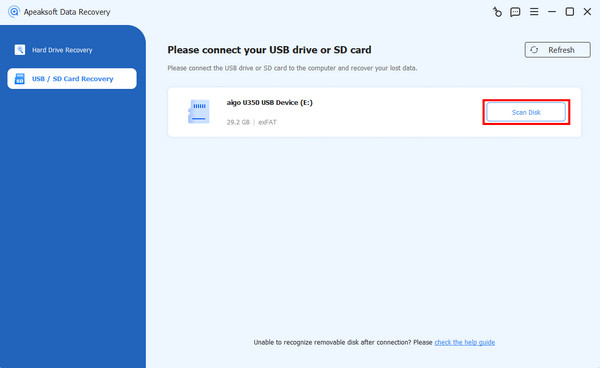
Stáhněte a nainstalujte software pro obnovu dat DCIM do počítače. Připojte SD kartu k počítači a otevřete Obnova dat. V levém panelu vyberte Obnova z USB / SD karty. Klikněte na Skenovat disk.
Krok 2. Náhled obrázků před obnovou složky DCIM
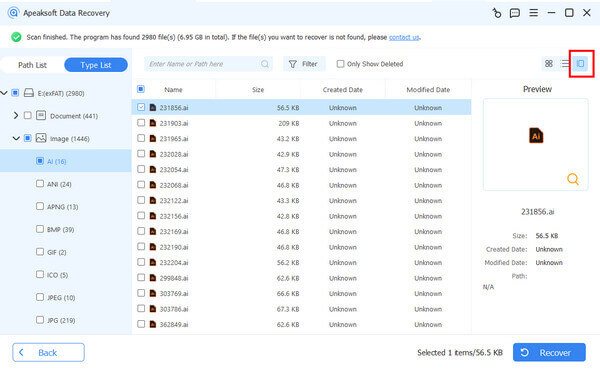
Klepněte na tlačítko Obraz možnost v levém navigačním panelu a uvidíte několik složek s názvy JPG, ICO, PNG, GIF a další. Filtr Funkce na horní liště vám může pomoci rychle najít obrázek, který chcete obnovit, pomocí klíčových slov.
Krok 3. Obnovte ztracené obrázky ve složce DCIM jedním kliknutím
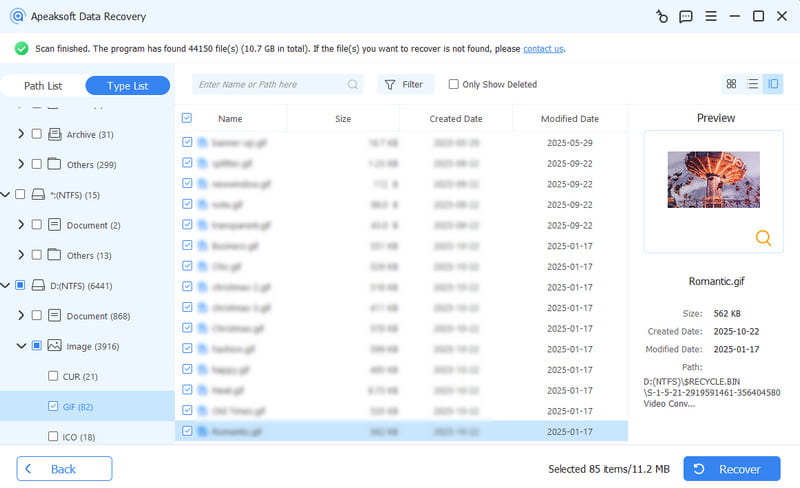
Chcete-li obnovit ztracené fotografie v DCIM, zaškrtněte políčko před každým obrázkem, který chcete obnovit. Klikněte na Zotavit se pro spuštění obnovy vybraných fotografií ve složce DCIM.
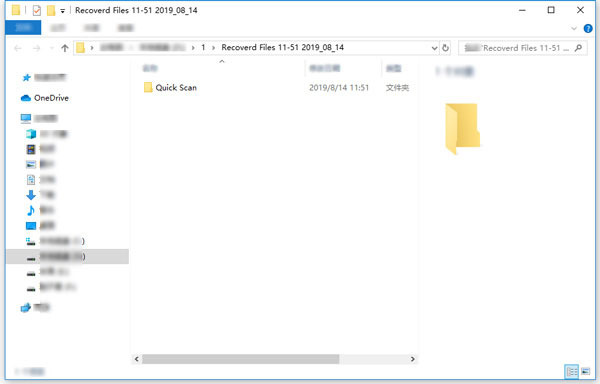
Po dokončení stiskněte tlačítko Otevřít Desky v okně Obnova dokončena otevřete cílové umístění. Poté můžete obrázky prohlížet, kopírovat a vkládat nebo upravovat jako obvykle.
Obnova dat neobsahuje omezení počtu obrázků, které se mají obnovit. Podle našich testů dokáže obnovit stovky snímků najednou během několika minut.
Tip: Tento nástroj vám také může pomoci obnovit data z formátovaného pevného disku.
Část 4: Nejčastější dotazy týkající se obnovení složky DCIM
Kde jsou obrázky uložené v mém telefonu Android?
Fotografie pořízené aplikací Fotoaparát se obvykle ukládají do složky DCIM/Fotoaparát v interním úložišti telefonu nebo na SD kartu, v závislosti na nastavení úložiště.
Jak mohu otevřít složku DCIM?
Můžete připojit telefon, fotoaparát nebo SD kartu k počítači, poté otevřít Průzkumník souborů a najít složku DCIM.
Jak opravit složku DCIM v počítači prázdnou?
Nejprve se ujistěte, že je zařízení odemčeno a připojeno v režimu přenosu souborů. Pokud jsou fotografie skutečně smazány nebo na SD kartě chybí, můžete použít Apeaksoft Obnova dat prohledat soubory, které lze obnovit.
Mohu obnovit smazanou složku DCIM z telefonu Android?
Ano, ale obnova závisí na tom, kam byly fotografie uloženy a zda byla smazaná data přepsána. Pro interní úložiště systému Android použijte Apeaksoft Android Obnova datPro SD kartu můžete použít Apeaksoft Obnova dat prohledat smazané fotografie.
Závěr
Při přenosu obrázků mezi zařízením a počítačem se může stát, že je složka DCIM prázdná nebo některé fotografie chybí. Výše uvedená řešení vám mohou pomoci s řešením problémů a obnovením ztracených fotografií. Pokud jsou fotografie ve složce DCIM smazány nebo na SD kartě chybí, můžete vyzkoušet profesionální nástroj pro obnovu dat. Apeaksoft Obnova dat na obnovit složku DCIM fotografie s lehkostí.
 Apeaksoft Obnova dat
Obnovte smazaná nebo ztracená data v počítači se systémem Windows a Mac.
Bezpečné stahování
Bezpečné stahování
Související články