

Jak rychle zálohovat iPhone do počítače pomocí iTunes

iPhone je mnohem víc než jen zařízení pro volání. Dnes si na svých iPhonech ukládáme stále více dat, jako jsou fotografie, dokumenty, kontakty a další. Chcete-li ochránit svá data a udržet je v bezpečí, můžete… zálohujte svůj iPhone do iTunes s počítačem. Tyto záložní soubory jsou zakódované. Soubory a data můžete obnovit, pokud je omylem smažete nebo upgradujete na nové zařízení iOS.
OBSAH STRÁNKY:
Část 1: Jak zálohovat iPhone do iTunes
Apple zastavil iTunes na macOS Catalina a novějších verzích. iTunes však stále funguje na Windows a macOS Mojave a starších verzích. Jinými slovy, můžete zálohovat iPhone pomocí iTunes na PC nebo počítači s macOS Mojave a starší verzí.
Krok 1. Otevřete nejnovější verzi iTunes. Můžete si ji nainstalovat z obchodu MS Store nebo z webových stránek společnosti Apple.
Krok 2. Připojte svůj iPhone k počítači pomocí nabíjecího kabelu.
Krok 3. Zapněte iPhone, odemkněte ho a klepněte na Věřte po výzvě.
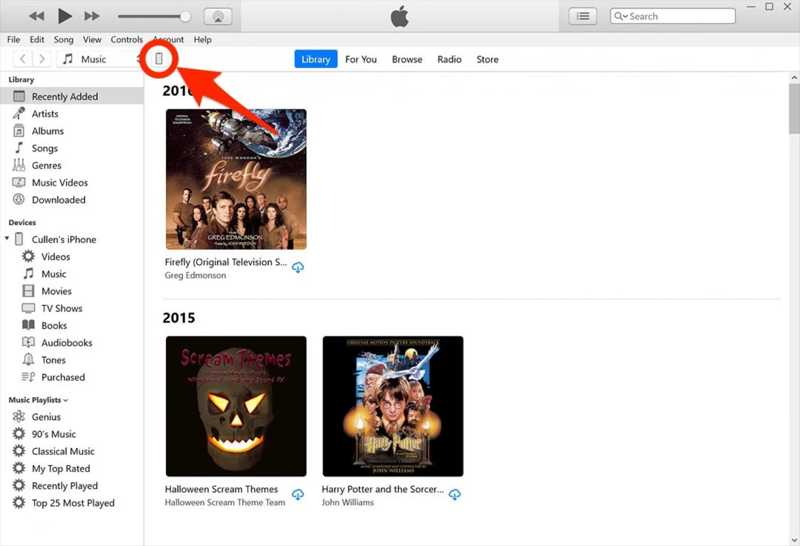
Krok 4. Dále klikněte na tlačítko Telefon tlačítko v levém horním rohu po detekci zařízení.
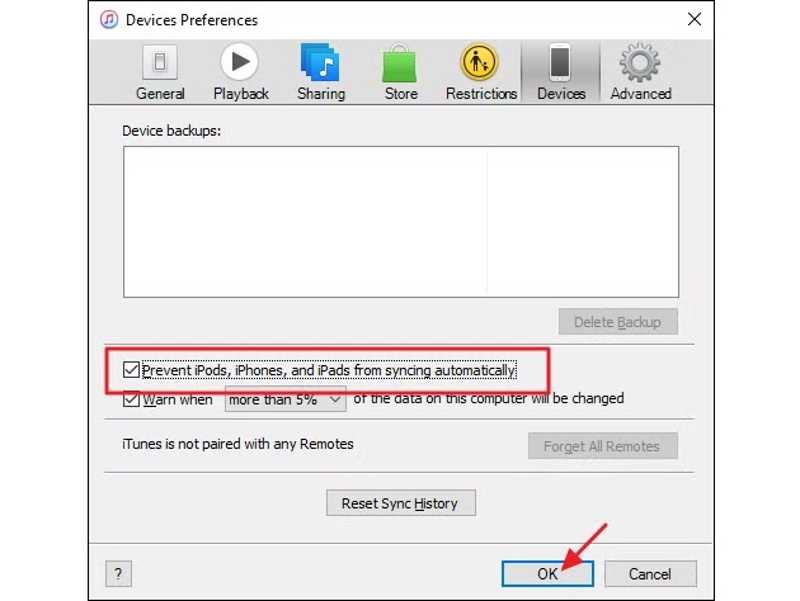
Tip: Pokud zálohujete iPhone pomocí iTunes poprvé, klikněte na Změnit v nabídce na PC nebo v iTunes na Macu vyberte Nastavení, přepněte na Zařízení kartu a zkontrolujte Zabraňte iPodům, iPhones, a iPady se automaticky synchronizují.
Krok 5. Přejít na Shrnutí a vyhledejte Zálohy sekce.
Krok 6. Pokud chcete ochránit zálohu svého iPhonu, zaškrtněte Šifrování místní zálohya nastavte Heslo zálohování iTunes.
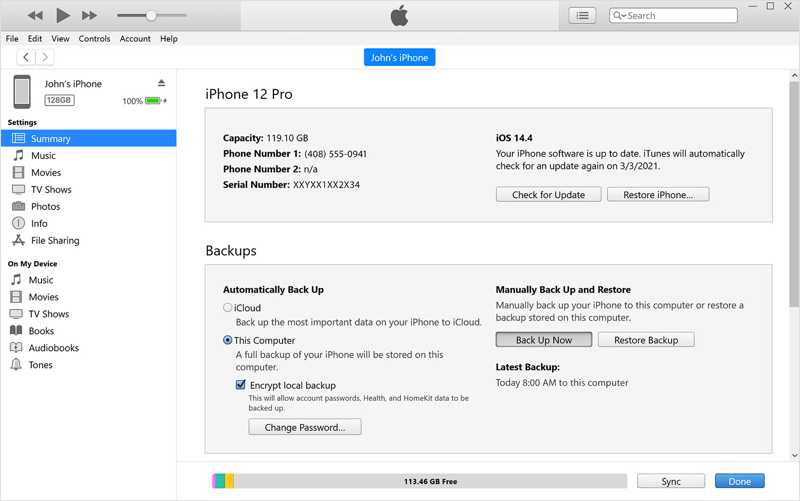
Krok 7. Klepněte na tlačítko Zálohujte nyní pod tlačítkem Ruční zálohování a obnovení.
Krok 8. Poté se v horní části iTunes zobrazí indikátor, který ukazuje průběh procesu. Nechte iPhone připojený, dokud proces neskončí.
Krok 9. Po dokončení uvidíte datum pod Nejnovější zálohy.
Poznámka: V části Automatické zálohování uvidíte dvě možnosti: iCloud a Tento počítačPrvní možnost automaticky pravidelně zálohuje váš iPhone do iCloudu. Druhá možnost automaticky zálohuje váš iPhone po připojení k počítači. Automatické zálohování nebude kolidovat s ručním nastavením zálohování.
Část 2: Jak zálohovat iPhone do PC nebo Macu bez iTunes
Jak zálohovat iPhone do počítače bez iTunes
V současné době si stále můžete zálohovat svůj iPhone přes iTunes, ale je to omezeno na Apple Podcasts a Audioknihy. Případně si můžete stáhnout aplikaci Apple Devices ve Windows 11/10 a zálohovat si zařízení iOS do počítače. Mějte na paměti, že pokud chcete synchronizovat hudbu a filmy do iPhonu, musíte si spolu s aplikací Apple Devices nainstalovat také aplikace Apple Music a Apple TV.
Krok 1. Nainstalujte si zařízení Apple z obchodu Microsoft Store.
Krok 2. Připojte svůj iPhone k počítači pomocí kabelu USB.
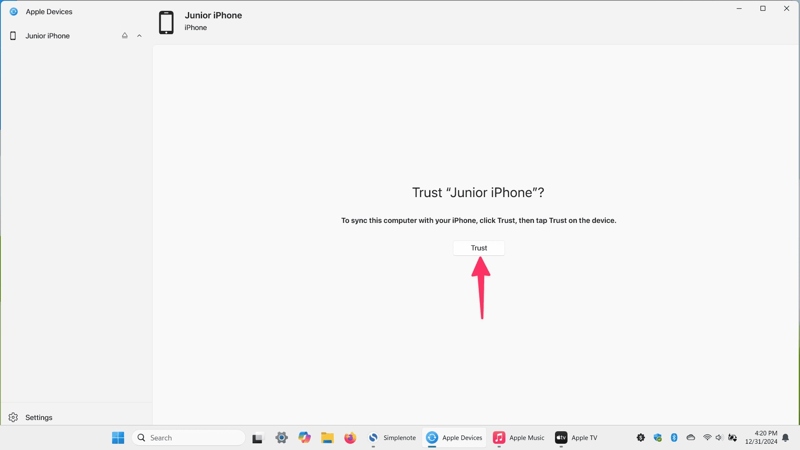
Krok 3. Otevřete aplikaci Zařízení Apple a počkejte, až aplikace vaše zařízení rozpozná.
Krok 4. klikněte Věřte v zařízeních Apple.
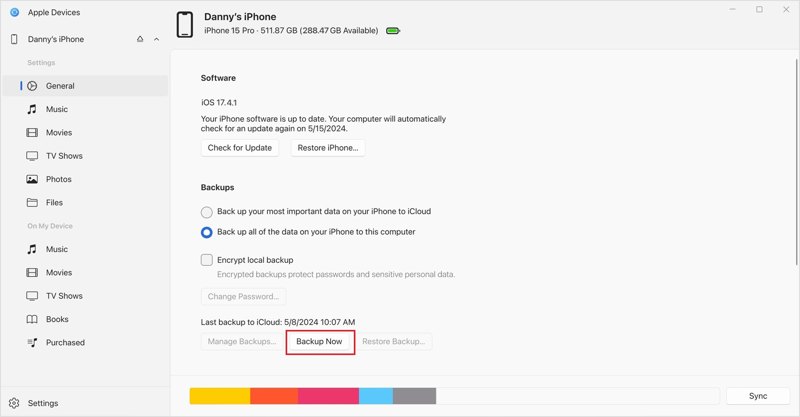
Krok 5. Využít Věřte na iPhonu a ověřte se pomocí hesla, Face ID nebo Touch ID.
Krok 6. Klikněte na název svého iPhonu a přejděte na obecně záložku na postranním panelu.
Krok 7. Dále klikněte na tlačítko Zálohování nyní tlačítko pro zahájení zálohování iPhonu do počítače bez iTunes.
Poznámka: Aplikace Apple Devices vám také umožňuje šifrovat zálohu vašeho iPhonu. Zaškrtněte políčko vedle Šifrování místní zálohya před kliknutím nastavte heslo Zálohování nyní.
Jak zálohovat iPhone na Mac bez iTunes
V systému macOS Catalina a novějším společnost Apple migrovala funkci zálohování do aplikace Finder. Jinými slovy, musíte si iPhone zálohovat na Mac pomocí Finderu. Pracovní postup je podobný zálohování iPhonu pomocí iTunes.
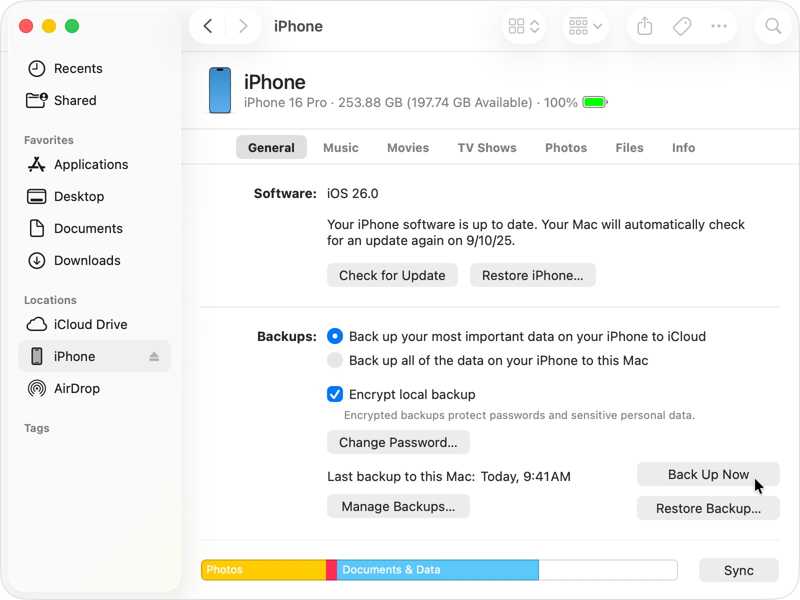
Krok 1. Připojte svůj iPhone k MacBooku vhodným kabelem.
Krok 2. Otevřete aplikaci Finder ze svého Dok bar.
Krok 3. Klikněte na svůj iPhone pod Pobočky sekce na postranním panelu.
Krok 4. Přejděte na stránku obecně a přejděte na Zálohy oblast.
Krok 5. Pokud chcete chránit svou zálohu, zkontrolujte Šifrování místní zálohy a nastavte heslo.
Krok 6. Nakonec klikněte na tlačítko Zálohujte nyní tlačítko pro zahájení zálohování iPhonu bez iTunes.
Část 3: Jak zálohovat iPhone pomocí alternativy iTunes
Je zřejmé, že iTunes v současnosti není intuitivní způsob zálohování iPhonu. Nesprávné nastavení může vést ke ztrátě dat. Naštěstí, Apeaksoft iOS Data Backup & Restore nabízí snadné řešení. Umožňuje vám zálohovat data z iPhonu na PC nebo Mac s fyzickým připojením. Uživatelsky přívětivé rozhraní se snadno ovládá.
Alternativa k iTunes pro zálohování iPhonu do počítače
- Zálohujte si iPhone nebo iPadu rychle.
- Podpora širokého rozsahu datových typů.
- Chraňte zálohu iPhonu heslem.
- Zálohu iPhonu můžete kdykoli otevřít a obnovit.
- Kompatibilní s nejnovějšími verzemi iOS a iPadOS.
Bezpečné stahování
Bezpečné stahování

Jak zálohovat iPhone do počítače bez iTunes
Krok 1. Nainstalujte si nástroj pro zálohování iPhonu
Po instalaci do počítače spusťte alternativní verzi iTunes. Pro Mac existuje další verze. Připojte iPhone k počítači pomocí kabelu Lightning. Klikněte na Zálohování dat iOS pro pokračování.
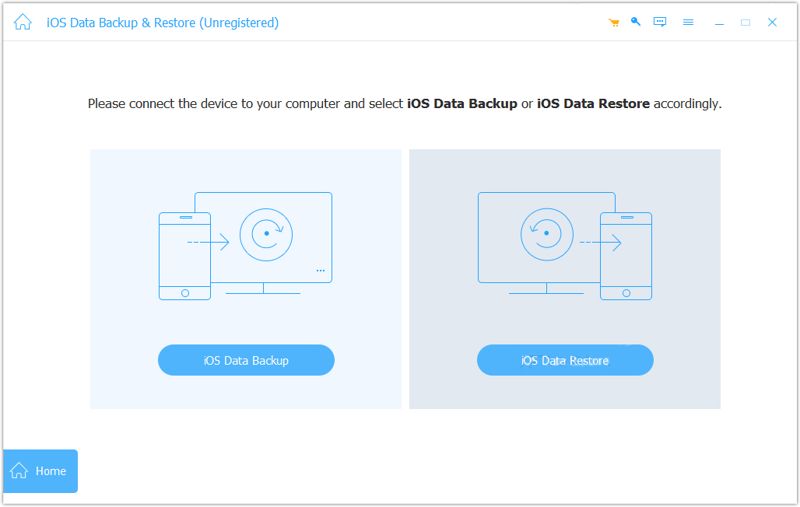
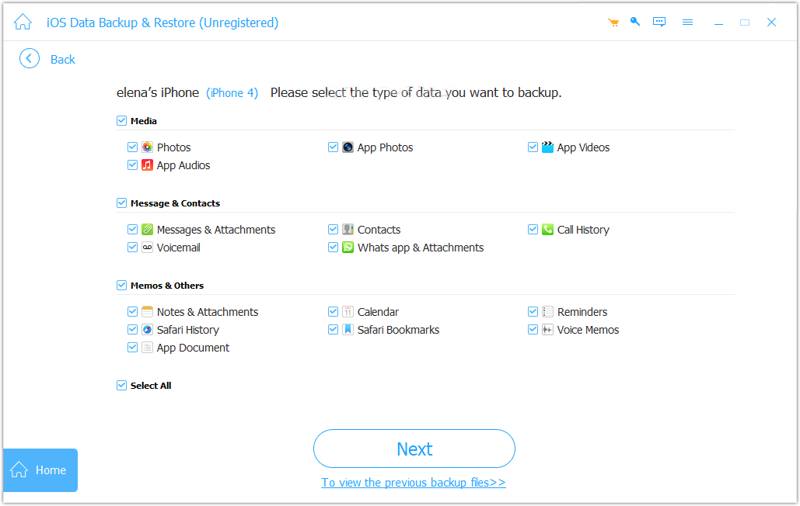
Krok 2. Vyberte typy dat
vybrat Šifrovaná záloha a zanechte heslo, pokud chcete chránit svá soukromá data. V opačném případě vyberte Standardní záloha, Klepněte na tlačítko Home pro vstup do okna datových typů. Vyberte datové typy, které chcete zálohovat. Chcete-li zálohovat celý iPhone, zaškrtněte Vybrat vše.
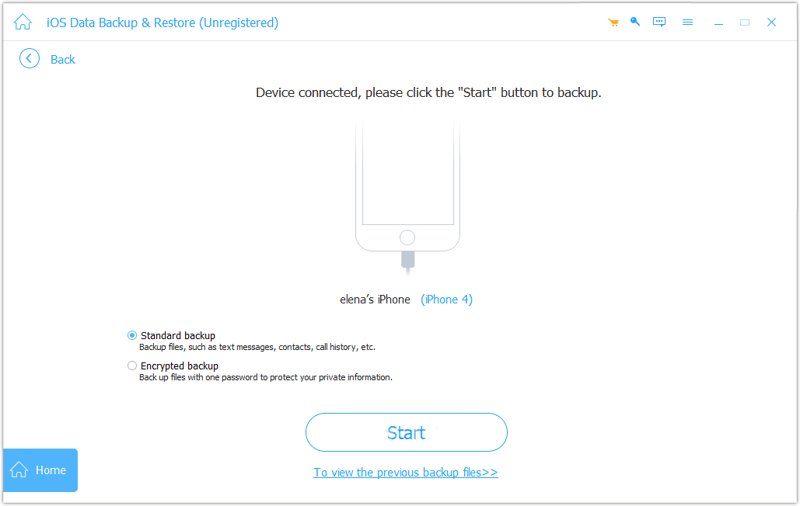
Krok 3. Zálohujte iPhone bez iTunes
Nakonec klikněte na tlačítko další tlačítko pro zahájení zálohování vašeho iPhone do počítače.
Závěr
Tato příručka vysvětlila, jak používat iTunes pro zálohování iPhonu na PC nebo Macu. I když je iTunes omezený, stále funguje na PC a starších verzích Maců. Kromě toho můžete zálohovat zařízení iOS pomocí aplikace Apple Devices nebo Finder, v závislosti na vašem operačním systému. Apeaksoft iOS Data Backup & Restore je dobrou alternativou k iTunes pro zálohování iPhonu.
Související články




