

Snadný průvodce zálohováním iPhonu bez iTunes

Mnoho uživatelů nyní hledá způsob, jak zálohovat si iPhone bez iTunes. pro ochranu důležitých dat. Ačkoli je iTunes výchozím zálohovacím řešením nabízeným společností Apple, může být nyní omezený a zastaralý, zejména pro ty, kteří chtějí mít úplnou kontrolu nad svými daty a soubory. Tato příručka představuje praktické alternativy, které vám pomohou zálohovat váš iPhone bez nutnosti spoléhat se na iTunes.
OBSAH STRÁNKY:
Část 1: Proč potřebujete zálohovat iPhone bez iTunes
Dříve, a i dnes, mnoho uživatelů volí iTunes jako způsob zálohování svého iPhonu. S rostoucími typy a množstvím dat však iTunes ne vždy poskytuje flexibilitu, kterou moderní uživatelé očekávají. Jedním z hlavních omezení je, že iTunes vytváří převážně zálohy celého zařízení, což znamená, že nelze selektivně zálohovat konkrétní soubory, například pouze fotografie nebo zprávy. To může plýtvat úložným prostorem a snížit efektivitu správy dat.
Zálohy iTunes mohou navíc přepsat předchozí zálohované soubory, pokud je ručně nespravujete. Pro ty, kteří nejsou obeznámeni s procesem zálohování nebo přenosu dat, to znamená potenciální riziko ztráty dat. Pokud se něco pokazí, můžete ztratit starší verze záloh. Proto může být nutné najít software pro zálohování iPhonu bez iTunes.
Další nevýhodou je absence možností náhledu a selektivního obnovení. Při obnově ze zálohy iTunes musíte obnovit všechna data z vašeho iPhonu místo výběru jednotlivých datových typů. Pro uživatele, kteří chtějí větší kontrolu, flexibilitu a jednoduchost, se alternativní metody zálohování stávají praktičtějším řešením.
Část 2: iCloud - Zálohování a obnovení iPhonu bez iTunes
Jako jeden z nejoblíbenějších způsobů vytváření záloh nabízí iCloud pohodlné bezdrátové řešení. Jednoduchým povolením zálohy iCloud v nastavení může vaše zařízení automaticky ukládat data do cloudu, když je připojeno k Wi-Fi a nabíjeno. Tato metoda je ideální pro uživatele, kteří preferují jednoduchost a vzdálený přístup.
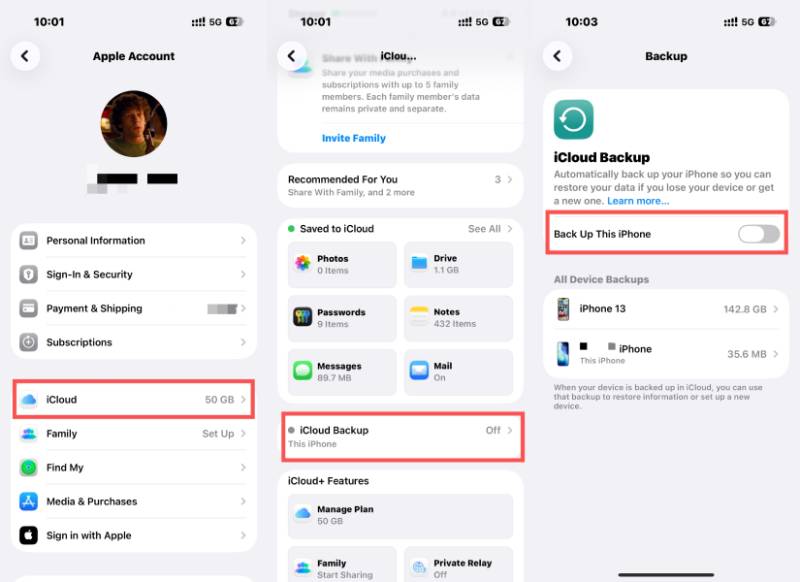
Krok 1. Otevřená Nastavení na vašem iPhone a klepněte na Apple ID v horní části obrazovky. Klepněte na iCloud pro přístup na novou stránku.
Krok 2. Přejděte dolů a klepněte na tlačítko iCloud Backup zkontrolujte stav zálohy iCloudu na tomto zařízení.
Krok 3. Ujistěte se, že je zálohování na iCloudu aktivováno. Pokud ne, klepněte na Zálohujte tento iPhone vytvořit zálohu na iPhonu bez iTunes.
Část 3: Jak zálohovat iPhone na Mac bez iTunes
Pokud jste součástí stabilního ekosystému Apple s různými zařízeními Apple, pak vám záloha iPhonu na Macu může výrazně pomoci s pohodlnou správou dat. Tato část vysvětluje, jak efektivně zálohovat iPhone do počítače bez nutnosti spoléhat se na iTunes.
Krok 1. zahájit Nálezce na vašem Macu po připojení iPhonu k Macu pomocí kabelu USB.
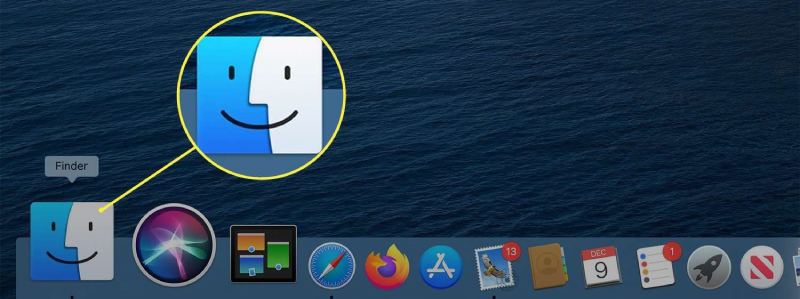
Krok 2. Váš iPhone bude automaticky detekován. Kliknutím vyberte správné zařízení v části Pobočky Karta.
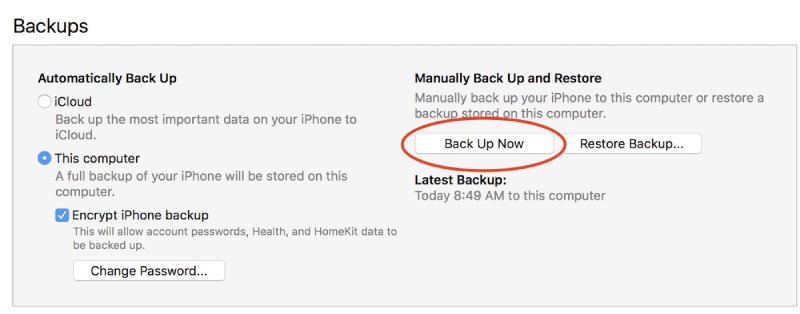
Krok 3. Pod Zálohy klepněte na kartu Zálohujte nyní vytvořit zálohu bez iTunes na Macu.
Část 4: Výkonný software pro zálohování iPhonu bez iTunes
Pro uživatele, kteří hledají větší kontrolu a pokročilé funkce, je k dispozici profesionální zálohovací software, jako například Apeaksoft iOS Data Backup & Restore nabízí komplexní řešení. Pomocí automatického třídění a kategorizace souborů můžete rychle najít jakýkoli typ souboru nebo konkrétní soubor, který potřebujete k organizaci a správě dat.
Krok 1. Stáhněte si malý balíček Apeaksoft iOS Data Backup & Restore do svého zařízení a spusťte software. Připojte svůj iPhone k počítači pomocí kabelu USB.
Bezpečné stahování
Bezpečné stahování
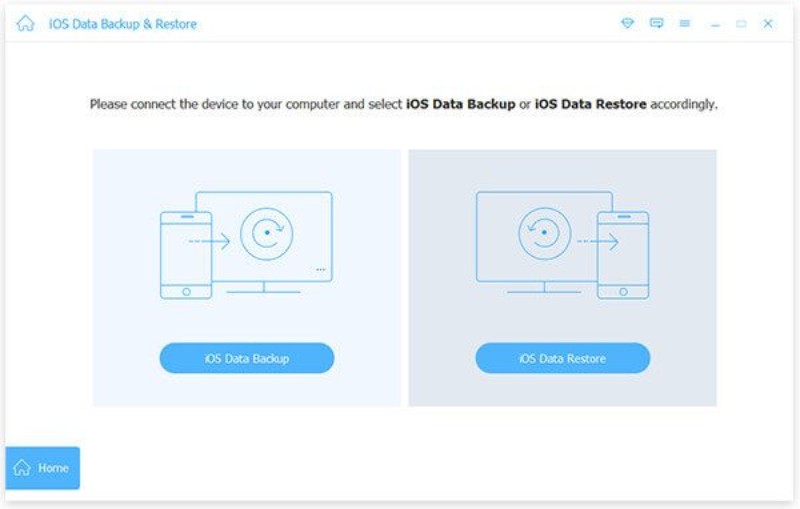
Krok 2. V hlavním rozhraní klikněte na Zálohování a obnovení systému iOS pro přístup na novou stránku.
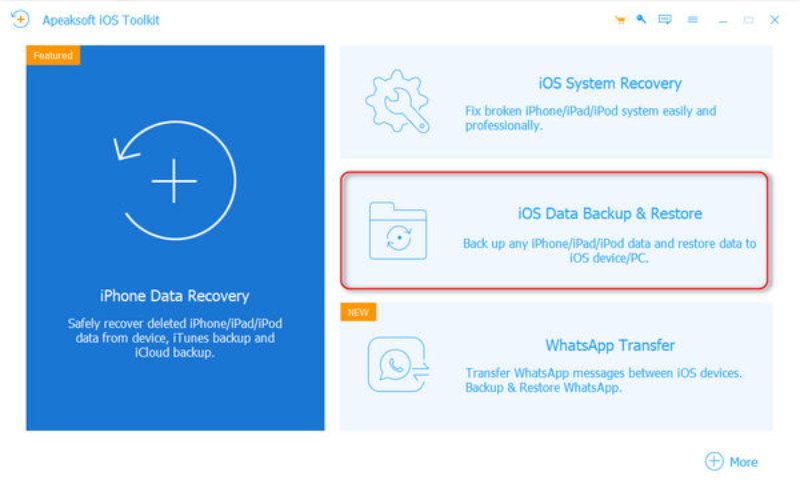
Krok 3. Chcete-li vytvořit zálohu iPhonu bez iTunes, klikněte na Zálohování dat iOS pokračovat. Funguje to i v případě, že chcete zálohování iPhonu bez hesla.
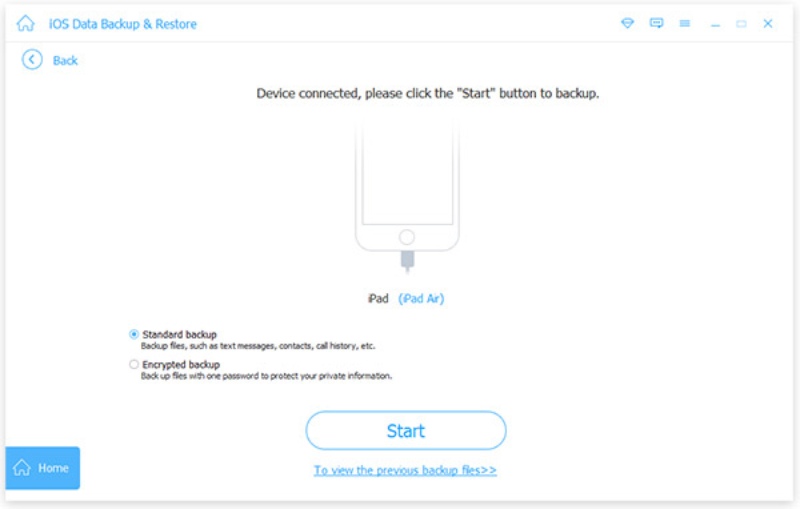
Krok 4. Ujistěte se, že je spojení mezi iPhonem a počítačem stabilní. Poté klikněte na Standardní zálohování, který si poradí s většinou zálohovacích úloh.
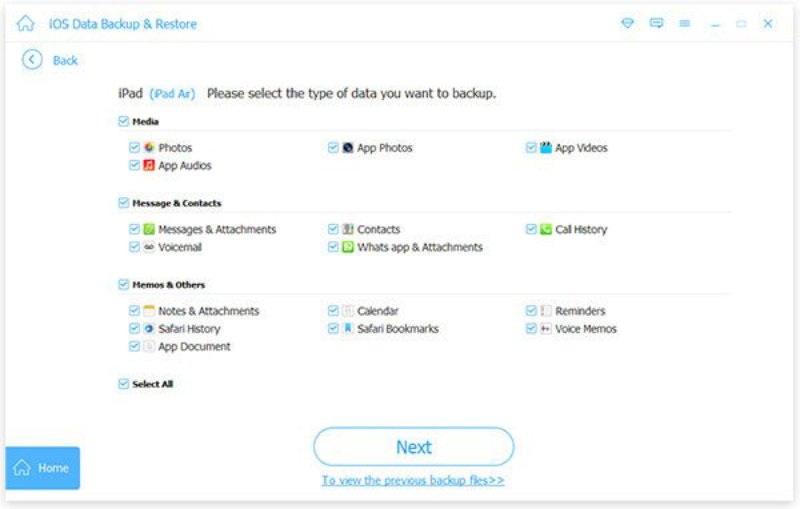
Krok 5. Nyní stačí vybrat typy souborů, jejichž zálohu chcete vytvořit. Nakonec postupujte podle podrobných pokynů k dokončení procesu.
Závěr
Tento příspěvek vám ukazuje jak zálohovat iPhone bez iTunes, což vám poskytuje větší flexibilitu a pohodlí. Každá z výše uvedených metod nabízí odlišné výhody. Pokud však chcete mít organizovanější správu záloh iPhonu, můžete k získání úplné kontroly použít Apeaksoft iOS Data Backup & Restore.
Bezpečné stahování
Bezpečné stahování
Související články




