


Jak obnovit iPhone se zálohou nebo bez ní

Obnovení iPhonu do továrního nastavení nastavení nebo ze zálohy je pro zákazníky Apple klíčová dovednost. Může to znít děsivě, ale není to tak složité, jak se zdá. Podle našeho výzkumu jsou někteří uživatelé iPhonu z tohoto konceptu zmateni. V této komplexní příručce se dozvíte, co tento koncept vlastně znamená, kdy byste ho měli používat a jak to v různých situacích bezpečně provést správnou metodou.
OBSAH STRÁNKY:
Část 1: Co znamená Obnovit iPhone
Když mluvíme o obnově iPhonu, ve skutečnosti se tím myslí dvě věci: obnovení iPhonu ze zálohy a obnovení iPhonu do továrního nastavení. První možnost přepíše váš iPhone záložním souborem z iCloudu, iTunes nebo Macu. Aktuální data na vašem iPhonu budou zcela odstraněna. Druhá možnost váš iPhone vymaže a znovu nainstaluje nejnovější verzi iOS. Vaše data a osobní nastavení budou samozřejmě smazána. Proto je po obnovení iPhonu ze zálohy nebo do továrního nastavení nezbytná obnova ztracených dat.
Část 2: Kterou metodu obnovení byste si měli zvolit
Protože obnovení iPhonu ze zálohy nebo do továrního nastavení je zcela odlišné, je nutné jej provést v různých situacích. Vysvětlíme vám, kterou metodu obnovení byste měli zvolit.
Kdy obnovit iPhone ze zálohy
- 1.Omylem smažete důležitá data.
- 2.Ztratíte mediální soubory nebo dokumenty kvůli softwarovým závadám.
- 3.Chcete nastavit nové zařízení iOS ze starého iPhonu.
- 4.Potřebujete přenášet data mezi zařízeními iOS.
Kdy obnovit tovární nastavení iPhonu
- 1.Než prodáte nebo darujete svůj iPhone.
- 2.Váš iPhone se zasekne, bude mít chyby nebo se nezapne.
- 3.Chcete začít znovu a bez zbytečných nepořádků.
- 4.Aktualizace softwaru selhala.
- 5.Váš iPhone je deaktivovaný nebo uzamčený.
Část 3: Jak obnovit iPhone ze zálohy
Apple umožňuje uživatelům zálohovat si své iPhony do iCloudu, Windows a Macu. Jinými slovy, můžete obnovit iPhone ze zálohy iCloudu, zálohy iTunes nebo zálohy Macu, v závislosti na vaší situaci.
Jak obnovit iPhone z iCloud Backup
Krok 1. Otevřete Nastavení app na vašem iPhone.
Krok 2. Klepněte na svůj profil, vyberte si iClouda vyberte iCloud Backup.
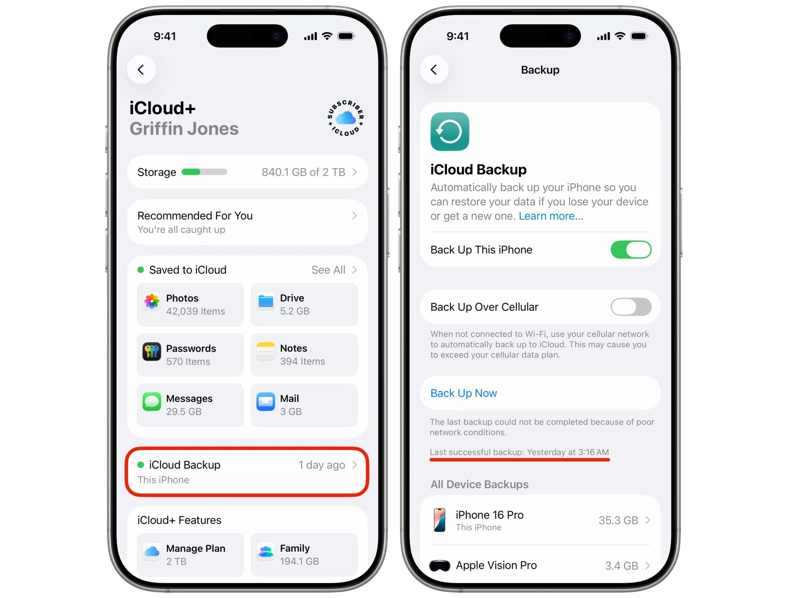
Krok 3. Zkontrolujte poslední úspěšnou zálohu.
Krok 4. Pokud nemáte správnou zálohu, klepněte na Zálohujte nyní .
Krok 5. Vraťte se zpět do Nastavení app.
Krok 6. přejděte na obecně a Přeneste nebo resetujte iPhone.
Krok 7. Využít Vymazat veškerý obsah a nastavení, přečtěte si varování a klepněte na Pokračovat.
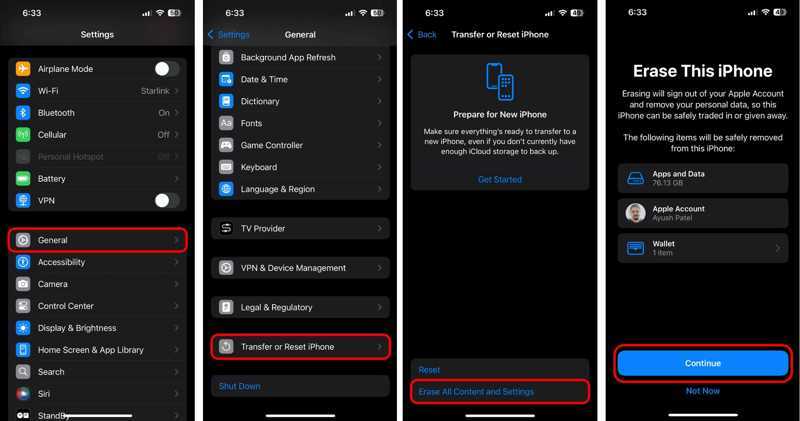
Krok 8. Udeřil Smazat iPhone na Obnovení továrního nastavení váš iPhone.
Krok 9. Po restartování iPhonu jej nastavte.
Krok 10. Nezapomeňte se připojit k Wi-Fi.
Krok 11. Jakmile se dostanete na Přeneste své aplikace a data obrazovku, zvolte Ze zálohy iCloud.
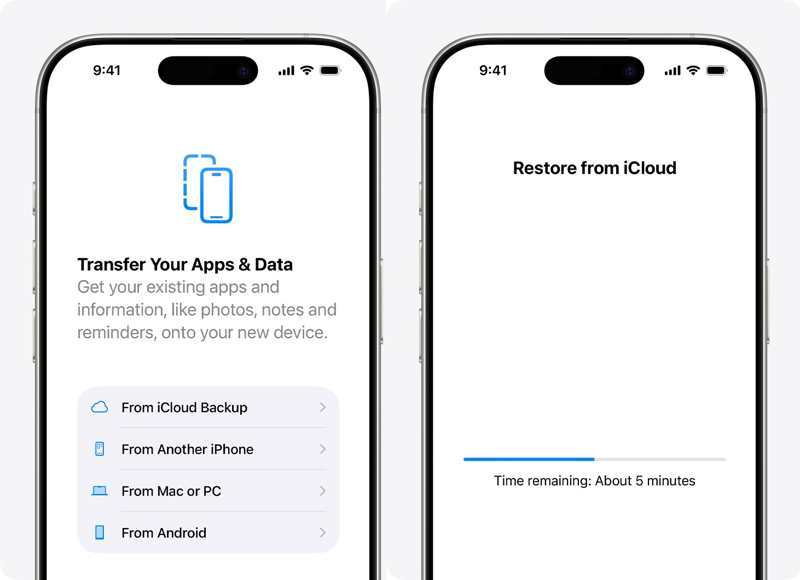
Krok 12. Zadejte svůj účet Apple a heslo.
Krok 13. Vyberte poslední zálohu pro zahájení obnovy iPhonu ze zálohy iCloud.
Krok 14. Poté dokončete nastavení.
Jak obnovit iPhone z iTunes Backup
Krok 1. Připojte iPhone k počítači pomocí kabelu USB.
Krok 2. Otevřete na počítači nejnovější verzi iTunes. iTunes je k dispozici i na macOS Mojave nebo starších verzích.
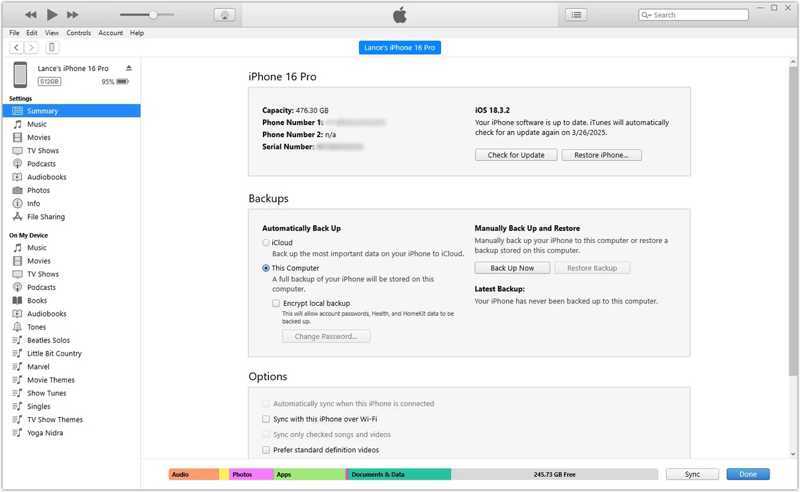
Krok 3. Klepněte na tlačítko Telefon tlačítko v levém horním rohu po detekci vašeho iPhonu.
Krok 4. Přejít na Shrnutí a přesuňte se na Zálohy nadpis.
Krok 5. Klepněte na tlačítko Obnovit Zálohu .
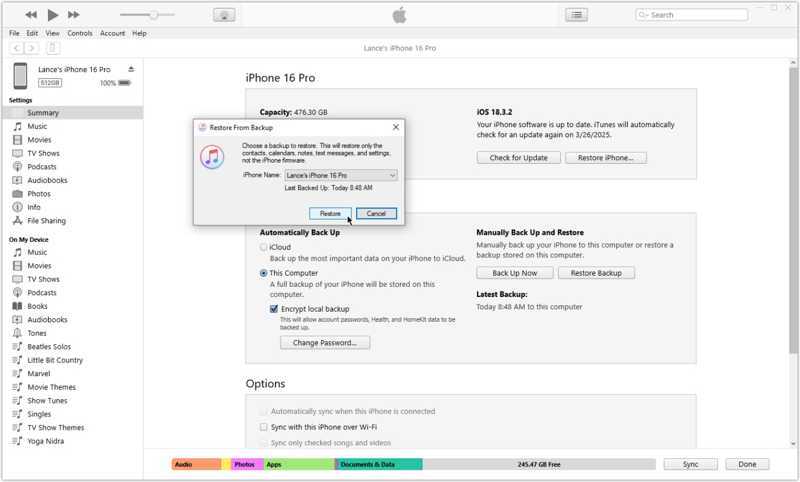
Krok 6. Dále vyberte z rozbalovací nabídky poslední zálohu a klikněte na Obnovit.
Poznámka: Pokud je záloha šifrovaná, musíte pro obnovení iPhonu ze zálohy zadat heslo.
Jak obnovit iPhone ze zálohy Macu
Krok 1. Pokud váš počítač používá systém macOS Catalina nebo novější, spusťte aplikaci Finder.
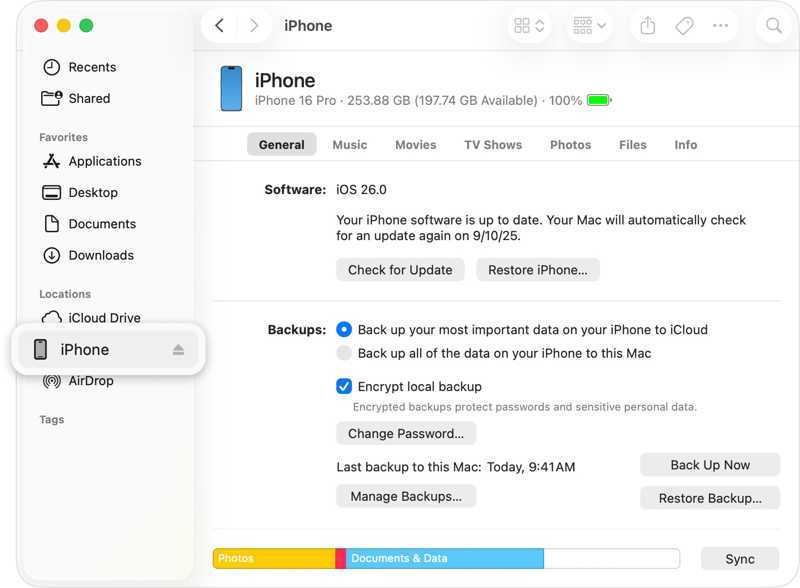
Krok 2. Připojte iPhone k Macu kompatibilním kabelem.
Krok 3. Klikněte na název zařízení na postranním panelu.
Krok 4. Hlava do obecně a najděte Zálohy sekce.
Krok 5. Klepněte na tlačítko Obnovit Zálohu .
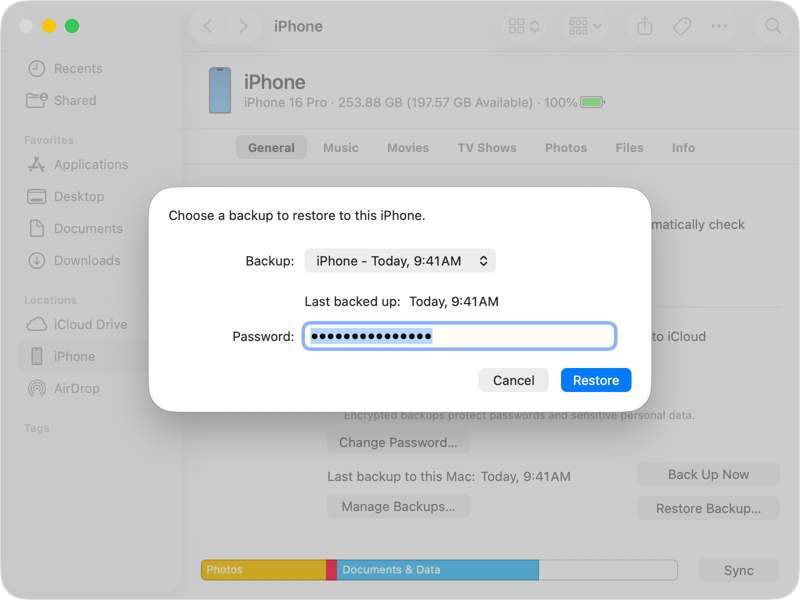
Krok 6. Vyberte poslední zálohu, zadejte heslo a stiskněte Obnovit.
Jak obnovit iPhone z iPhonu
Krok 1. Zapněte nový iPhone a nastavte ho podle pokynů na obrazovce.
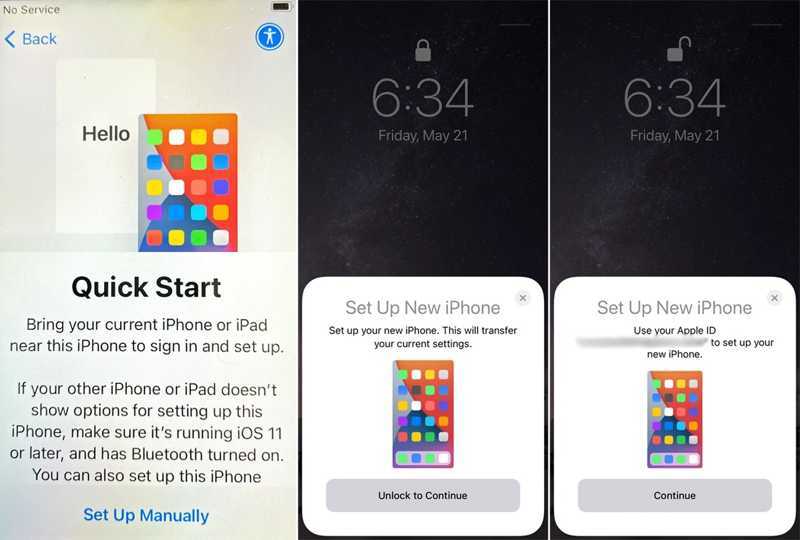
Krok 2. Když vidíte Rychlý start obrazovce, přibližte si starý iPhone.
Krok 3. Jakmile starý iPhone detekuje vaši akci, klepněte na Pokračovat na Nastavit nový iPhone box.
Krok 4. Držte starý iPhone a naskenujte kód na obrazovce nového iPhonu.
Krok 5. Dále zadejte přístupový kód starého iPhonu na novém zařízení.
Krok 6. Po ověření klepněte na Pokračovat posunout se.
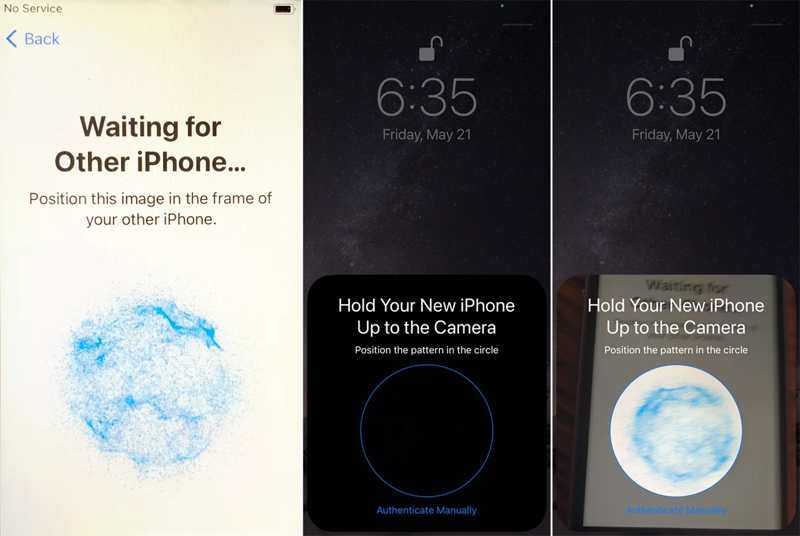
Krok 7. Přečtěte si oznámení a souhlaste s podmínkami.
Krok 8. Nakonec klepněte na tlačítko Pokračovat zahájit obnovu iPhonu z iPhonu.
Část 4: Jak obnovit tovární nastavení iPhone
Jak již bylo zmíněno, obnovení iPhonu do továrního nastavení je klíčovým způsobem řešení softwarových závad. Existuje několik způsobů, jak proces dokončit, a to i v případě, že je váš iPhone deaktivovaný nebo zamrzá.
Jak obnovit tovární nastavení iPhonu
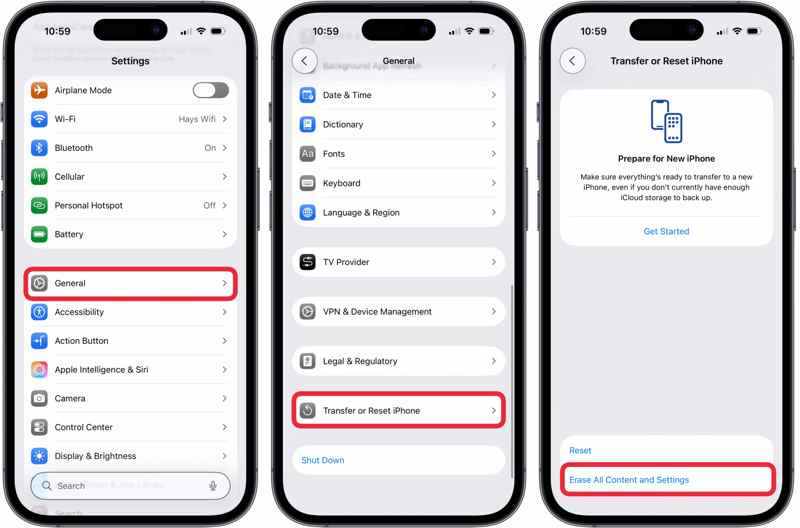
Krok 1. Pokud je váš iPhone přístupný, zapněte ho a spusťte Nastavení app.
Krok 2. Přejít obecně a Přeneste nebo resetujte iPhone.
Krok 3. Využít Vymazat veškerý obsah a nastavení.
Krok 4. Přečtěte si zprávu a klepněte na Pokračovat pokračovat.
Krok 5. Dále zvolte Vymažte data, Ponechat eSIM a vymazat datanebo Smazat eSIM a vymazat data.
Krok 6. Zadejte přístupový kód pro iPhone a potvrďte obnovení továrního nastavení iPhonu.
Poznámka: Pokud máte zapnutou funkci Najít iPhone, nezapomeňte ji před zahájením procesu vypnout. Jinak budete při nastavování vyzváni k zadání hesla k účtu Apple.
Jak obnovit iPhone pomocí iTunes/Finderu
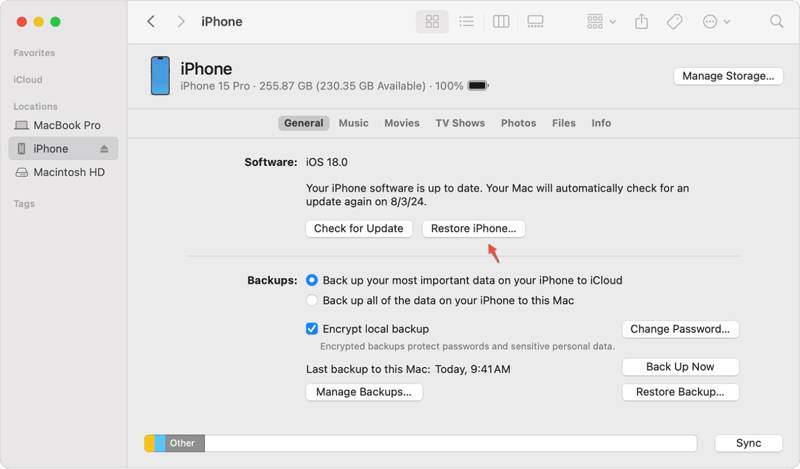
Krok 1. Otevřete iTunes, Finder nebo Apple Devices podle vašeho operačního systému.
Krok 2. Připojte svůj iPhone k počítači pomocí kompatibilního kabelu.
Krok 3. V iTunes klikněte na Telefon a přejděte na Shrnutí Karta.
Ve Finderu nebo v aplikaci Apple Devices klikněte na název svého zařízení a přejděte na obecně Karta.
Krok 4. Dále klikněte na tlačítko obnovení iPhone .
Krok 5. Postupujte podle pokynů na obrazovce a okamžitě obnovte iPhone pomocí iTunes.
Jak obnovit zakázaný iPhone
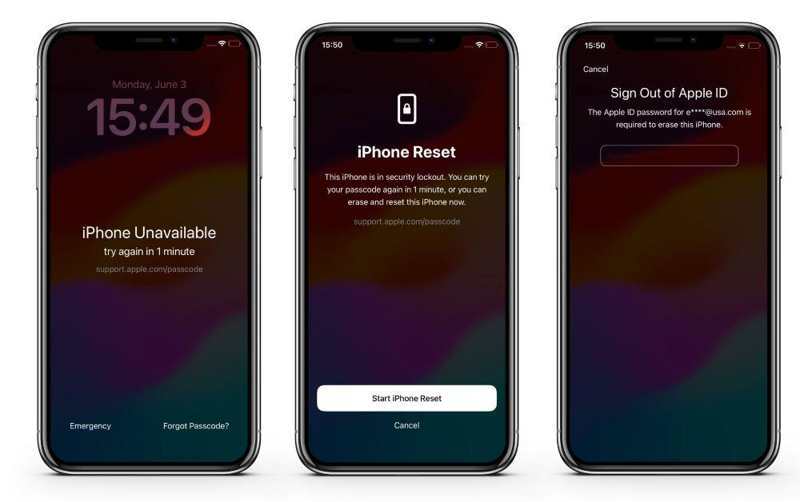
Krok 1. Pokud se na iPhonu zamknete a vidíte stránku support.apple.com, klepněte na Zapomenuté heslo .
Krok 2. Vybrat Spusťte reset iPhone.
Krok 3. Zadejte heslo k Apple ID a spusťte obnovu zařízení.
Poznámka: Pokud váš iPhone používá systém iOS 15.2 až 16, klepněte na Smazat iPhone, udeřil Smazat iPhonea zadejte heslo k Apple ID.
Jak obnovit iPhone v režimu obnovy
Krok 1. Pokud jste zapomněli heslo k Apple ID a potřebujete obnovit svůj iPhone, připojte jej k počítači.
Krok 2. Spusťte nejnovější verzi iTunes nebo Finderu.
Krok 3. Vložte iPhone do počítače Recovery Mode:
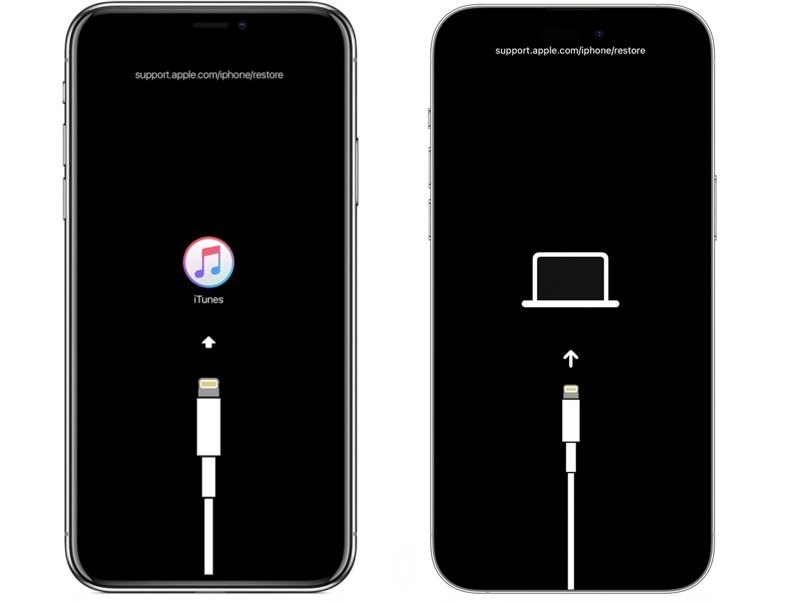
Na iPhonu s Face ID
Stiskněte objem Up tlačítko a rychle jej uvolněte.
Stiskněte objem Down tlačítko a uvolněte jej.
Stiskněte a přidržte tlačítko Strana tlačítko, dokud se iPhone nepřepne do režimu zotavení.
Tip: Na obrazovce režimu zotavení se zobrazí zpráva support.apple.come/iphone/restore.
Na iPhonu 7/7 Plus
Podržte stisknuté tlačítko objem Up + Strana tlačítka dohromady.
Jakmile iPhone přejde do režimu zotavení, uvolněte tlačítka.
Na iPhonu s tlačítkem Domů
Dlouze stiskněte Home + Výkon současně.
Jakmile je zařízení v režimu zotavení, uvolněte tlačítka.
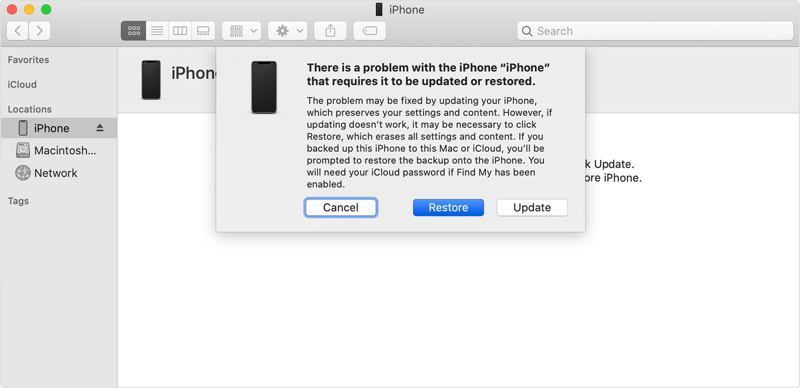
Krok 4. Pokud iTunes nebo Finder rozpozná váš iPhone v režimu zotavení, klikněte na Obnovit tlačítko pro spuštění obnovení zařízení do továrního nastavení.
Jak obnovit iPhone pomocí iCloudu
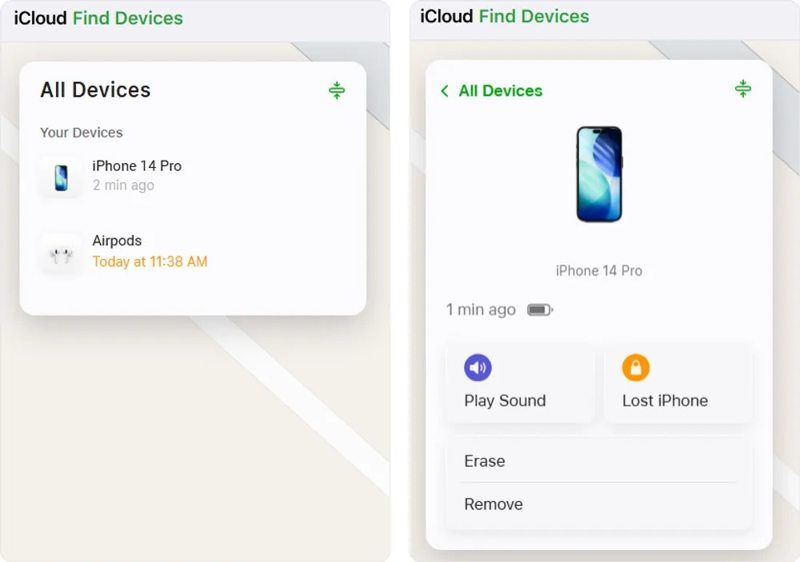
Krok 1. Pokud máte nastavenou funkci Najít iPhone, přejděte v prohlížeči na stránky www.icloud.com/find.
Krok 2. Vyberte si svůj iPhone na Všechna zařízení seznam.
Krok 3. Pokud je vaše zařízení online, bude jeho poloha sledována na mapě.
Krok 4. Klepněte na tlačítko Vymazat tlačítko v dialogovém okně.
Krok 5. Po zobrazení výzvy zadejte své telefonní číslo a stiskněte Vymazat vzdáleně obnovit tovární nastavení iPhonu.
Jak obnovit iPhone pomocí aplikace Najít
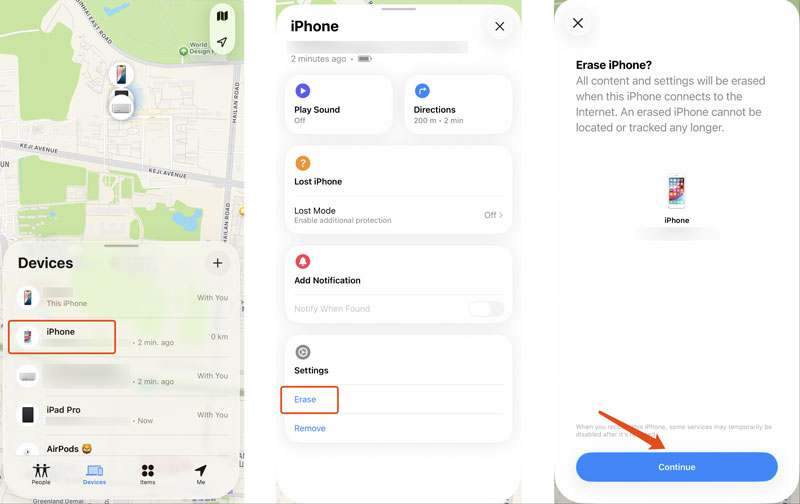
Krok 1. nainstalujte Najít My aplikace na vypůjčeném zařízení Apple, pokud je povolena funkce Najít iPhone.
Krok 2. Přihlaste se pomocí svého účtu Apple a hesla.
Krok 3. Přejít na Zařízení dole a vyberte svůj iPhone.
Krok 4. Rozbalte sadu nástrojů a klikněte na Vymazat .
Krok 5. Přečtěte si varování a stiskněte Pokračovat.
Krok 6. Dále postupujte podle pokynů na obrazovce a obnovte tovární nastavení iPhonu.
Část 5: Můžete obnovit iPhone bez zálohy
Poté, co smažete důležitá data v telefonu, vám záloha může pomoci s jejich rychlým obnovením. Co když zálohu nemáte? Můžete obnovit data z iPhonu bez zálohy? Ve skutečnosti jsou smazané soubory stále v paměti, než budou přepsány. K jejich čtení však potřebujete výkonný nástroj pro obnovu dat, například Apeaksoft iPhone Obnova datSoftware dokáže prohledat vaši paměť a obnovit ztracená data. A co je důležitější, díky stručnému designu je dostupný i začátečníkům.

Staženo více než 1,000,000 uživatelé
- Obnovte data z iPhonu bez zálohy.
- Extrahujte data ze zálohy iTunes/iCloud bez resetování iPhonu.
- Náhled ztracených dat podle typu pro selektivní obnovení.
- Funguje pro zakázaná a zamrzlá zařízení iOS.
- Podpora téměř všech modelů iPhone a iPad.
Bezpečné stahování
Bezpečné stahování

Jak obnovit data z iPhonu bez zálohy
Krok 1. Skenujte svůj iPhone
Stáhněte si a nainstalujte software pro obnovu dat z iPhonu do počítače. Pro Mac existuje další verze. Spusťte ji, když potřebujete obnovit data z iPhonu bez zálohy. Vyberte Obnovení z zařízení iOS kartě. Poté připojte iPhone k počítači pomocí kabelu Lightning. Pokud se zobrazí výzva, klepněte na Důvěřovat na obrazovce, abyste mohli důvěřovat svému počítači. Klikněte na Spustit skenování tlačítko pro spuštění skenování paměti.

Krok 2. Náhled ztracených dat
Po naskenování dat se zobrazí okno náhledu. Na bočním panelu vyberte typy dat, které chcete obnovit. Pokud je souborů příliš mnoho, zvolte Zobrazit pouze smazané z horní rozbalovací nabídky. Konkrétní soubory můžete navíc vyhledat zadáním klíčového slova do vyhledávacího řádku a stisknutím tlačítka vstoupit na klávesnici.

Krok 3. Obnovení iPhonu bez zálohy
Nakonec vyberte všechny soubory a položky, které chcete obnovit, a klikněte na tlačítko Zotavit se tlačítko dole. Nastavte výstupní složku a stiskněte Zotavit se znovu pro zahájení procesu.

Další čtení
Závěr
Tato příručka sdělila, jak na to obnovte výchozí tovární nastavení vašeho iPhone nebo ze zálohy. Můžete se seznámit s těmito dvěma relevantními koncepty a s tím, který z nich byste si měli zvolit podle vaší situace. Navíc si můžete vybrat správnou metodu a postupovat podle našeho podrobného postupu pro obnovení dat nebo zařízení. Doporučili jsme také Apeaksoft iPhone Data Recovery, což je jednoduchý způsob, jak obnovit ztracená data z vašeho zařízení iOS, i když nemáte zálohu.
 Apeaksoft iPhone Obnova dat
 Obnovte smazaná nebo ztracená data ze zařízení iOS, iTunes a záloh iCloud.
Bezpečné stahování
Bezpečné stahování
Související články




