
Fotografování mobilním telefonem je vám obvykle relativně známé a v reálném životě jste se jistě víceméně setkali se ztrátou dat z iPhonu nebo iPadu a podobnými věcmi. Proto je často z bezpečnostních důvodů nebo z jiných důvodů nutné je zálohovat. iTunes je výkonný software, který dokáže bezpečně ukládat vaše fotografie a udržovat je aktuální na vašich různých zařízeních. Zálohování fotografií pomocí iTunes je pro vás dobrou volbou a můžete si pohodlněji ukládat požadovaný obsah. Co ale dělat, abyste... zálohování fotografií pomocí iTunesTento článek vám nabídne nejlepší způsob zálohování fotografií pomocí iTunes.
- Část 1. Jak zálohovat fotografie pomocí programu iTunes
- Část 2. Jak zobrazit fotky z iTunes zálohování
- Část 3. Nejlepší způsob, jak zálohovat fotografie iPhone do počítače
Část 1: Jak zálohovat fotografie pomocí iTunes
Chcete-li zálohovat fotografie pomocí iTunes, musíte udělat následující. Postupujte podle následujících kroků, které vám pomohou zálohovat vaše fotografie pomocí iTunes.
Krok 1. Stáhněte a nainstalujte aplikaci iTunes do počítače
Stáhněte si nejnovější verzi aplikace iTunes z obchodu App a nainstalujte ji do počítače. Dokud je to iSO systém, stačí spustit aplikaci iTunes, která vám pomůže zálohovat vaše fotografie.
Krok 2. Otevřete a přihlaste se do služby iTunes
A pak otevřete iTunes a přihlaste se. Zpráva vás požádá o registraci a důvěryhodnost počítače, pokud ho používáte poprvé, a postupujte podle kroků na obrazovce.
Krok 3. Připojte zařízení k počítači
Připojte zařízení k počítači pomocí kabelu USB, poté automaticky rozpozná zařízení připojené k počítači.
Krok 4. Zálohujte fotky s iTunes
Po úspěšném připojení klikněte na tlačítko „Zálohovat nyní“ ve sloupci „Ruční zálohování a obnovení“ v rozhraní „Souhrn“, abyste mohli zálohovat data fotografií v iTunes.
Pak zjistíte, že jste zálohovali veškerá data na iPhone do počítače s iTunes. Nechcete zálohovat všechna data, ale pouze fotografie, dozvíte se zde zálohování fotografií z iPhonu do počítače bez iTunes.
Část 2: Jak zobrazit fotky z iTunes zálohování
Přirozeně, po zálohování fotografií pomocí iTunes může být v některých případech nutné tyto fotografie zobrazit a obnovit na vašem iPhone. iPhone Data Recovery je výkonný a efektivní software, který byl navržen pro uživatele iPhone pro zálohování a obnovu dat z iTunes. Tento software podporuje pouze verzi Apple pro obnovu dat z mobilních telefonů a může být nejvyšším stupněm skenování každého ze zbytkových záznamů pomocí inteligentní analýzy, odstranění zkomolených, takže s větší kvalitou obnovy. Chcete-li nyní zobrazit fotografie ze zálohy iTunes, postupujte podle pokynů krok za krokem, dokončíte to snadno. Mimochodem, software požádá o Heslo zálohování iTunes pokud jste to nastavili.
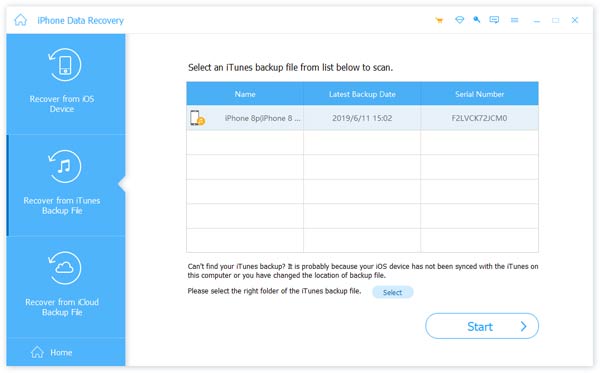
Krok 1. Zvolte možnost Zotavení z souborů záloh systému iTunes
Především musíte otevřít iPhone Data Recovery, abyste zjistili druhý režim obnovy - Obnovit ze záložního souboru iTunes. Nachází se ve druhém sloupci na levé straně rozhraní.
Krok 2. Skenování fotografií iTunes Backup
Tato aplikace automaticky rozpozná všechny záložní fotografie iTunes, které jsou v počítači k dispozici. Vyberte zálohu iPhone a poté klikněte na tlačítko Zahájit skenování. Mělo by trvat pouze 2 minut. A pak se na vašem PC zobrazí všechny podrobné informace o záložních fotografiích: název zařízení, datum zálohování a sériové číslo.
Krok 3. Zobrazit všechny fotky z iTunes zálohování
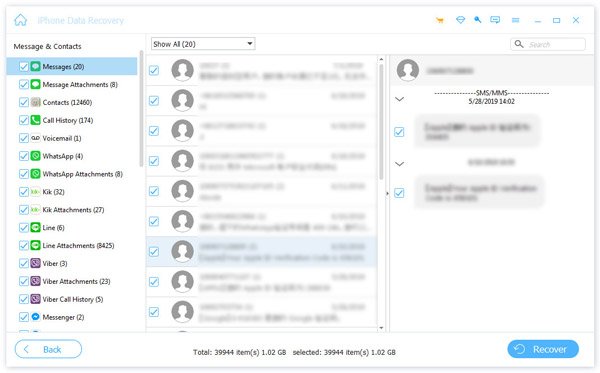
Po skenování se zobrazí všechny záložní fotografie iTunes. Můžete si prohlédnout všechny fotky, včetně odstraněných fotografií v iTunes. A co víc, můžete také načíst nebo zálohovat fotky z zálohy iTunes do počítače.
Část 3: Nejlepší způsob, jak zálohovat fotografie iPhone do počítače
Pokud jde o nejlepší software pro zálohování fotografií z iPhone do počítače. iOS Data Backup & Restore je nejlepší volbou. Ve srovnání se záložními fotografiemi iTunes je iOS Data Backup & Restore pohodlnější program pro uchovávání všech důležitých dat o fotografiích na zařízeních iOS, což je důvod, proč Zálohování a obnovení dat systému iOS mohou pouze zálohovat fotografie, zatímco iTunes musí zálohovat fotografie i další soubory ze svého iPhone současně. Dále provedeme kroky Zálohování fotografií.
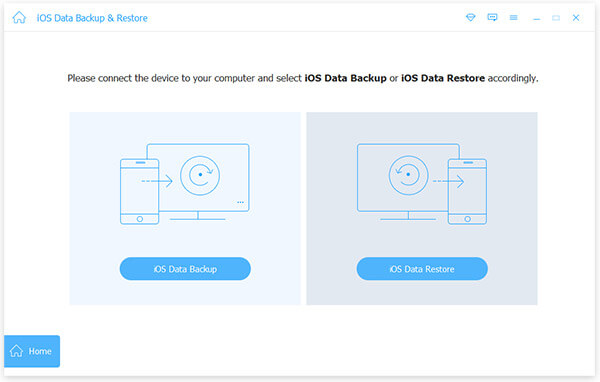
Krok 1. Vyberte volbu Zálohování dat iOS
Nejprve musíte otevřít iOS Backup and Restore. Poté klikněte na tlačítko „Zálohování dat iOS“, které se nachází v levém sloupci rozhraní.
Krok 2. Připojte iPhone k počítači
Poté propojte svůj iPhone s osobním počítačem pomocí kabelu USB. Za normálních okolností iOS Date Backup & Restore brzy detekuje váš iPhone. A když je připojení vašeho iPhone úspěšné, stačí kliknout na tlačítko „Start“.

Krok 3. Vyberte fotky pro zálohování z iPhone
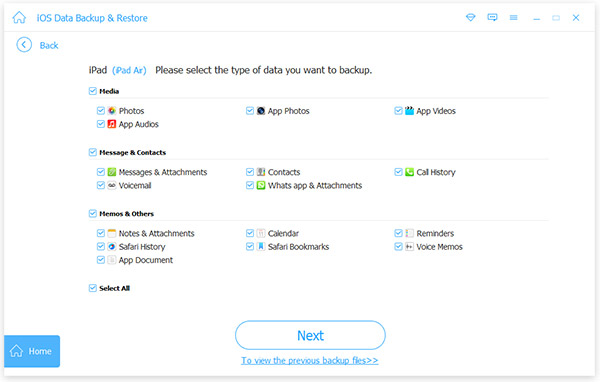
Dále klikněte na tlačítko "fotografie" v části Možnosti médií v rozhraní a poté klikněte na "Fotografie aplikací" v rozhraní.
Krok 4. Zálohujte fotografie do počítače
Nakonec klikněte na „Další“. A bude zde rozhraní, kde si můžete vybrat fotografie pro uložení místa. Celý proces zálohování bude trvat několik minut.
Po dokončení zálohování můžete zkontrolovat všechny záložní fotografie a vytisknout nebo exportovat do počítače můžete také jednu nebo více fotografií.
Závěr:
Výše uvedený způsob zálohování a obnovy fotografií je nejlepší metodou, kterou jsme navrhli. Pokud si můžete stáhnout a spustit iTunes, je to nejefektivnější způsob. zálohování fotografií pomocí iTunesA co víc, i když naše zařízení iOS nyní může používat zálohování přes iCloud, v počítači je zálohování stále velmi užitečné. Prostřednictvím iTunes můžete synchronizovat obrázky z počítače a iPhonu a ukládat je do počítače a mobilního telefonu před přenosem, zálohováním, obnovou a dalšími účely. Celkově doufáme, že vám tento článek pomůže zálohovat fotografie pomocí iTunes, když je budete potřebovat.