


Jak obnovit iMessages se zálohou nebo bez ní

„Omylem jsem smazal několik důležitých zpráv v iMessages a obávám se, že je už nebudu moct získat zpět. Tyto zprávy v iMessages obsahují důležité informace, které potřebuji pro práci. Má někdo radu nebo tip, jak na to?“ obnovit smazané zprávy iMessages?"
iMessage jako služba pro zasílání rychlých zpráv umožňuje bezplatnou komunikaci s ostatními uživateli zařízení Apple. Tato příručka sdílí pět způsobů, jak obnovit ztracené zprávy iMessages se zálohou nebo bez ní, a podrobné kroky.
OBSAH STRÁNKY:
Část 1: Jak obnovit iMessages bez zálohy
I když uživatelé Apple mají několik způsobů, jak zálohovat svá data, je velkým problémem, pokud nejnovější záloha nepokrývá ztracené iMessages. Naštěstí, Apeaksoft iPhone Obnova dat vám může pomoci obnovit staré zprávy iMessages dříve, než je přepíší nová data.

Staženo více než 1,000,000 uživatelé
- Obnovte trvale smazané iMessages bez zálohy.
- Extrahujte ztracené iMessages ze zálohy iCloud/iTunes.
- Funguje jak pro iMessages, tak pro multimediální přílohy.
- Před obnovením si prohlédněte smazané zprávy iMessages.
- Kompatibilní s nejnovějšími modely iPhonu a iPadu.
Bezpečné stahování
Bezpečné stahování

Jak obnovit staré iMessages bez zálohy
Krok 1. Skenujte svůj iPhone
Spusťte software pro obnovení iMessage po jeho instalaci do počítače. Pro Mac existuje další verze. Připojte iPhone k počítači pomocí kabelu Lightning. Pokud se zobrazí výzva, klepněte na Věřte na obrazovce. Vyberte Obnovení z zařízení iOS a klepněte na tlačítko Spustit skenování tlačítko pro spuštění skenování paměti iPhonu.

Krok 2. Náhled smazaných iMessages
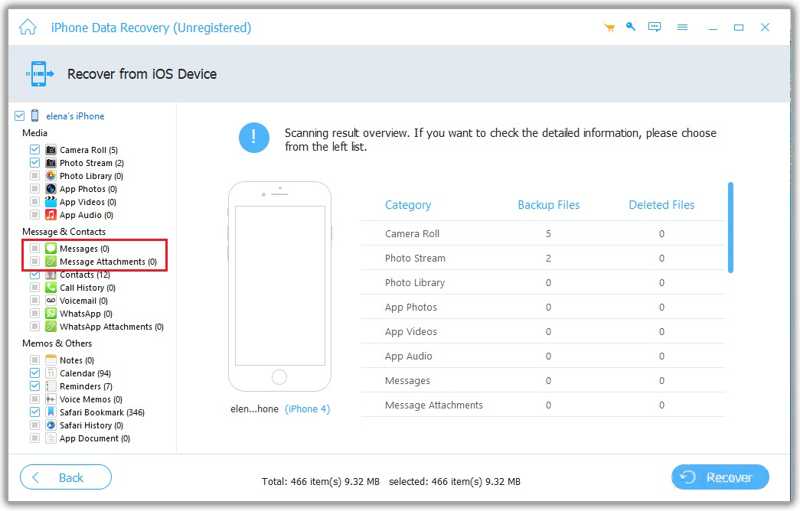
Jakmile je skenování dat dokončeno, vyberte Zprávy a Zprávy příloh na postranním panelu. Pokud je příliš mnoho zpráv iMessages, vyberte Zobrazit pouze smazané z horní možnosti. Poté si prohlédněte náhled smazaných zpráv iMessages.
Krok 3. Obnovení smazaných iMessages
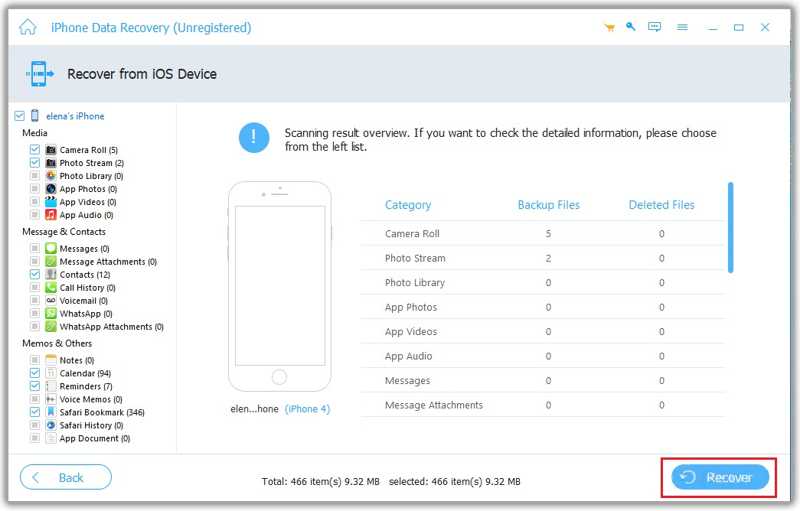
Vyberte všechny zprávy iMessages a mediální přílohy, které chcete obnovit. Klikněte na Zotavit se tlačítko. Nastavte výstupní složku a klikněte na tlačítko Zotavit se znovu. Po dokončení odpojte iPhone.
Část 2: Jak obnovit nedávno smazané iMessages
Od verze iOS 16 přidal Apple do nativní aplikace Zprávy složku Nedávno smazané. Ta ukládá smazané zprávy iMessages do 30 dnů. Poté budou trvale odstraněny. Předtím můžete ztracené zprávy iMessages na iPhonu obnovit.
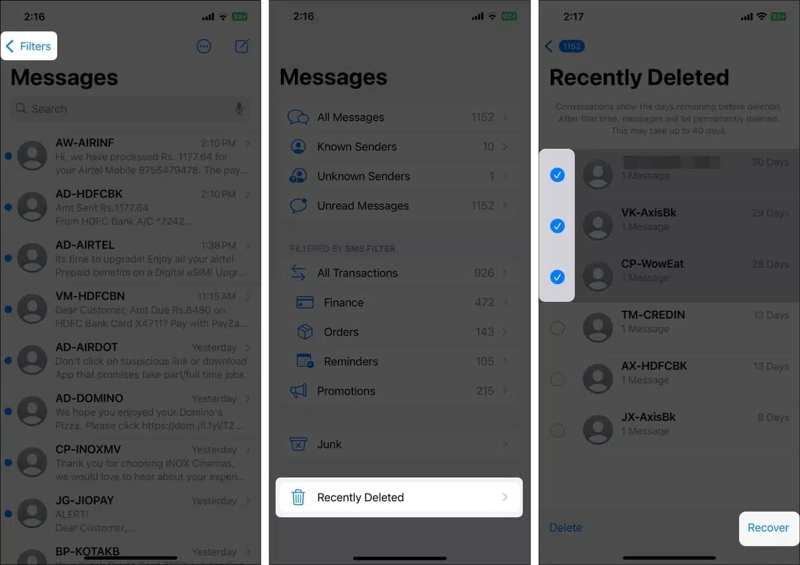
Krok 1. Otevřete Zprávy aplikace z domovské obrazovky.
Krok 2. Klepněte na Filtr tlačítko na levé horní straně.
Krok 3. Vyberte Nedávno byl smazán složka ve spodní části.
Krok 4. Vyberte iMessages, které chcete načíst.
Krok 5. Klepněte na Zotavit se .
Poznámka: Pokud chcete obnovit všechny smazané zprávy iMessages, klepněte na Obnovit vše ve složce Naposledy smazané.
Část 3: Jak obnovit smazané iMessages ze zálohy iCloud
Pokud máte zapnutou zálohu iCloud, můžete obnovit iMessages z iCloudu. Mějte na paměti, že tento způsob vyžaduje vymazání všech aktuálních dat v zařízení před obnovením zálohy iCloud.
Krok 1. Spusť svůj Nastavení app.
Krok 2. Klepněte na svůj profil.
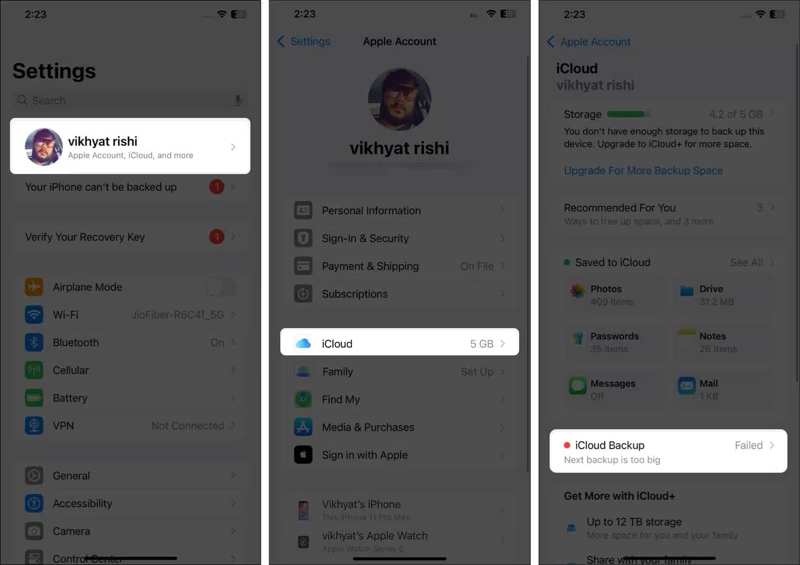
Krok 3. Přejít iCloud a iCloud Backup abyste zkontrolovali, zda máte zálohu.
Krok 4. Pokud je k dispozici záloha, zpět k Nastavení app.
Krok 5. Hlava do obecně, a Přeneste nebo resetujte iPhone.
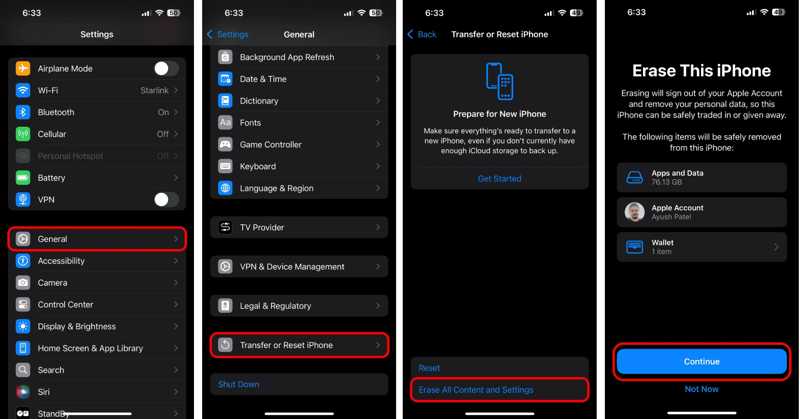
Krok 6. Využít Vymazat veškerý obsah a nastavení.
Krok 7. Přečtěte si upozornění a klepněte na Pokračovat.
Krok 8. Zadejte přístupový kód pro iPhone nebo heslo k účtu Apple.
Krok 9. Udeř Smazat iPhone tlačítko pro spuštění resetování iPhonu.
Krok 10. Jakmile se iPhone restartuje, nastavte jej jako nové zařízení.
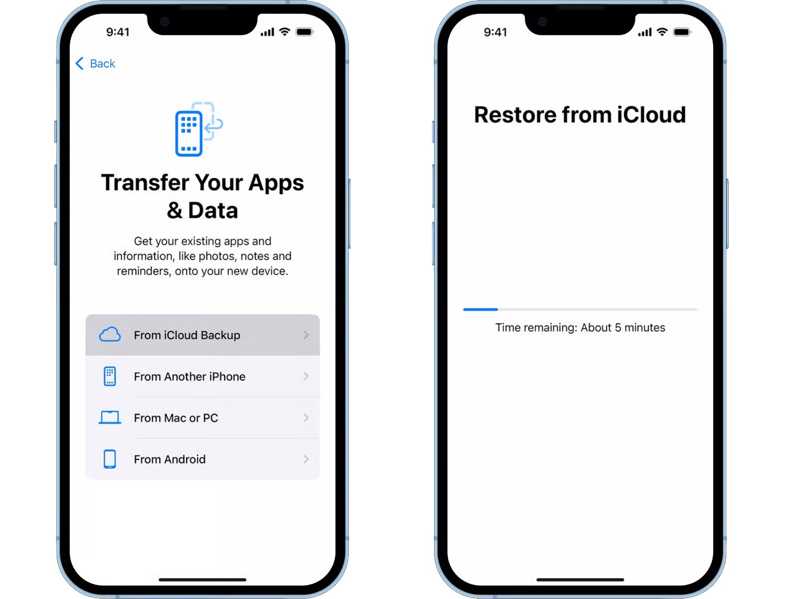
Krok 11. Když se dostanete na Přeneste své aplikace a data obrazovku, zvolte Ze zálohy iCloud.
Krok 12. Zadejte propojený účet Apple a heslo.
Krok 13. Vyberte správnou zálohu a obnovte všechny iMessages.
Další čtení
Část 4: Jak obnovit smazané iMessages na Macu
Pokud dáváte přednost zálohování iMessages na Mac, můžete obnovit smazané iMessages na Macu. Tento způsob vyžaduje kompatibilní USB kabel. Záloha navíc přepíše všechna aktuální data na vašem zařízení.
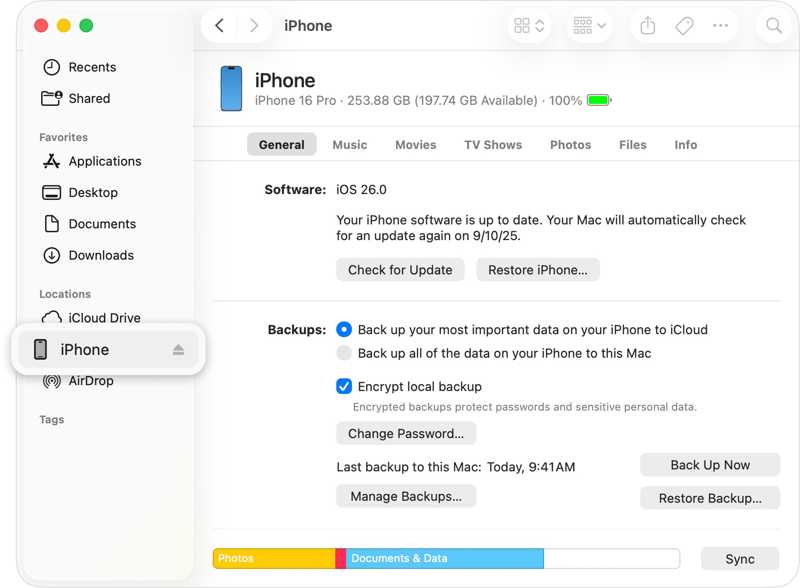
Krok 1. Připojte svůj iPhone k počítači Mac pomocí kabelu USB.
Krok 2. Otevřete aplikaci Finder z panelu Dock.
Krok 3. Jakmile je vaše zařízení rozpoznáno, klikněte na název vašeho iPhonu na postranním panelu.
Krok 4. Přejít na obecně a vyhledejte Zálohy sekce.
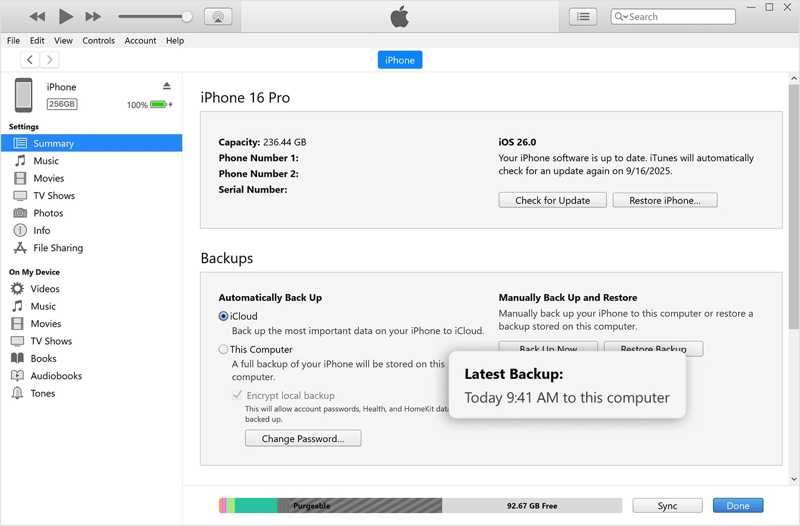
Krok 5. Klepněte na tlačítko Obnovit Zálohu .
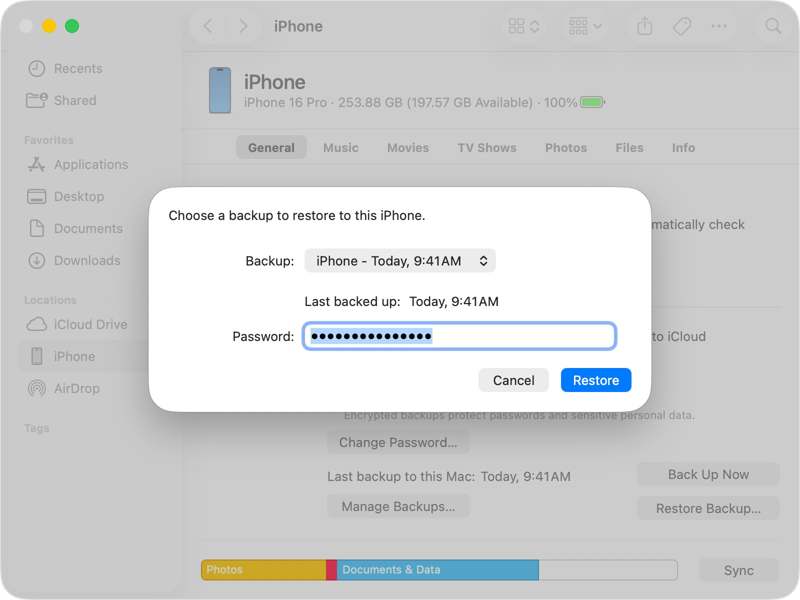
Krok 6. Vyberte správnou zálohu z Zálohování volba.
Krok 7. Pokud je záloha šifrovaná, zadejte heslo.
Krok 8. Nakonec klikněte na tlačítko Obnovit tlačítko pro zahájení obnovy iMessages.
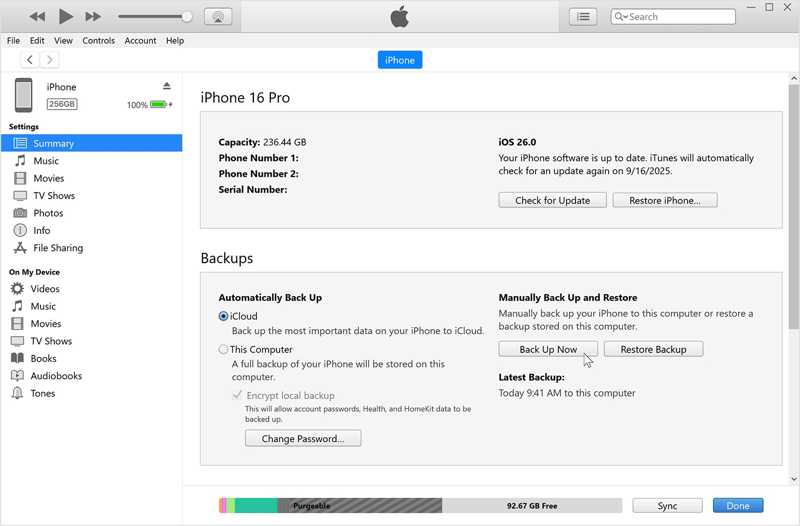
Krok 9. Během procesu mějte iPhone připojený.
Krok 10. Po dokončení odpojte zařízení a spusťte aplikaci Zprávy, abyste zkontrolovali ztracené iMessages.
Poznámka: V systému macOS Mojave a starších verzích je nutné obnovit zálohu iTunes, abyste získali zpět smazané zprávy iMessages.
Část 5: Jak obnovit smazané iMessages na PC
Přestože Apple zastavil iTunes na macOS Catalina a novějších verzích, je stále k dispozici na PC. Pokud... zálohujte svůj iPhone Pravidelně připojujete k počítači a můžete obnovit smazané zprávy iMessages z vhodné zálohy iTunes.
Krok 1. Připojte svůj iPhone k počítači pomocí kompatibilního kabelu.
Krok 2. Spusťte nejnovější verzi iTunes z počítače.
Krok 3. Klepněte na tlačítko Telefon nabídku v levém horním rohu po detekci vašeho iPhonu.
Krok 4. Přejít na Shrnutí a přesuňte se na Zálohy sekce.
Krok 5. Zkontrolujte, zda máte zálohu, včetně ztracených iMessages.
Krok 6. Dále klikněte na Obnovit Zálohu .
Krok 7. Vyberte nejnovější zálohu z Zálohování menu.
Krok 8. Klikněte na Obnovit tlačítko pro zahájení obnovy ztracených zpráv iMessages.
Poznámka: Pokud je záloha iTunes chráněná, zadejte heslo. Navíc můžete k zálohování a obnovování smazaných zpráv iMessages použít nová zařízení Apple.
Závěr
Tato příručka sdílela pět způsobů, jak obnovit smazané zprávy iMessages na vašem iPhonu v různých situacích. Složka Nedávno smazané funguje pro iMessages, které jste smazali během 30 dnů. Pokud jste si zálohovali iMessages, můžete je obnovit ze zálohy iCloudu, Macu nebo iTunes. Pokud zálohu nemáte, Apeaksoft iPhone Obnova dat je skvělá možnost, jak získat zpět ztracené iMessages z paměti vašeho iPhone bez technických dovedností.
 Apeaksoft iPhone Obnova dat
 Obnovte smazaná nebo ztracená data ze zařízení iOS, iTunes a záloh iCloud.
Bezpečné stahování
Bezpečné stahování
Související články




