

Jak povolit/zakázat/obnovit/resetovat zálohovací heslo pro iPhone

Při zálohování iPhonu do iTunes je pro vaše soukromí nezbytné šifrování zálohy iPhonu heslem.
Jaké je zálohovací heslo pro iPhone?
Jak šifrovat iPhone zálohování?
Zapomněli jste heslo pro zálohování iPhone?
Přečtěte si tuto stránku a získejte komplexního průvodce Heslo pro zálohování iPhone a vyřešte všechny problémy s ním v tomto příspěvku!
OBSAH STRÁNKY:
Část 1: Co je zálohovací heslo pro iPhone
Co je heslo zálohování pro iPhone?
Po úspěšném zálohování obsahu ve vašem iPhone a chtějí se podívat na soubory v iTunes, bude tam heslo, které ukládá vaše chudé mozky?
Zde je více podrobností o zálohovacím hesle pro iPhone, které byste měli znát.
Heslo pro zálohu iPhonu ve skutečnosti není vaším prvním heslem k Apple ID ani heslem k mobilnímu telefonu, ale heslem, které jste si sami nastavili při prvním použití funkce zálohování v iTunes. Za normálních podmínek iTunes zálohy nešifruje. Pokud chcete zálohu v iTunes šifrovat poprvé, budete požádáni o nastavení hesla a váš iTunes poté začne automaticky vytvářet šifrované zálohy pro toto zařízení s heslem pro zálohu iPhonu.
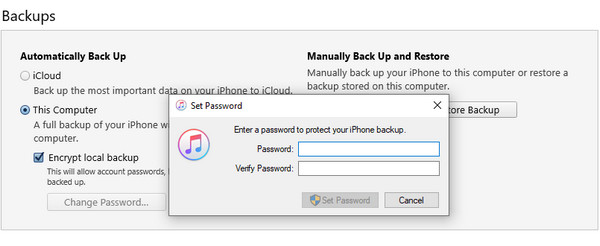
Na rozdíl od hesla k iTunes funguje heslo k zálohování iPhonu pouze tehdy, když potřebujete zálohy zobrazit v iTunes. Jsou to dvě různá hesla a toto je potřeba, když vás systém vyzve, a nastavuje se individuálně. Po nastavení hesla si ho dobře zapamatujte nebo si ho zapište na bezpečné místo, protože bez něj nebudete moci zálohu iTunes používat. Nezapomeňte na to věnovat pozornost.
Část 2: Jak povolit nebo zakázat zálohovací heslo pro iPhone
Bez ohledu na to, zda jste si pro zálohu iPhonu nastavili heslo nebo jste si ho nikdy nenastavili, stačí k nastavení hesla postupovat podle následujících kroků:
Krok 1. Postupujte jako obvykle, připojte iPhone k počítači pomocí kabelu USB a poté spusťte iTunes. iTunes váš iPhone automaticky detekuje.
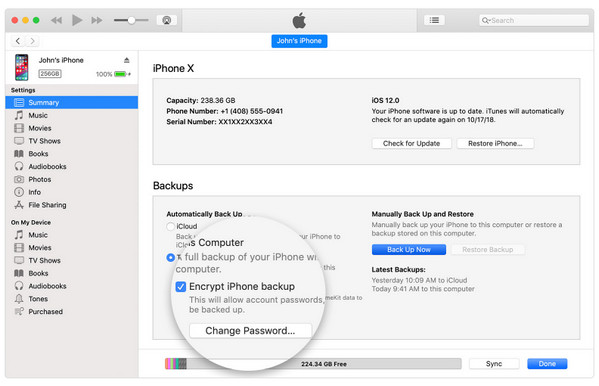
Krok 2. V rozhraní iTunes klikněte na ikonu iPhonu pro vstup do Shrnutí obrazovka ve výchozím nastavení.
Krok 3. v Zálohy sekci, když vyberete Tento počítač, můžete vidět možnost Šifrování zálohování iPhone.
Krok 4. Ve vyskakovacím okně budete vyzváni k zadání hesla. Poté klikněte na Zálohujte nyní zahájíte zálohování dat z iPhonu do iTunes v tomto počítači. Mezitím se vaše předchozí zálohy přepíší a zašifrují.
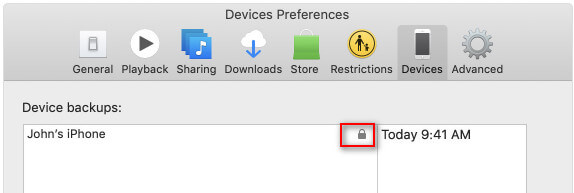
Krok 5. Po dokončení zálohování můžete zkontrolovat, zda je záloha šifrovaná. Stačí přejít na Změnit > Nastavení > Přístroj záložku, kde napravo od názvu zařízení uvidíte obrázek zámku.
Krok 6. Chcete-li zakázat šifrování záloh iTunes, zrušte zaškrtnutí Šifrovaná záloha iPhonu pole v iTunes a zadejte heslo pro jeho vypnutí.
Část 3: Jak obnovit ztracené heslo pro zálohování iPhonu
Pokud zapomenete heslo pro zálohování iPhonu, nebudete mít přístup k žádným šifrovaným datům zálohy ani je nebudete moci obnovit. Naštěstí, i když Apple z bezpečnostních důvodů nenabízí přímý způsob, jak získat hesla, stále existuje několik metod, které vám mohou pomoci pokusit se obnovit zapomenutá hesla:
Zkuste možné heslo
Nejpřímějším způsobem je vyzkoušet běžné heslo, které jste možná používali dříve. Mnoho lidí může používat stejné heslo pro několik podobných účtů. Můžete to zkusit
• Heslo k Apple ID
• Heslo pro obrazovku iPhonu
• Datum narození
• Běžná slabá hesla jako 1234, 0000 atd.
•…
Zkontrolujte klíčenku
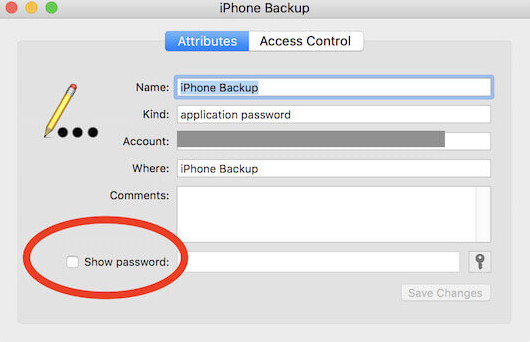
Pokud používáte Mac a již jste mu dříve povolili ukládání hesel, je velmi pravděpodobné, že šifrované záložní heslo bylo uloženo v Keychain AccessKontrolou klíčenky byste mohli být schopni přímo získat toto zapomenuté záložní heslo.
Krok 1. Otevřete Keychain Access app.
Krok 2. vybrat Heslo v levém panelu.
Krok 3. vstoupit iPhone Backup or Zálohování do vyhledávacího pole.
Krok 4. Zkontrolovat Zobrazit heslo a zadejte svůj administrátorský přístupový kód.
Zkontrolujte si poznámky
Mnoho uživatelů má ve zvyku si hesla zapisovat někam, například do poznámek v mobilních telefonech, do poznámkového bloku v počítačích, do konceptů e-mailů nebo dokonce do papírových sešitů. Můžete si je zkontrolovat, když zapomenete šifrovací heslo pro zálohování iPhonu.
Použijte nástroj pro obnovení hesla ze zálohy iPhone
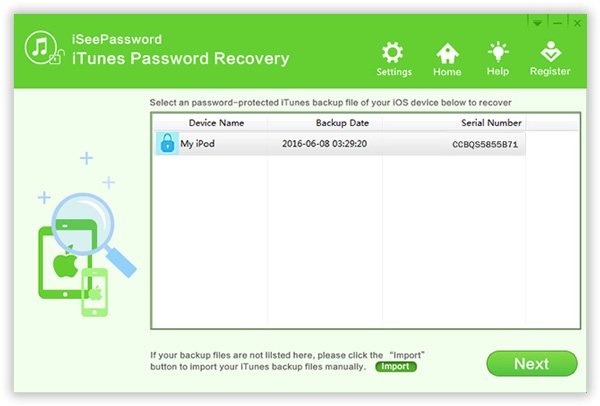
Vlastně, iSeePassword by měl být důrazně doporučován mnoha uživateli po celém světě. Vezměte si například iSeePassword, tento software se zaměřuje na vývoj snadno použitelného dešifrování pro uživatele iTunes. Zde je podrobný postup pro dešifrování a obnovení zálohovacího hesla pro iPhone.
Krok 1. Nainstalujte a spusťte program v počítači. Před obnovením hesla ze zálohy iPhonu se doporučuje program zakoupit a zaregistrovat.
Krok 2. Vyberte vhodný typ útoku z Útok hrubou silou or Útok maskoua poté zadejte informace, které pomohou programu dešifrovat heslo k zálohování iPhonu.
Krok 3. Dešifrujte ochranu heslem zálohy iTunes. Poté můžete kliknout na Home tlačítko pro obnovení hesla k zálohování iPhonu a odemknutí iTunes.
Část 4: Jak obnovit zálohovací heslo pro iPhone, pokud ho zapomenete
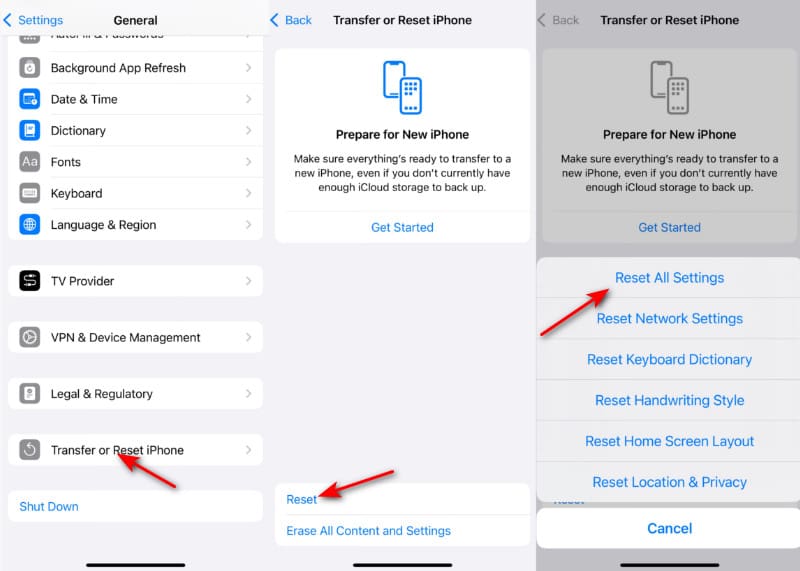
V systému iOS 16 nebo novějším si můžete vytvořit novou šifrovanou zálohu zařízení resetováním hesla k zálohování iPhonu. Zde je více podrobností o postupu.
Krok 1. Vstupte na domovskou stránku zařízení iOS a přejděte na Nastavení > obecně > Přeneste nebo resetujte iPhone > resetovat.
Krok 2. Vybrat Obnovit všechna nastavenía poté zadejte heslo k Apple ID. Obnoví se nastavení, jako je heslo k zálohování iPhonu, jas displeje, rozvržení domovské obrazovky a tapeta.
Krok 3. Znovu připojte zařízení k iTunes a vytvořte nové zálohovací heslo pro iPhone, jako v části 2.
Tímto způsobem je snazší resetovat heslo pro zálohování iPhonu ve srovnání s iTunes obnovení hesla.
Bonusový tip: Nejlepší alternativa k zálohování iPhonu
Pokud se obáváte, že zapomenete heslo k zálohování iPhonu, nebo pokud vám mechanismus zálohování iTunes přijde složitý, můžete najít alternativní nástroj pro zálohování, který je flexibilnější a jednodušší. Zde doporučujeme Apeaksoft iOS Data Backup & RestoreVe srovnání s tradičním iTunes nabízí intuitivnější ovládací rozhraní, vyšší míru úspěšnosti a pohodlnější metodu obnovy.
Nejlepší alternativa k iTunes pro zálohování iPhonu
- Jedním kliknutím zálohujete obsah iPhonu do počítače.
- Náhled a výběr iPhone dat pomocí jednoduchých kroků.
- Support iPhone 17/16/15/14/13/12/11, etc.
- Nastavte heslo pro zálohování iPhonu, abyste bezpečně ochránili obsah.
- Přímé rozhraní a snadno srozumitelné kroky.
Bezpečné stahování
Bezpečné stahování

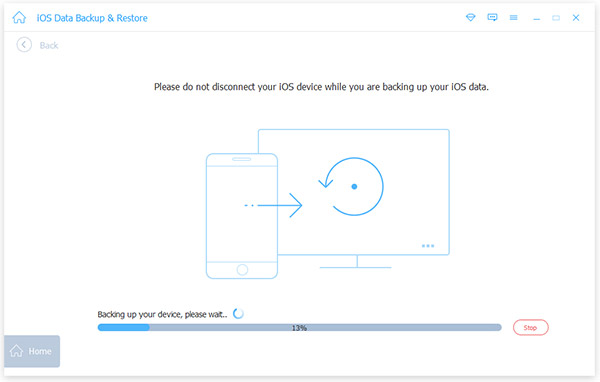
Krok 1. Stáhněte si a nainstalujte program zdarma. Vyberte si Zálohování a obnovení dat systému iOS, klikněte Zálohování dat iOS na následující stránce.

Krok 2. Jakmile připojíte iPhone k počítači, můžete vybrat soubory, které chcete zálohovat. Samozřejmě si také můžete zobrazit náhled souborů před uložením souborů z iPhonu do počítače.

Krok 3. Obsah iPhonu můžete zálohovat do počítače. Klikněte na Home tlačítko po výběru Šifrovaná záloha možnost nastavit heslo pro zálohování iPhonu podle vašich požadavků. Můžete také zálohování iPhonu bez hesla kontrolou Standardní záloha.
Závěr
Pokud narazíte na jakýkoli problém týkající se zálohovacího hesla pro iPhone, můžete se v tomto článku podívat na informace, které vám poskytnou slušné odpovědi. Nepanikařte, když zjistíte, že váš Zapomenuté heslo pro zálohování iPhonuI když všechny metody selžou, stále můžete použít Apeaksoft iOS Data Backup & Restore jako alternativní řešení.
Související články
Jak získat přístup k iCloud zálohování pro kontrolu všech souborů iOS? Naučte se různé metody pro přístup k iCloud zálohování z článku nyní.
Hudbu z iPhonu si můžete zálohovat na iCloud, iTunes nebo jiné úložiště. Podívejte se na osvědčené způsoby, jak to udělat bez ztráty dat.
Kde jsou zálohy pro iPhone? Jak spravovat záložní soubory iPhone? Můžete získat řešení z článku.
S důležitými informacemi v poznámkách pro iPhone si raději zálohujte. Tento příspěvek vás naučí, jak zálohovat poznámky pro iPhone, vyberte si ten, který vám nejlépe vyhovuje!



