


Jak rychle obnovit přihlašovací údaje a heslo k iTunes

Je dobře známo, že Apple vybudoval bezpečnostní ekosystém. Kromě bezpečnostních opatření na zařízeních Apple jsou pro ochranu vašich dat zásadní i přihlašovací údaje, jako je vaše přihlašovací jméno a heslo k iTunes. Co když jste zapomněli heslo a nemůžete se přihlásit ke svému účtu iTunes? Tento článek vám ukáže, jak na to. resetujte heslo k iTunes abyste si mohli opět užívat všech výhod svého účtu.
OBSAH STRÁNKY:
Část 1: Co je heslo k iTunes
Přestože Apple v nejnovějších verzích macOS zastavil iTunes, tento nástroj je stále k dispozici pro zálohování a správu dat z iPhonu. Neexistuje však žádné heslo k iTunes. Alternativně se do iTunes přihlásíte pomocí svého Apple ID a hesla. Jinými slovy, vaše heslo k iTunes je stejné jako vaše heslo k Apple ID.
Část 2: Jak resetovat heslo iTunes
Pokud používáte Windows a macOS Mojave nebo starší, můžete k zálohování iPhonu, správě hudební knihovny a dalším účelům použít iTunes. Pokud zapomenete heslo, můžete si heslo k iTunes v počítači nebo na důvěryhodném zařízení iOS resetovat.
Jak obnovit heslo v iTunes
Krok 1. Spusťte v počítači nejnovější verzi iTunes.
Krok 2. Přejít na Účet menu a zvolte Přihlásit se.
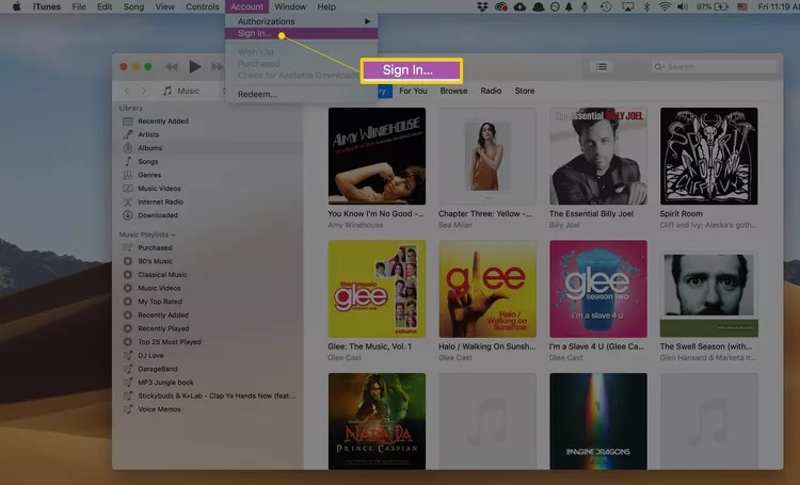
Krok 3. Klepněte na tlačítko Zapomenuté Apple ID nebo heslo odkaz v rozbalovacím dialogovém okně.
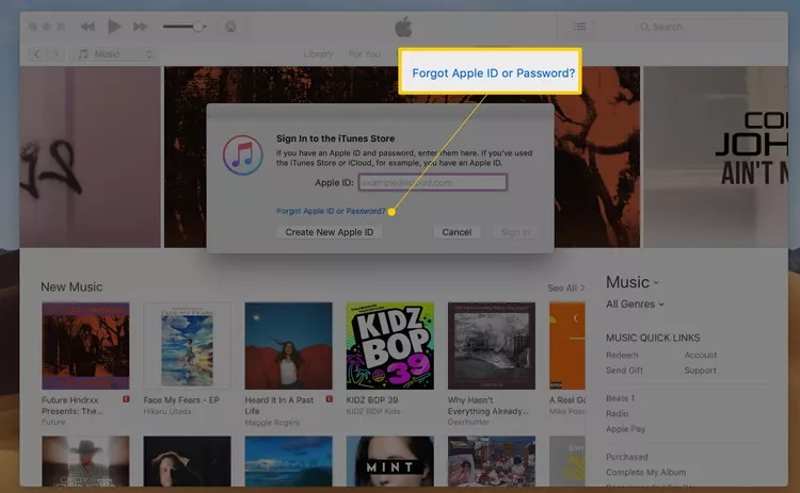
Krok 4. Zadejte do pole e-mailovou adresu nebo telefonní číslo svého Apple ID a klikněte na Pokračovat.
Krok 5. Zadejte heslo, které používáte pro uživatelský účet v počítači.
Krok 6. Zadejte nové heslo, zadejte ho znovu a stiskněte Pokračovat.
Krok 7. vybrat Použijte důvěryhodné telefonní číslo nebo jiný kanál a poté klikněte na Pokračovat.
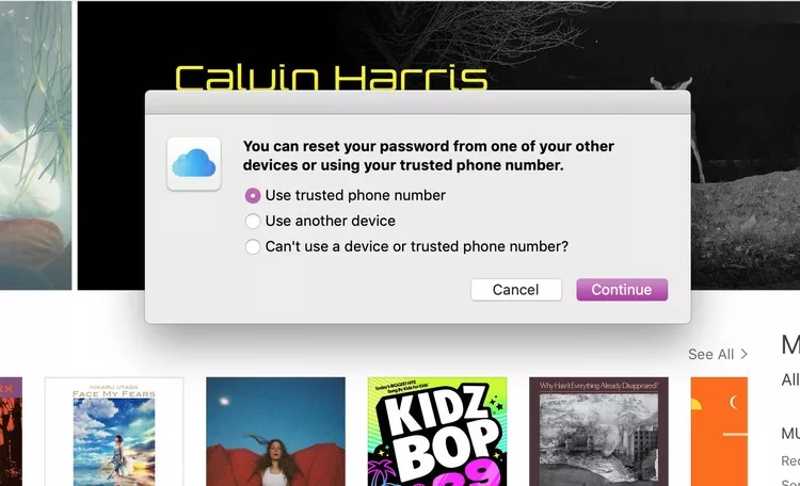
Krok 8. Postupujte podle pokynů na obrazovce a resetujte heslo iTunes.
Jak obnovit heslo iTunes na důvěryhodném zařízení
Krok 1. Pokud jste si pro svůj účet nastavili dvoufaktorové ověřování, zapněte svůj důvěryhodný iPhone nebo iPad.
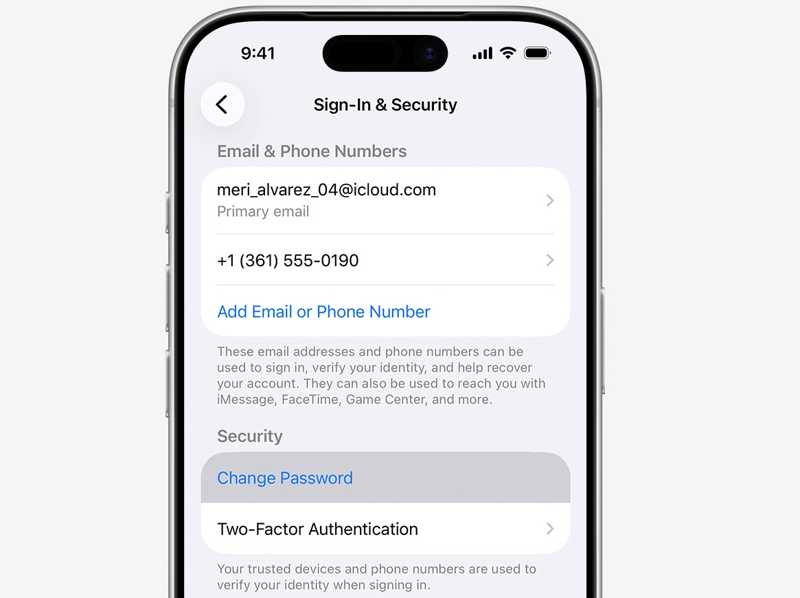
Krok 2. Přejít na Nastavení app.
Krok 3. Klepněte na svůj profil.
Krok 4. Klepněte na Změnit heslo .
Krok 5. Zadejte přístupový kód svého iPhonu.
Krok 6. Poté zadejte nové heslo, ověřte ho a potvrďte resetování hesla iTunes.
Jak obnovit heslo iTunes online
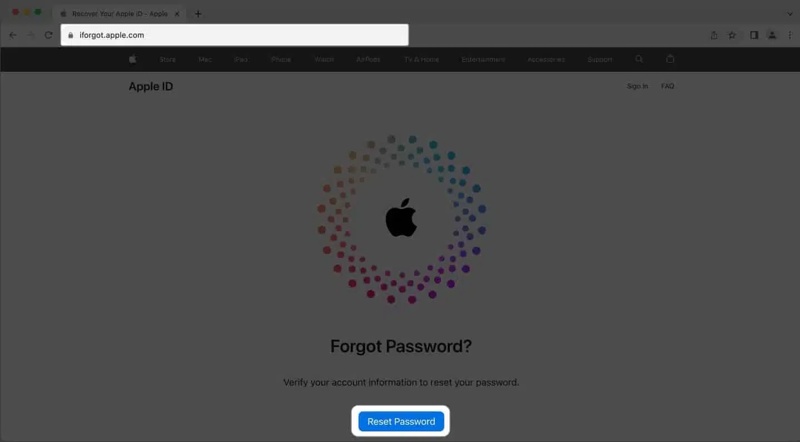
Krok 1. V prohlížeči přejděte na stránku iforgot.apple.com a klikněte na Obnovit heslo.
Krok 2. Zadejte e-mailovou adresu nebo telefonní číslo svého Apple ID a klikněte na Pokračovat.
Krok 3. Vyberte kanál pro ověření vlastnictví:
Pokud je povoleno dvoufaktorové ověřování, vyberte důvěryhodné zařízení.
Nebo vyberte Získejte e-mail or Odpověz na bezpečnostní otázky.
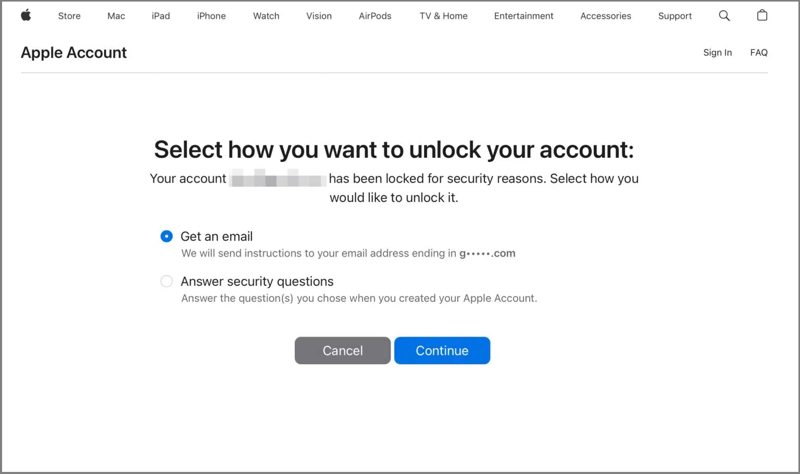
Krok 4. Postupujte podle pokynů na obrazovce a ověřte svou totožnost.
Krok 5. Dále si vytvořte nové heslo, zadejte ho znovu a potvrďte svou akci.
Krok 6. Po resetování hesla iTunes jej můžete aktualizovat na svých zařízeních Apple, v iTunes a dalších službách Apple.
Další čtení
Část 3: Nejlepší způsob, jak obnovit heslo iTunes na vašem iPhone
Pokud jste zapomněli heslo k iTunes a nemáte důvěryhodné zařízení, budete potřebovat výkonný program pro odstranění hesla. Odemykač iOS od Apeaksoftu pro iPhoneKitnapříklad dokáže bez jakýchkoli omezení odstranit heslo iTunes ze zařízení iOS. Intuitivní design navíc usnadňuje navigaci.

Staženo více než 1,000,000 uživatelé
- Dokončete proces ve třech krocích.
- Neptejte se na heslo k iTunes ani na přístupový kód k iPhonu.
- Nabídněte bonusové funkce, jako je odstranění hesla pro Čas obrazovky.
- Podpora téměř všech modelů iPhone a iPad.
Bezpečné stahování
Bezpečné stahování

Jak obnovit heslo iTunes na vašem iPhonu
Krok 1. Nainstalujte si software pro odstranění Apple ID
Spusťte software pro odstranění Apple ID po jeho instalaci do počítače. Je kompatibilní s Windows 11/10/8/7/XP/Vista a macOS 10.7 nebo novějším. Vyberte Odebrat Apple ID režimu pokračovat.

Krok 2. Připojte se k vašemu iPhone
Připojte iPhone k počítači pomocí kabelu Lightning. Pokud se zobrazí výzva, klepněte na Věřte na obrazovce iPhonu, abyste tomuto počítači důvěřovali. Jakmile je vaše zařízení rozpoznáno, software načte informace o iPhonu. Poté klikněte na Začít nyní .

Krok 3. Odebrání hesla z iTunes
Pokud je funkce Najít iPhone zakázána, software okamžitě začne odstraňovat heslo iTunes. Pokud je funkce Najít iPhone povolena, postupujte podle pokynů na obrazovce a resetujte všechna nastavení zařízení. Poté klikněte na OK v potvrzovacím dialogovém okně. Dále stiskněte tlačítko Znovu potvrdit pro zahájení procesu. Můžete nastavit nové heslo iTunes.

Závěr
Tento článek vysvětlil, jak na to resetovat přihlašovací údaje a heslo k iTunesJak již bylo zmíněno, do iTunes se přihlašujete pomocí hesla k Apple ID. Pokud jste zapomněli přihlašovací údaje k iTunes, můžete k resetování přihlašovacích údajů k účtu použít naše osvědčené metody. Odemykač iOS od Apeaksoftu pro iPhoneKit je rychlý způsob, jak z vašeho zařízení iOS odstranit zapomenuté přihlašovací údaje a heslo k iTunes a poté si vytvořit nový účet a heslo.
 Apeaksoft iPhoneKit
 Odemkněte všechny typy hesel pro iOS z iPhone, iPad a iPod.
Bezpečné stahování
Bezpečné stahování
Související články




