

Jak zálohovat fotografie na telefonu nebo tabletu Samsung

Samsung je jednou z nejoblíbenějších značek chytrých telefonů na světě. Chytré telefony Samsung uchovávají vzácné vzpomínky ve formě fotografií. Nicméně několik faktorů může vést ke ztrátě fotografií, jako je nechtěné smazání, obnovení továrního nastavení nebo poškození telefonu. Pokud vlastníte zařízení Samsung, máte štěstí, protože máte několik způsobů, jak je ztratit. zálohování fotografií Samsung bezdrátově nebo kabelem. Tato příručka uvádí osvědčené metody.
OBSAH STRÁNKY:
- Část 1: Zálohování fotografií ze Samsungu do Samsung Cloudu
- Část 2: Zálohování fotografií Samsung do počítače pomocí Smart Switch
- Část 3: Zálohování fotografií ze Samsungu do Fotek Google
- Část 4: Zálohování fotografií Samsung na SD kartu
- Část 5: Zálohování fotografií Samsung pomocí zálohování a obnovení dat systému Android
Část 1: Zálohování fotografií ze Samsungu do Samsung Cloudu
Zálohuje Samsung Cloud fotografie? Ano. Jedná se o cloudové úložiště nabízené společností Samsung, které se bez problémů integruje s většinou nových zařízení Galaxy. Jakmile si ho nastavíte, bude automaticky zálohovat vaše fotografie.
- Automatické zálohování.
- Přístupné na více zařízeních.
- Rychlé a snadné.
- K dispozici pouze na nových zařízeních Samsung.
- Omezené úložiště.
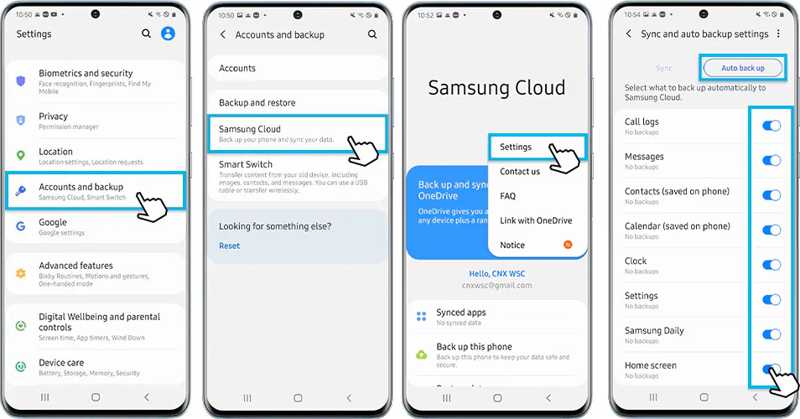
Krok 1. Spusťte Nastavení aplikace v telefonu.
Krok 2. Přejít Účty a zálohování, a vyberte Samsung Cloud.
Krok 3. Klepněte na Více tlačítko s ikonou tří teček a vyberte Nastavení.
Krok 4. Vybrat Nastavení synchronizace a automatického zálohovánía klepněte na tlačítko Automatické zálohování.
Krok 5. Vyberte požadované datové typy.
Část 2: Zálohování fotografií Samsung do počítače pomocí Smart Switch
Pokud máte v telefonu hodně fotografií, raději si je zálohujte do počítače. Samsung Inteligentní Přepínač umožňuje zálohovat snímky Samsung do počítače se systémem Windows nebo Mac pomocí kabelu USB.
- Zálohujte fotografie bez sítě.
- Nabídněte komplexní možnosti zálohování.
- Podpora restaurování fotografií.
- Vyžadovat počítač.
- Dostupné pro konkrétní zařízení.
Krok 1. Nainstalujte a otevřete Smart Switch v počítači.
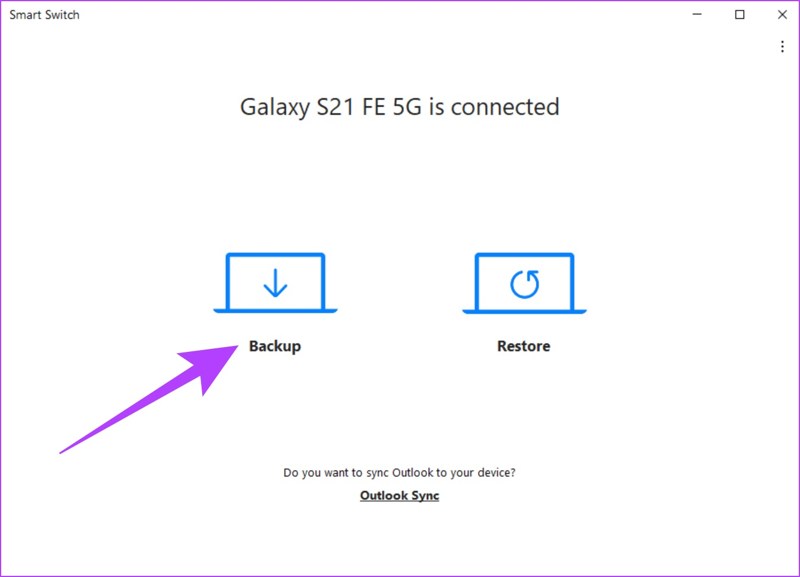
Krok 2. Připojte telefon k počítači pomocí kabelu USB.
Krok 3. Vybrat Zálohování.
Krok 4. vybrat Fotky a další požadované datové typy.
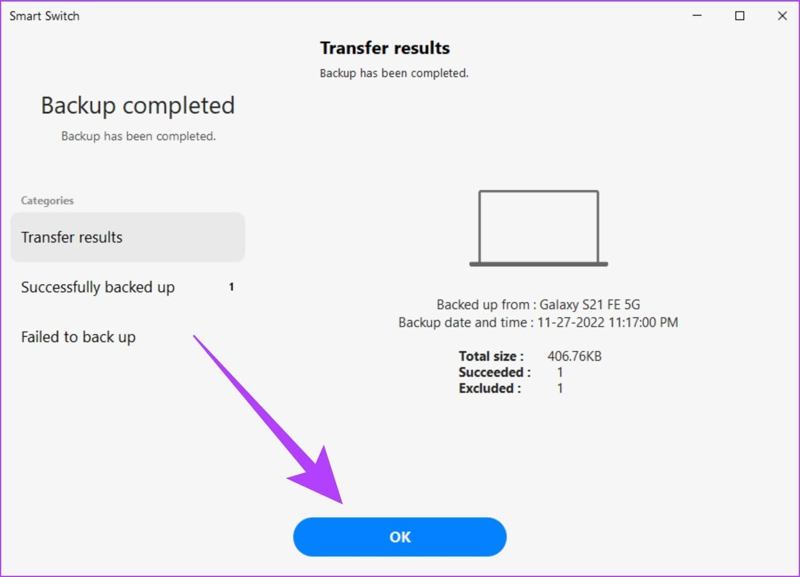
Krok 5. Klepněte na tlačítko Zálohování .
Část 3: Zálohování fotografií ze Samsungu do Fotek Google
Fotky Google jsou dalším způsobem, jak zálohovat fotografie na zařízeních Samsung. Pro každý účet nabízí 15 GB úložného prostoru zdarma. Navíc si můžete předplatit další úložiště pro bezdrátové zálohování Samsung.
- Zálohujte fotografie bezdrátově.
- Nabídněte úložiště o velikosti 15 GB nebo více.
- Zahrňte editor fotografií.
- Vyžaduje síť Wi-Fi.
- Je třeba nainstalovat.
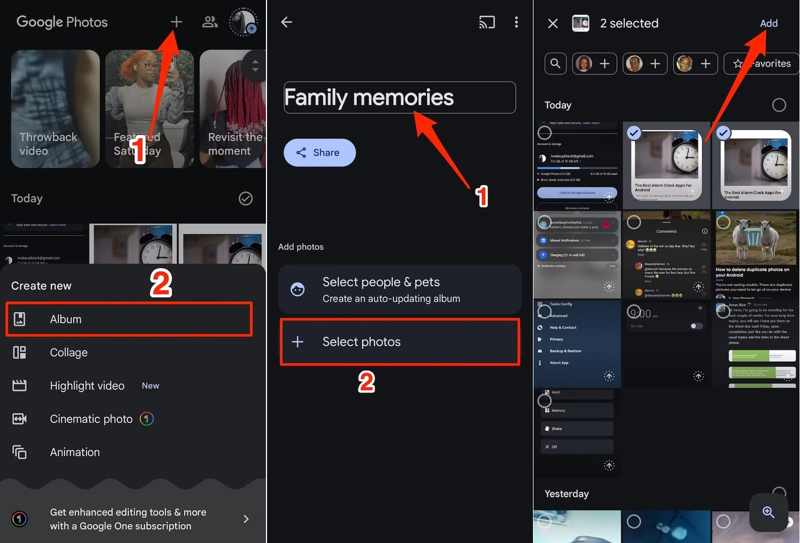
Krok 1. Otevřete Fotky Google a přihlaste se pomocí účtu.
Krok 2. Využít přidat v horní části obrazovky a vyberte Album.
Krok 3. Pojmenujte nové album a vyberte požadované obrázky.
Krok 4. Klepněte na přidat .
Část 4: Zálohování fotografií Samsung na SD kartu
I když nemáte počítač, můžete zálohovat fotografie ze Samsungu na hardware, například na SD kartu. Většina zařízení Galaxy SD karty podporuje. Před uvolněním místa můžete fotografie na SD kartu přesunout.
- Zálohujte fotografie bez sítě.
- Podporujte různé formáty fotografií.
- Nevyžadujte počítač.
- Úložný prostor je omezený.
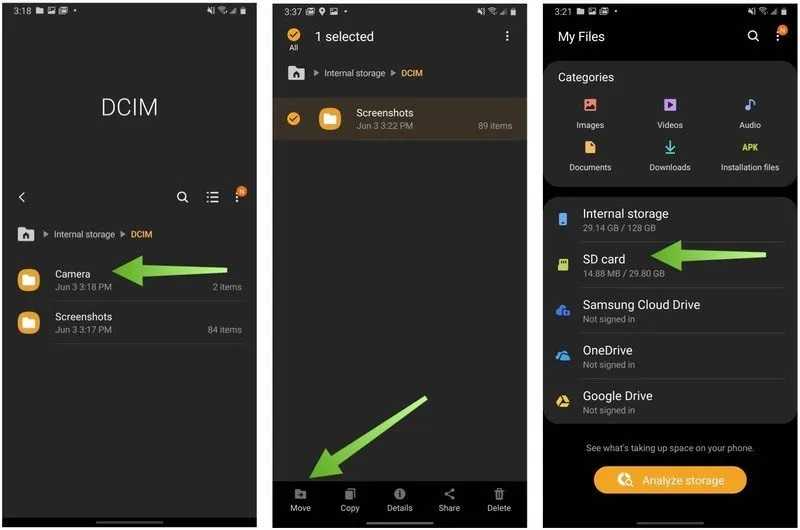
Krok 1. Vložte SD kartu do telefonu.
Krok 2. Spusťte aplikaci pro správu souborů.
Krok 3. Přejít Vnitřní úložiště si DCIM.
Krok 4. Dlouze stiskněte Fotoaparát složku, klepněte na Pohyba vyberte SD karta.
Další čtení
Část 5: Zálohování fotografií Samsung pomocí zálohování a obnovení dat systému Android
Pokud výše uvedené metody nejsou pro váš telefon Samsung k dispozici, Apeaksoft Android Zálohování a obnovení dat je dobré řešení. Funguje na téměř všech zařízeních Samsung a dalších značkách chytrých telefonů. A co je důležitější, intuitivní design usnadňuje používání.
Rychlý způsob zálohování fotografií na telefonech a tabletech Samsung
- Zálohujte fotografie a obrázky na Samsung.
- Pracujte snadno a rychle.
- Podpora široké škály datových typů a formátů.
- Kompatibilní s téměř všemi zařízeními Samsung.
Bezpečné stahování
Bezpečné stahování

Jak zálohovat fotografie na telefonu Samsung
Krok 1. Připojte se k telefonu
Po instalaci nástroje Samsung Backup Tool na PC nebo Mac spusťte jeho zálohování. Připojte telefon k počítači kompatibilním kabelem USB. Ujistěte se, že máte v telefonu povolen režim ladění USB. Pokud se zobrazí výzva, zvolte možnost Přenos souborů.
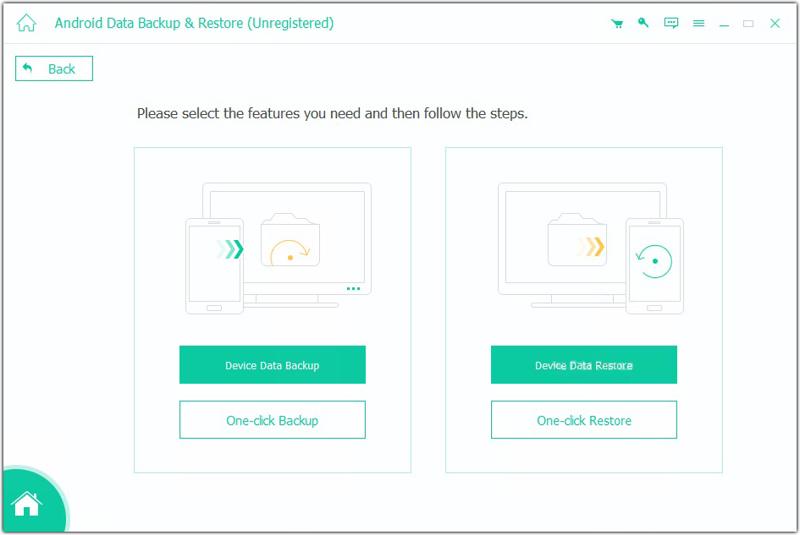
Krok 2. Vyberte typy dat
Jakmile bude váš telefon detekován, zobrazí se vám okno s datovým typem. Vyberte Galerie a další požadované datové typy. Chcete-li zálohu chránit, zaškrtněte Šifrování zálohovánía zanechte heslo.

Krok 3. Zálohujte fotografie Samsung
Nakonec klepněte na tlačítko Home tlačítko pro zahájení zálohování fotografií na vašem zařízení Samsung.
Závěr
Nyní byste se měli naučit alespoň pět způsobů zálohování obrázků na Samsungu telefony a tablety. Samsung Cloud a Fotky Google jsou bezdrátové metody. Smart Switch vyžaduje počítač a dokáže zálohovat celé zařízení Samsung. SD karta nevyžaduje další software ani hardware, ale má omezené úložiště. Apeaksoft Android Zálohování a obnovení dat je rychlá metoda, zejména pro začátečníky a běžné lidi.
Související články
Při přechodu ze Samsungu na iPhone můžete data přenášet pomocí aplikace Move to iOS, počítače, cloudové služby a softwaru třetích stran.
Zde se dozvíte čtyři metody, jak obnovit data z telefonu Samsung, i když se obrazovka telefonu nezapne nebo je rozbitá.
Tento příspěvek nabízí podrobné vysvětlení zamykací obrazovky Samsung. Naučíte se, jak ji snadno nastavit, přizpůsobit a odstranit.
Pro zálohování zpráv na Samsungu můžete použít Apeaksoft Android Data Backup & Restore, službu Samsung Cloud nebo mobilní aplikace.



