

Jak opravit problém s iPhonem, který nelze zálohovat do iCloudu nebo iTunes

„Já najednou Nemohu zálohovat svůj iPhone po aktualizaci iOS. Jak mohu tento problém vyřešit?“ Je dobře známo, že iOS je uzavřený operační systém. Uživatelé nemohou rozšiřovat úložnou kapacitu pomocí SD karet. Apple však vydal několik způsobů, jak zálohovat data z iPhonu před uvolněním místa. Pokud narazíte na stejný problém, vyzkoušejte naše řešení k jeho vyřešení a zálohujte si data jako obvykle.
OBSAH STRÁNKY:
Část 1: Proč nelze zálohovat iPhone
Váš iPhone uchovává spoustu informací, od fotografií po videa, od kontaktů po zprávy. Zálohování iPhonu vám zajistí, že můžete obnovit data, když omylem smažete důležité soubory nebo upgradujete na nové zařízení. Mezi běžné faktory, proč se iPhone nezálohuje, patří:
- 1.Špatné připojení. Ať už zálohujete iPhone přes Wi-Fi nebo kabel, špatné připojení může proces přerušit.
- 2.Nedostatek úložného prostoru. iCloud poskytuje 5 GB bezplatného úložného prostoru pro každý účet.
- 3.Zastaralý software.
- 4.Softwarové závady.
- 5.Váš iPhone se zasekne na určité obrazovce.
Část 2: Jak opravit iPhone, který se nezálohuje do iCloudu
Řešení 1: Používejte stabilní internet
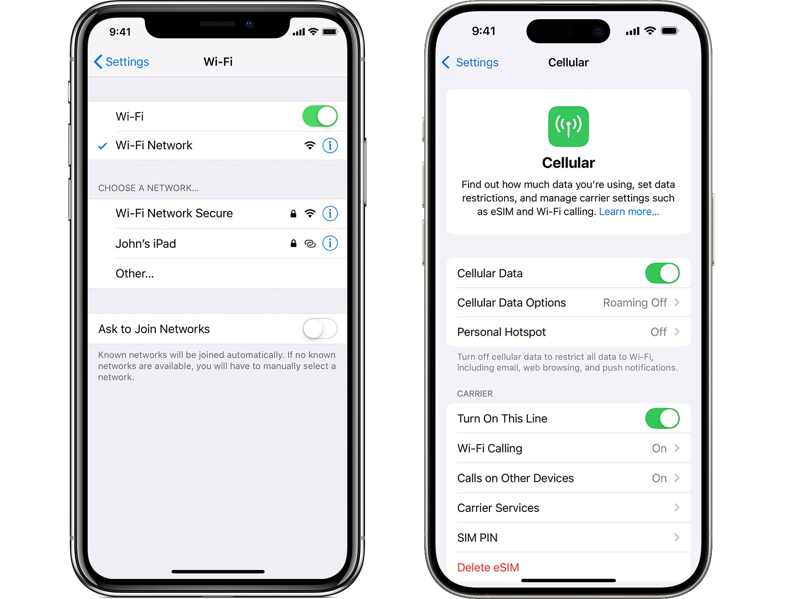
Pokud se váš iPhone nemůže zálohovat do iCloudu, když je připojen k Wi-Fi, nejprve zkontrolujte síťový signál v horní části obrazovky. Pokud je stabilní, přepněte na mobilní data nebo naopak.
Řešení 2: Uvolněte úložiště iCloud
Pokud zálohování iPhonu nefunguje kvůli nedostatku úložného prostoru, můžete uvolnit úložiště iCloud a smazat staré zálohované soubory. Mějte na paměti, že zálohované soubory iCloudu budou po smazání navždy pryč.
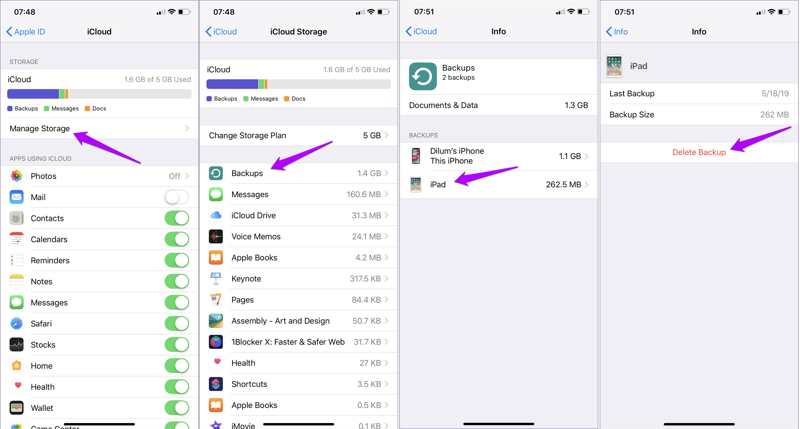
Krok 1. Klepněte na svůj profil v Nastavení.
Krok 2. přejděte na iCloud, Správa úložiště, a Zálohy.
Krok 3. Klepněte na nechtěné zařízení a stiskněte smazat Backup.
Krok 4. Pokud se zobrazí výzva, potvrďte smazání.
Řešení 3: Ruční zálohování iPhonu do iCloudu
Jedním z jednoduchých řešení, jak vyřešit problém, kdy se iPhone nezálohuje automaticky, je provést ruční zálohování. Toto řešení nevyžaduje žádný další software ani hardware. Po připojení k síti vyzkoušejte následující kroky:
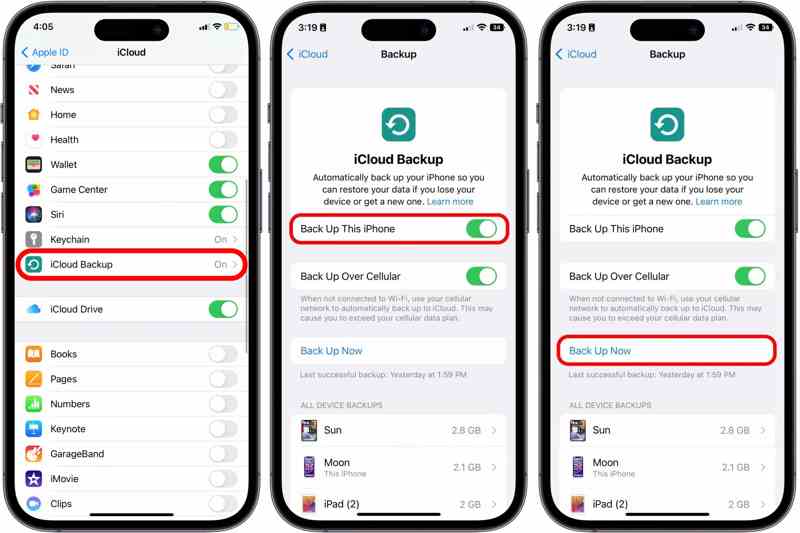
Krok 1. Přejít Nastavení a klepněte na svůj profil.
Krok 2. Hlava do iCloud si iCloud Backup.
Krok 3. Klepněte na Zálohujte nyní tlačítko pro zahájení zálohování.
Řešení 4: Znovu se přihlaste k iCloudu
Dalším řešením, jak vyřešit problém, kdy se iPhone nezálohuje do iCloudu, je odhlášení z účtu a opětovné přihlášení. To může aktualizovat váš účet iCloud a vyřešit chyby související s vaším účtem.
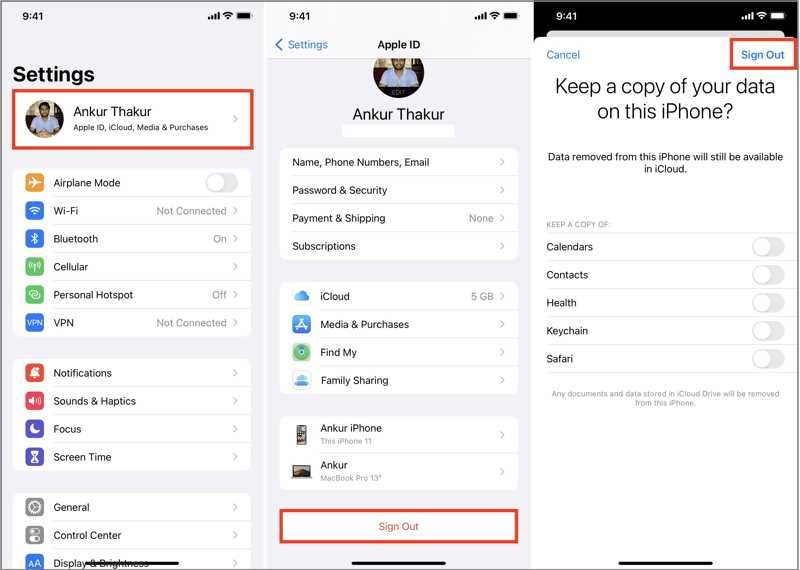
Krok 1. Klepněte na svůj profil v Nastavení.
Krok 2. Přejděte dolů a klepněte na tlačítko Odhlásit.
Krok 3. Pokud budete vyzváni, zadejte heslo svého Apple ID.
Krok 4. Rozhodněte se, zda si chcete ponechat kopii svých dat, a klepněte na Odhlásit.
Krok 5. Dále se přihlaste pomocí svého Apple ID a hesla. Pokud ano zapomenout heslo k Apple ID, měli byste k jeho resetování použít přidruženou e-mailovou adresu nebo telefonní číslo.
Část 3: Jak opravit iPhone, který se nezálohuje do iTunes
Řešení 1: Aktualizujte iTunes
Přestože Apple od macOS Catalina zastavil podporu iTunes, je stále k dispozici na počítačích PC a starších verzích Macu. Zastaralé verze iTunes však mohou vést k tomu, že se na iPhonu nebude dalo zálohovat. Postupujte takto:
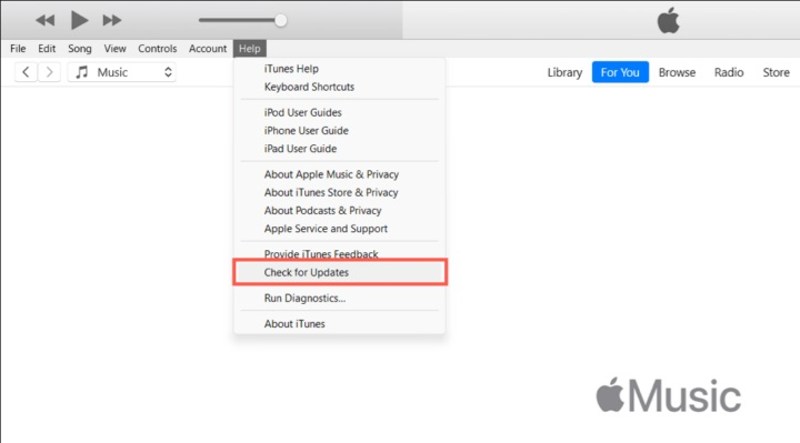
Krok 1. Otevřete iTunes z počítače.
Krok 2. Přejít na iTunes nabídka na Macu nebo Pomoc nabídku na počítači.
Krok 3. Vybrat Zkontrolovat aktualizace.
Krok 4. Pokud je k dispozici aktualizace, okamžitě ji nainstalujte.
Řešení 2: Zkontrolujte kompatibilitu
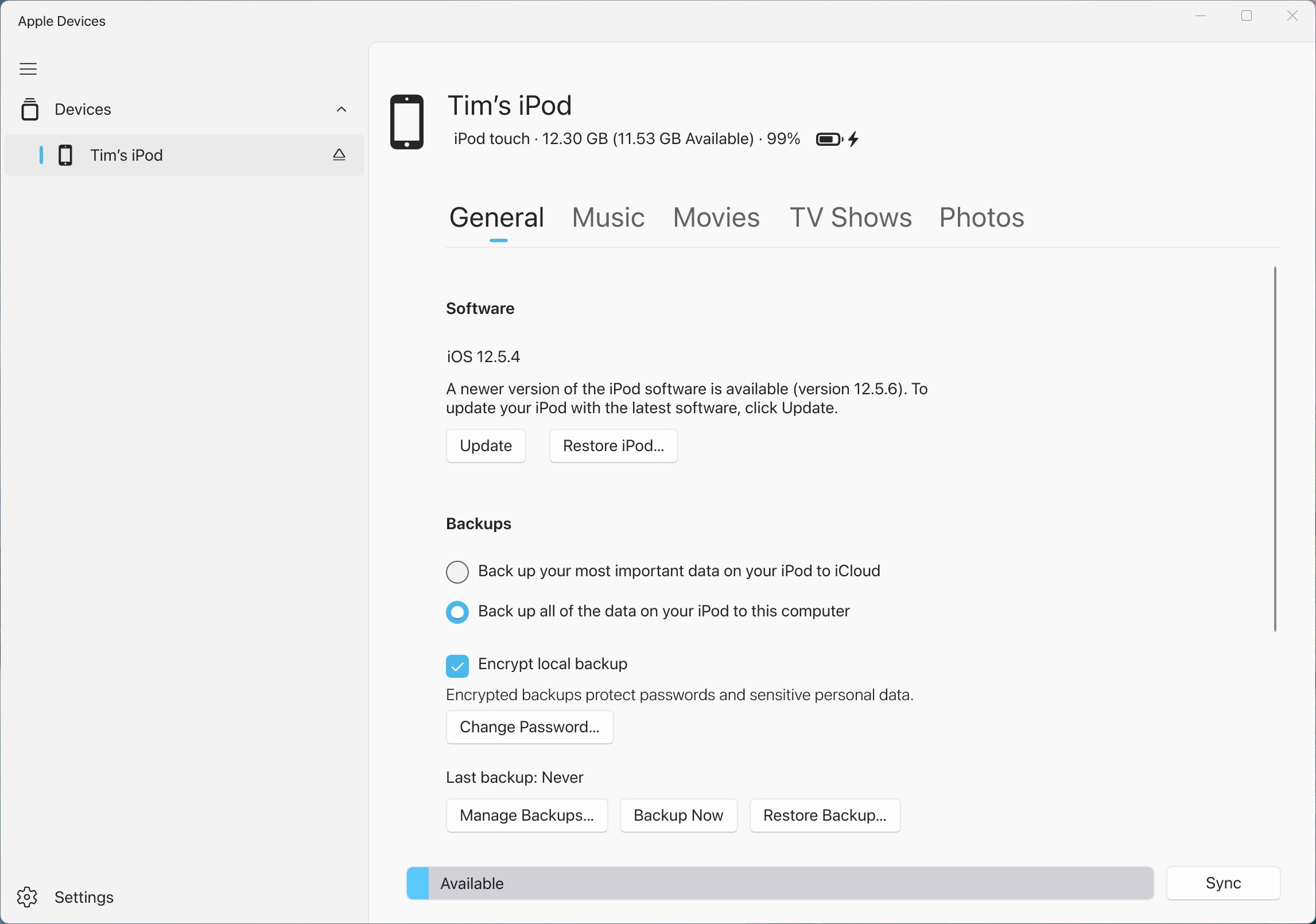
Jak již bylo zmíněno, iTunes není k dispozici v systému macOS Catalina a novějším. Pokud se váš iPhone v novějších verzích macOS nezálohuje do iTunes, použijte místo toho Finder. K zálohování iPhonu do systému Windows 11/10 můžete navíc použít aplikaci Apple Devices.
Řešení 3: Použijte jiný kabel
Pokud nemůžete zálohovat iPhone a iTunes vaše zařízení nerozpozná, odpojte zařízení a znovu ho připojte pomocí kabelu. Pokud problém přetrvává, zkontrolujte kabel a zkuste jiný.
Část 4: Komplexní řešení pro zálohování iPhonu
Apeaksoft iOS Data Backup & Restore je komplexní řešení pro zálohování vašeho iPhonu do počítače. Zálohuje data z iPhonu prostřednictvím fyzického připojení, pokud se váš iPhone nezálohuje do iCloudu nebo iTunes.
Komplexní řešení pro opravu iPhonu, který nelze zálohovat
- Zálohujte si iPhone nebo iPadu k počítači jedním kliknutím.
- Kompatibilní s širokou škálou datových typů.
- Rychle obnovte zálohu iPhonu.
- Podpora nejnovějších verzí iOS a iPadOS.
Bezpečné stahování
Bezpečné stahování

Jak zálohovat iPhone bez iTunes nebo iCloud
Krok 1. Připojte se k iPhone
Po instalaci do počítače spusťte nástroj pro zálohování iPhonu. Připojte iPhone k počítači pomocí kabelu Lightning. Klikněte na Zálohování dat iOS pro pokračování.
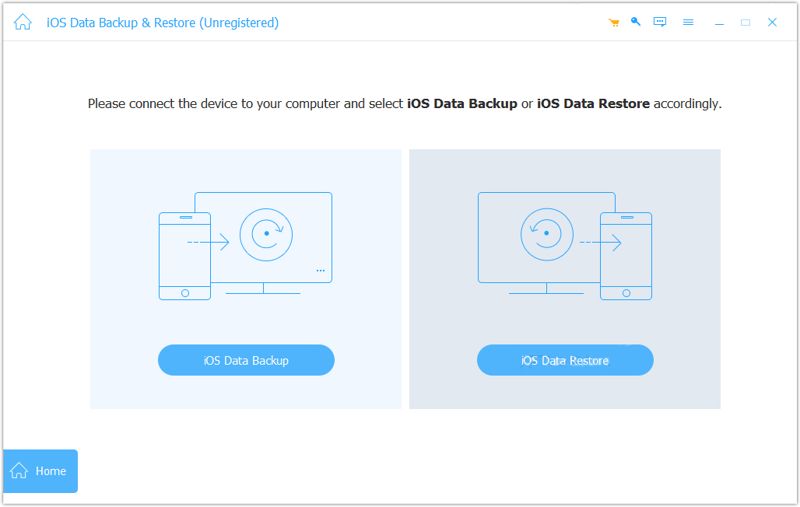
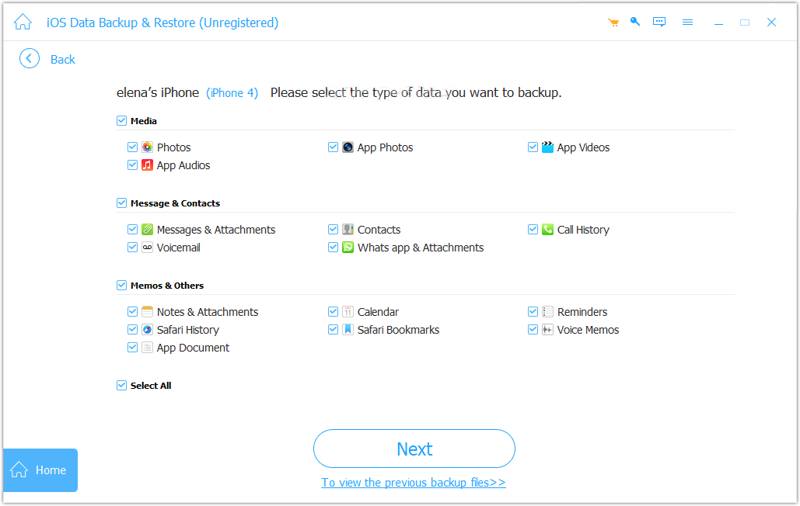
Krok 2. Vyberte typy dat
vybrat Standardní záloha a klepněte na tlačítko Home tlačítko. Pokud chcete zálohu chránit, vyberte Šifrovaná zálohaDále vyberte požadované datové typy.
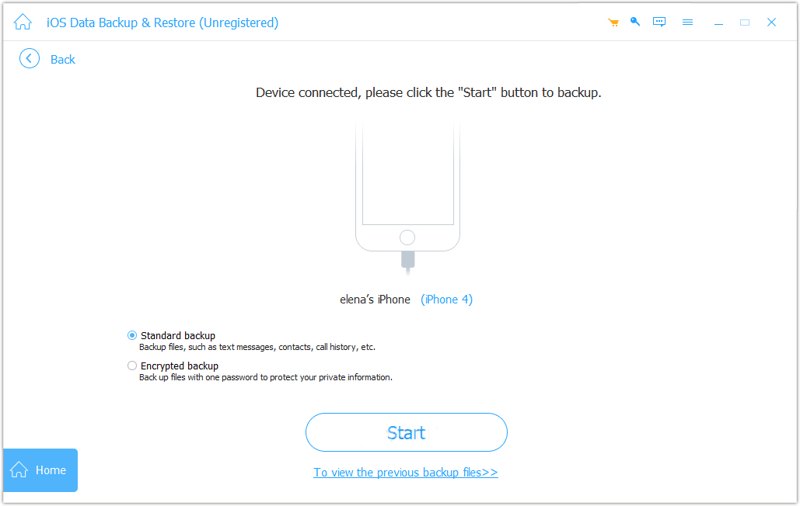
Krok 3. Zálohujte iPhone
Nakonec klikněte na tlačítko další tlačítko pro okamžité zahájení zálohování iPhonu do počítače.
Závěr
Nyní byste měli pochopit, co můžete dělat, pokud váš iPhone se nezálohuje do iCloudu nebo iTunes. Nejprve se můžete seznámit s běžnými příčinami. Dále jsme poskytli ověřená řešení pro rychlé vyřešení tohoto problému. Pokud běžná řešení nejsou k dispozici, Apeaksoft iOS Data Backup & Restore umožňuje hladké zálohování zařízení.
Související články
Pro zrcadlení iPhonu na Mac můžete využít vestavěnou funkci od společnosti Apple, AirPlay nebo QuickTime Player. Představujeme také výkonný nástroj třetí strany.
Pokud omylem smažete historii hovorů na iPhonu, můžete ji na iPhonu obnovit pomocí iCloudu, iTunes, softwaru třetích stran nebo prostřednictvím operátora.
Setkali jste se s chybou 4013 na iPhonu? V tomto příspěvku se dozvíte podrobné návody na opravy, včetně režimu obnovení, aktualizace iTunes nebo bezpečné opravy jedním kliknutím bez ztráty dat.
Pokud se zobrazí zpráva s názvem support.apple.com/iphone/restore, nebojte se! Zde je několik řešení, která vám pomohou problém vyřešit.



