


Co dělat, když iPhone zobrazuje hlášení Support.Apple.com/iPhone/Restore

Můj iPhone 16 se najednou zasekl support.apple.com/iphone/restore„Jak dostat iPhone z obrazovky obnovení?“ Je dobře známo, že iPhony jsou pokročilá mobilní zařízení, která prostě fungují. To je často pravda, ale někdy prostě selžou. Obnovení iPhonu je praktické řešení problémů, ale obrazovka se může na obrazovce obnovení zasect. Tento článek popisuje, jak se problému zbavit pomocí osvědčených řešení.
OBSAH STRÁNKY:
Část 1: Proč iPhone říká support.apple.com/iphone/restore
Co znamená support.apple.com/iphone/restore? Znamená to, že se váš iPhone zobrazí na obrazovce Obnovení a čeká na další krok. Někdy se může stát, že se váš iPhone zasekne na obrazovce Obnovení, když aktualizujete nebo obnovujete zařízení.
Proč se na vašem iPhonu zobrazuje support.apple.com/iphone/restore? Mezi hlavní důvody patří:
- 1.Váš iPhone přejde do režimu zotavení.
- 2.Firmware zařízení selhal.
- 3.Něco je špatně s firmwarem.
- 4.Softwarové závady.
- 5.Poškození hardwaru.
Část 2: 6 řešení pro opravu support.apple.com/iphone/restore
Řešení 1: Restartujte svůj iPhone
Restartování iPhonu je jednoduché řešení pro opravu problému na stránce support.apple/iphone/restore. Zavře všechny aplikace na pozadí, vymaže data mezipaměti a obnoví operační systém. Toto řešení nepoškodí data ve vašem zařízení.
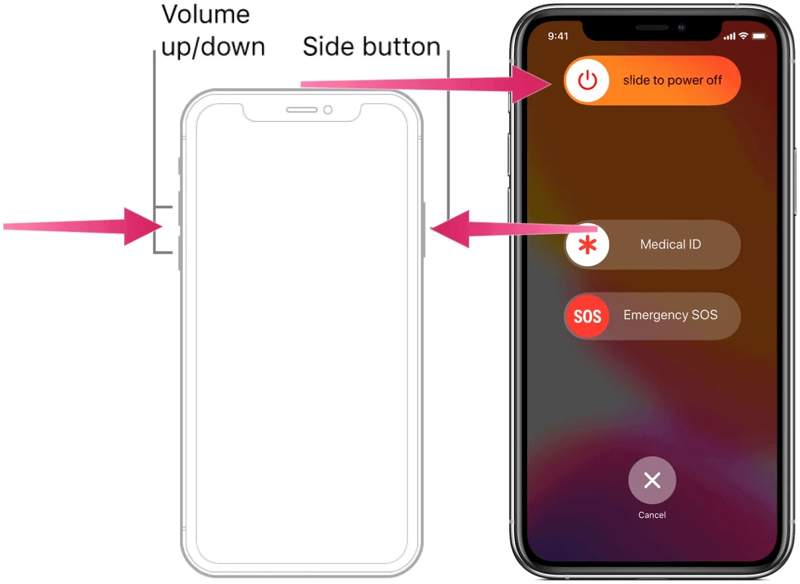
Krok 1. Na iPhonu s Face ID podržte jeden z Objem nádrží tlačítka + ta Strana stisknuté tlačítko. Na iPhonu bez Face ID podržte stisknuté tlačítko Boční/výkon .
Krok 2. Jakmile se zobrazí obrazovka vypnutí, uvolněte tlačítka nebo tlačítko.
Krok 3. Posuňte posuvník pro vypnutí iPhonu.
Krok 4. O několik minut později dlouze stiskněte Strana or Výkon , dokud neuvidíte logo Apple.
Krok 5. Nyní zkontrolujte, zda se váš iPhone zobrazí na standardní obrazovce.
Řešení 2: Vynucený restart zařízení
Pokud pouhý restart iPhonu nepomůže vyřešit problém na support.apple.com/iphone/restore, můžete zkusit vynucený restart. Toto řešení vám umožní znovu získat přístup k zařízení, i když se obrazovka iPhonu zasekne nebo zamrzne.
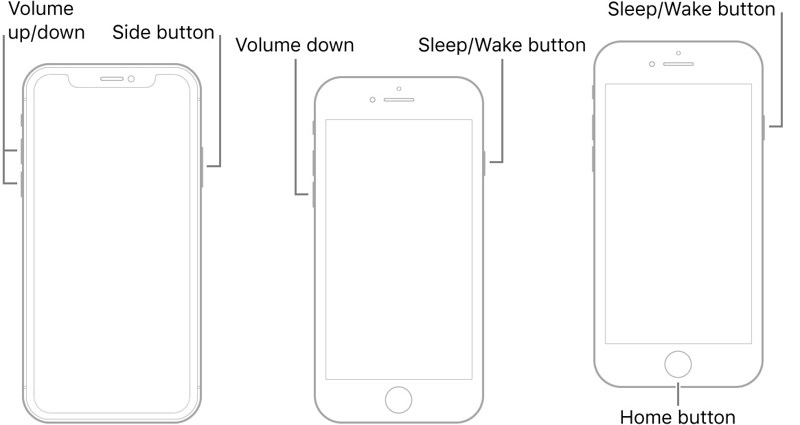
iPhone 8 a novější
Stiskněte a rychle uvolněte objem Up tlačítko. Stiskněte a rychle uvolněte objem Down knoflík. Podržte tlačítko Strana tlačítko, dokud nebude viditelné logo Apple.
iPhone 7/7 Plus
Podržte stisknuté tlačítko objem Down + Strana tlačítka k sobě. Jakmile uvidíte logo Apple, uvolněte tlačítka.
iPhone 6s a starší
Dlouze stiskněte Home + Spánek / Wake současně.
Jakmile se objeví logo Apple, uvolněte tlačítka.
Nyní by se váš iPhone měl spustit na zamykací obrazovku.
Řešení 3: Aktualizujte iPhone pomocí iTunes
Pokud se aktualizace nezdaří, může se na vašem iPhonu zobrazit zpráva support.apple.com/iphone/restore. iTunes umožňuje aktualizovat zařízení pomocí počítače. Po aktualizaci by obrazovka Obnovení měla zmizet. Postupujte takto:
Krok 1. Připojte iPhone k počítači pomocí kabelu USB.
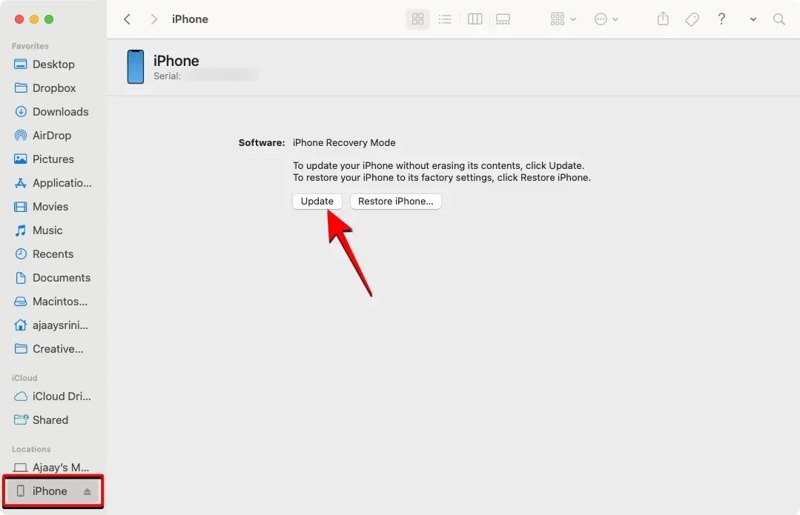
Krok 2. Otevřete nejnovější verzi iTunes ve Windows a macOS Mojave nebo starším. Otevřete Finder ve macOS Catalina nebo novějším.
Krok 3. Klepněte na tlačítko Telefon v iTunes nebo název vašeho iPhonu ve Finderu po rozpoznání zařízení.
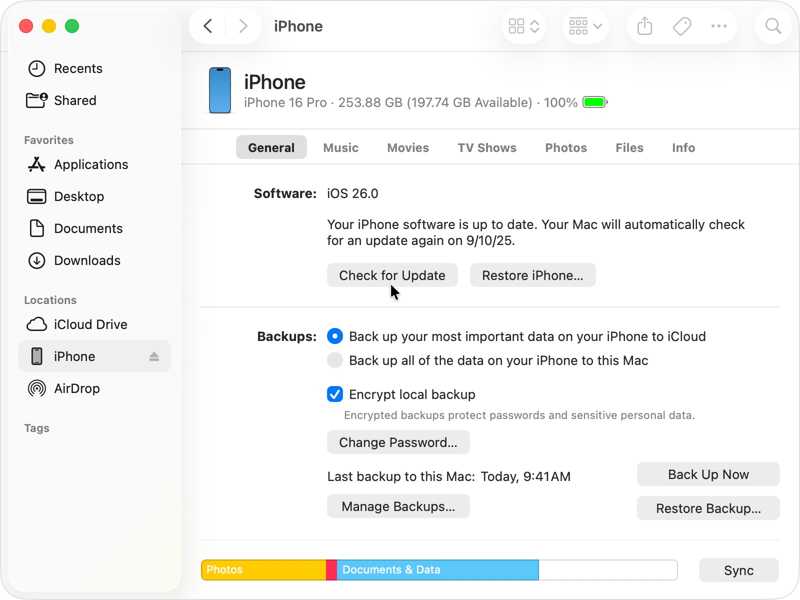
Krok 4. Přejít na Shrnutí nebo obecné Karta.
Krok 5. Klepněte na tlačítko Zkontrolovat aktualizace tlačítko pro vyhledávání aktualizací.
Krok 6. Pokud je k dispozici aktualizace, klepněte na Stáhnout a aktualizovat.
Krok 7. Postupujte podle pokynů na obrazovce a nainstalujte aktualizaci do svého iPhonu.
Řešení 4: Obnovení iPhonu v režimu obnovy
Drastičtějším řešením problému na support.apple.com/iphone/restore je obnovení iPhonu v režimu Recovery. Tento proces vymaže všechna data v zařízení a nainstaluje nejnovější verzi softwaru do iPhonu.
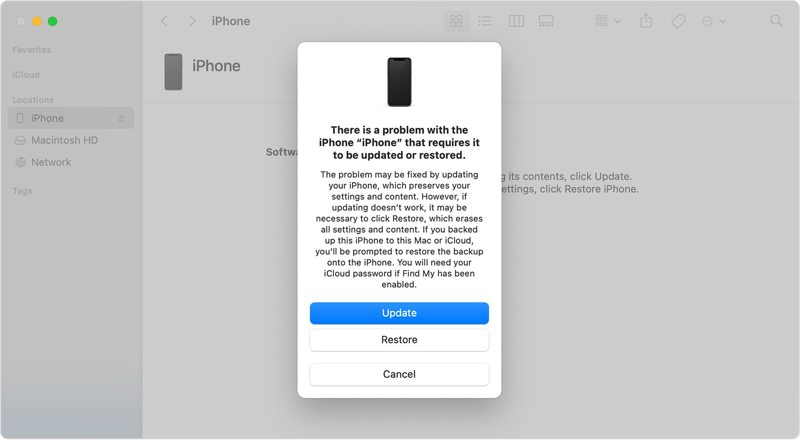
Krok 1. Připojte iPhone k počítači pomocí kompatibilního kabelu.
Krok 2. Otevřete iTunes nebo Finder podle vašeho operačního systému.
Krok 3. Vložte své zařízení Recovery ModeKombinace tlačítek je stejná jako u vynuceného restartu.
Krok 4. Jakmile se zobrazí obrazovka režimu obnovení, uvolněte tlačítko nebo tlačítka.
Krok 5. Pokud iTunes nebo Finder detekuje váš iPhone v režimu zotavení, zobrazí se dialogové okno.
Krok 6. Klepněte na tlačítko Obnovit tlačítko pro zahájení obnovy zařízení.
Řešení 5: Vyzkoušejte režim DFU
Režim DFU je zkratka pro režim aktualizace firmwaru zařízení. Je to dokonalé řešení pro opravu problémů na adrese support.apple.com/iphone/restore. Je k dispozici, pokud režim obnovy nefunguje. Umožňuje vám přeinstalovat firmware v zařízení a opravit závažné softwarové závady.
Krok 1. Pro připojení iPhonu k počítači použijte kompatibilní kabel.
Krok 2. Spusťte iTunes nebo Finder.
Krok 3. Přepněte zařízení do režimu DFU:
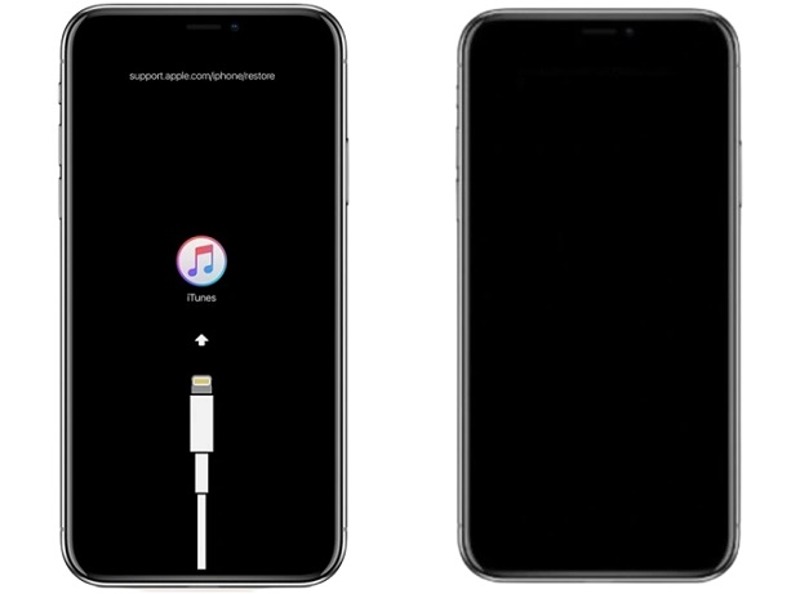
Pro iPhone 8 a novější
Rychle stiskněte a nechte objem Up tlačítko jít. Udělejte totéž s objem Down knoflík. Stiskněte a podržte Strana tlačítko, dokud obrazovka nezčerná. Držte stisknuté Strana tlačítko a podržte jej objem Down tlačítko po dobu 5 sekund. Poté tlačítko uvolněte Strana tlačítko a zároveň držte stisknuté objem Down tlačítko na dalších 10 sekund.
Pro iPhone 7 / 7 Plus
Držte obě Strana + objem Down tlačítka po dobu 10 sekund. Uvolněte Strana tlačítko, ale stále ho držte objem Down pro 5 sekundy.
Pro iPhone 6 a starší
Podržte stisknuté tlačítko Home + Spánek / Wake tlačítka po dobu 10 sekund. Uvolněte Spánek / Wake tlačítko a zároveň držte stisknuté Home tlačítko na dalších 5 sekund.
Krok 4. Pokud je obrazovka stále černá a iTunes nebo Finder váš iPhone detekuje, nacházíte se v režimu DFU.
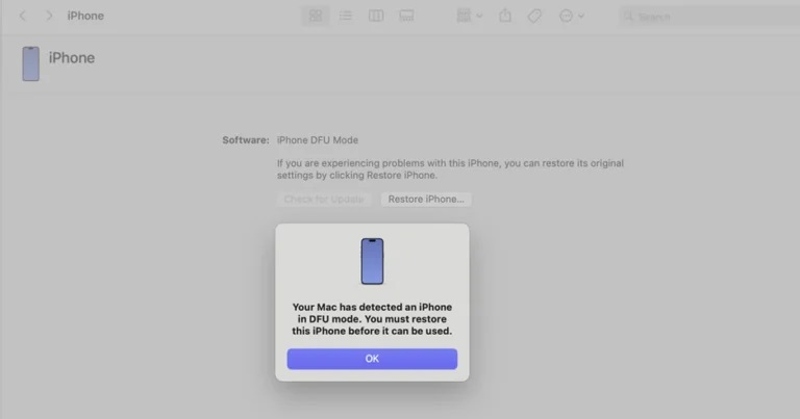
Krok 5. Potom klepněte na tlačítko OK A zvolte obnovení iPhone.
Část 3: Bonusový tip: Jak obnovit data po opravě support.apple.com/iphone/restore
Když se na vašem iPhonu zobrazí zpráva support.apple.com/iphone/restore, dotyková obrazovka je černá a zařízení se zablokuje. Navíc během procesu řešení problémů může dojít ke ztrátě vašich dat. Naštěstí, Apeaksoft iPhone Obnova dat vám může pomoci obnovit data, i když nemáte zálohu.

Staženo více než 1,000,000 uživatelé
- Obnovte data z paměti iPhonu ve 3 krocích.
- Extrahujte data ze zálohy iCloud/iTunes bez resetování iPhone.
- Podpora široké škály datových typů a formátů.
- Náhled ztracených dat pro selektivní obnovení.
- Kompatibilní s nejnovějšími verzemi iOS a iPadOS.
Bezpečné stahování
Bezpečné stahování

Jak obnovit data po opravě support.apple.com/iphone/restore
Krok 1. Skenujte svůj iPhone
Po instalaci do počítače otevřete software pro obnovu dat z iPhonu. Pro uživatele Macu je k dispozici další verze. Vyberte Obnovení z zařízení iOS Propojte iPhone s počítačem pomocí kabelu Lightning. Ujistěte se, že tomuto počítači důvěřujete, a klikněte na Spustit skenování tlačítko pro zahájení vyhledávání dat v paměti vašeho iPhonu.

Krok 2. Náhled dat
Po dokončení skenování dat si můžete zobrazit náhled dat podle typu. Pokud chcete například obnovit fotografie, vyberte Photo Library, Fotoaparát Rolla další. Nyní si můžete soubory prohlížet na svém iPhonu.

Krok 3. Obnovit iPhone datum
Vyberte soubory a položky, které chcete obnovit, a klikněte na tlačítko Zotavit se v pravém dolním rohu. V dialogovém okně nastavte výstupní složku a klikněte na tlačítko Zotavit se znovu. Po dokončení procesu odpojte iPhone a data z iPhonu najdete, i když se zobrazí adresa support.apple.com/iphone/restore.

Závěr
Tento článek vysvětlil, proč váš iPhone hlásí support.apple.com/iphone/restoreA co je důležitější, můžete se naučit efektivní řešení, jak tento problém na svém iPhonu vyřešit bez ztráty dat. Je pravděpodobné, že během procesu k vašim datům nebudete mít přístup nebo je ztratíte. Proto doporučujeme Apeaksoft iPhone Obnova dat aby vám pomohla obnovit ztracená data z paměti vašeho iPhonu, a to i v případě, že jste si data nezálohovali před výskytem chyby.
 Apeaksoft iPhone Obnova dat
 Obnovte smazaná nebo ztracená data ze zařízení iOS, iTunes a záloh iCloud.
Bezpečné stahování
Bezpečné stahování
Související články




