

Proč nemohu smazat fotografie na iPhonu a jak tento problém vyřešit

„Úložiště mého iPhonu X je plné, ale nedovolí mi smazat fotky. Když se pokusím smazat fotky, nedovolí mi je smazat a ony se prostě znovu objeví.“ Proč nemohu smazat fotky na iPhonu„Jelikož je iOS uzavřený operační systém, nelze rozšířit interní paměť. Uživatelé proto musí pravidelně uvolňovat místo, aby si zachovali výkon. Pokud se setkáte se stejným problémem, postupujte podle našich řešení.
OBSAH STRÁNKY:
Část 1: Proč iPhone nesmaže fotografie
Než si projdeme řešení problému s chybou „Nemaže fotografie“ na iPhonu, pojďme si probrat, proč k tomuto problému dochází. Dobrou zprávou je, že problém je obvykle způsoben softwarovými chybami. Mezi běžné příčiny patří:
- 1.Vaše fotky se synchronizovaly s iCloudem.
- 2.Vaše fotografie se synchronizovaly s iTunes.
- 3.Fotografie ve sdílených albech, které přidali ostatní, nelze smazat.
- 4.Nedostatečné úložiště.
- 5.Softwarové závady.
Část 2: Jak opravit nelze smazat fotografie z iPhone
Řešení 1: Restartujte svůj iPhone
Pokud vám iPhone neumožňuje smazat fotografie, první věc, kterou můžete udělat, je restartovat zařízení. Toto řešení je sice jednoduché, ale může rychle vyřešit základní problémy. Poté můžete fotografie z iPhonu znovu odstranit.
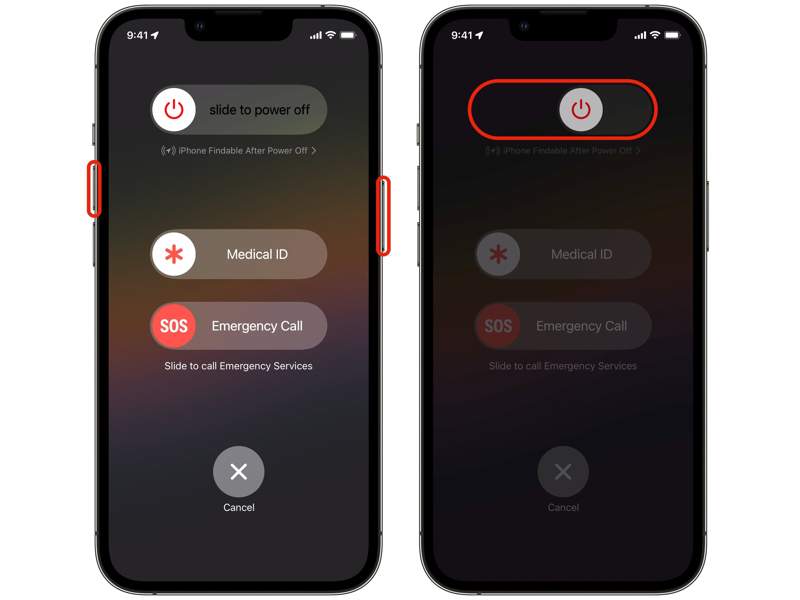
Krok 1. Podržte současně tlačítko hlasitosti a boční tlačítko, dokud se nezobrazí obrazovka vypnutí.
U iPhonu bez Face ID dlouze stiskněte boční tlačítko nebo tlačítko Spánek/Probuzení pro aktivaci obrazovky vypnutí.
Krok 2. Posuňte posuvník pro vypnutí iPhonu.
Krok 3. O několik minut později podržte boční tlačítko nebo tlačítko Spánek/Probuzení, dokud se nezobrazí logo Apple.
Krok 4. Dále zapněte zařízení, přejděte do aplikace Fotografie a odstraňte nepotřebné fotografie.
Řešení 2: Zkontrolujte Fotky na iCloudu
Pokud jste synchronizovali fotografie s iCloudem a vybrali možnost Optimalizovat úložiště iPhonu, vaše fotografie se přesunou na cloudový server. V důsledku toho je nebudete moci z iPhonu smazat, protože nejsou v paměti.
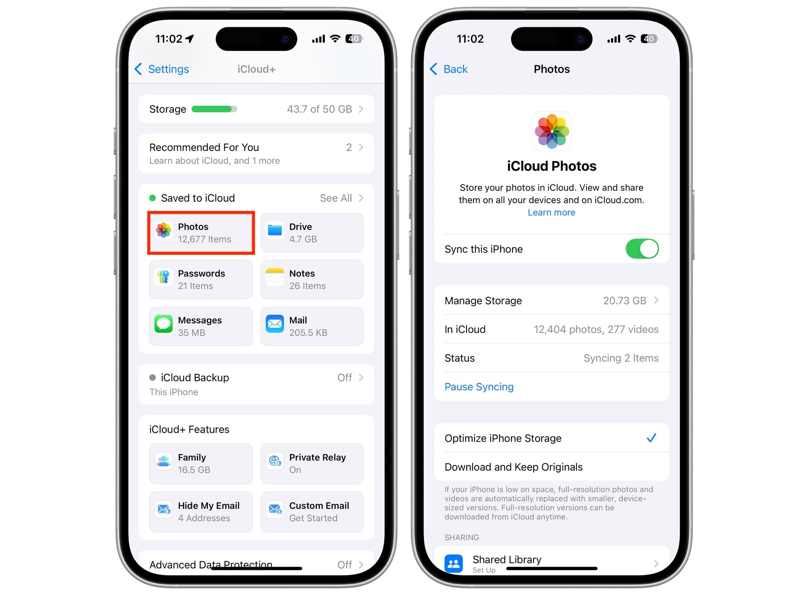
Krok 1. Spusťte Nastavení app na vašem iPhone.
Krok 2. Klepněte na svůj profil a vyberte iCloud.
Krok 3. Využít Fotky pod Uloženo do iCloudu oblast.
Krok 4. If Synchronizovat tento iPhone je povoleno, nezapomeňte vybrat Stahujte a uchovávejte originály.
Krok 5. Pak jděte na Fotkya smazat nepotřebné fotografie.
Řešení 3: Trvale smazat fotografie
Jakmile smažete fotografie z alba Fotoaparát, přesunou se do alba Nedávno smazané a zůstanou tam až 30 dní. Jinými slovy, stále zabírají vaše úložiště a může se vám zobrazit chyba, že úložiště iPhonu je plné a fotografie nelze smazat.
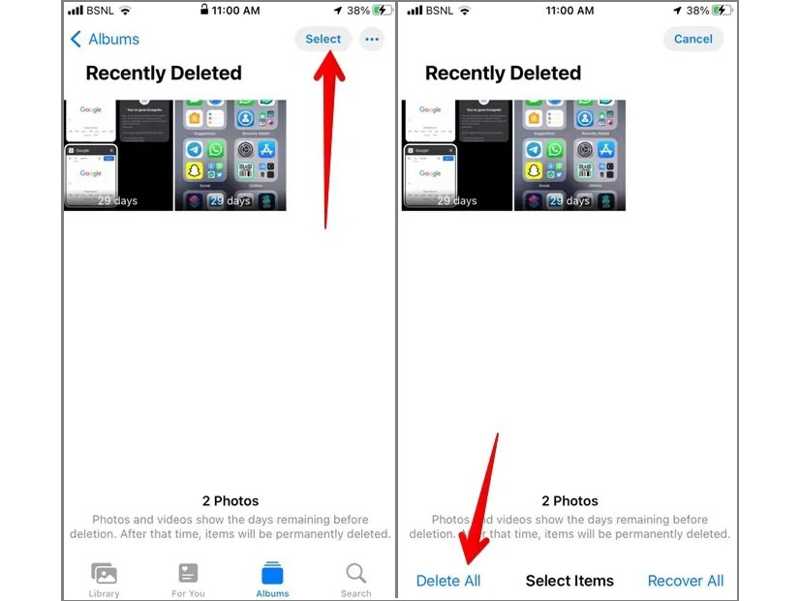
Krok 1. Otevřete Fotky app na vašem iPhone.
Krok 2. Přejít na Alba kartu a vyberte Nedávno byl smazán.
Krok 3. Klepněte na Více tlačítko s ikonou se třemi tečkami.
Krok 4. Pak stiskněte Smazáno vše dole.
Krok 5. Po zobrazení výzvy potvrďte svou akci.
Řešení 4: Vypněte synchronizaci iTunes
iTunes dokáže zálohovat vaše fotografie. Pokud máte v iTunes zapnutou synchronizaci fotografií, váš iPhone pravděpodobně fotografie nemaže. Raději byste měli synchronizaci iTunes vypnout a odpojit iPhone. Pak by tento problém mohl zmizet.
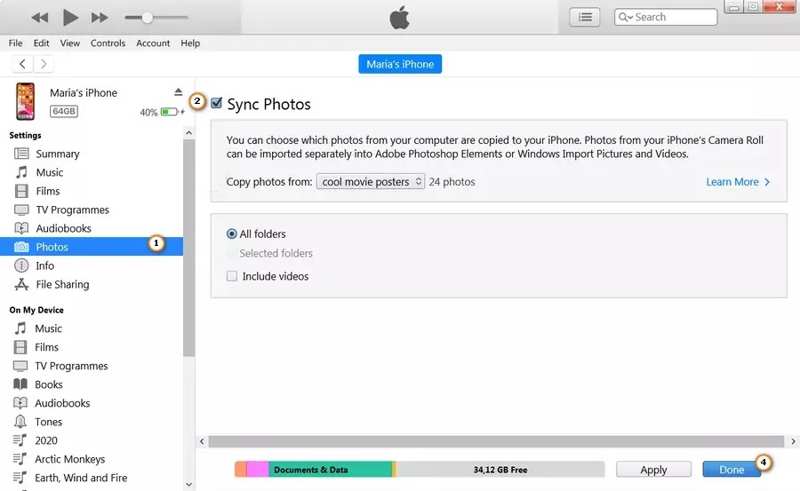
Krok 1. Připojte svůj iPhone k počítači pomocí kabelu USB.
Krok 2. Otevřete nejnovější verzi iTunes.
Krok 3. Jakmile je vaše zařízení detekováno, klikněte na Telefon .
Krok 4. Přejít na Fotky Karta pod Nastavení.
Krok 5. Zrušte zaškrtnutí synchronizovat fotografie, a klepněte na tlačítko Přihláška.
Řešení 5: Aktualizace iOS
Zastaralý software může vést k různým problémům, včetně toho, že iPhone nemaže fotografie. Apple opravuje chyby a v každé aktualizaci přidává nové funkce. Proto je lepší udržovat svůj iOS aktuální.
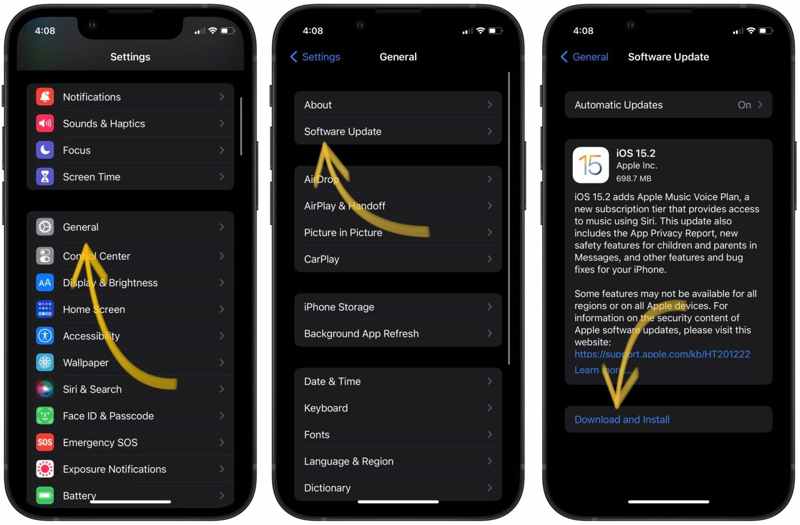
Krok 1. Hlava do obecně ve vašem Nastavení app.
Krok 2. Využít Aktualizace softwaru vyhledávat aktualizace.
Krok 3. Pokud je k dispozici aktualizace, klepněte na Stažení a instalace .
Krok 4. Postupujte podle pokynů na obrazovce a nainstalujte jej.
Část 3: Komplexní řešení pro odstranění fotografií z iPhonu
Apeaksoft iPhone Eraser je komplexní řešení pro opravu problému, kdy iPhone nechce smazat fotografie. Dokáže vynutit odstranění všech fotografií z vašeho iPhonu a uvolnit tak místo. Intuitivní rozhraní usnadňuje používání.
Komplexní řešení pro smazání fotografií z vašeho iPhonu
- Vynuťte smazání fotografií na zařízení iOS jedním kliknutím.
- Použijte pokročilou technologii k odstranění fotografií bez možnosti jejich obnovení.
- Náhled a správa fotografií z iPhonu.
- Podpora nejnovějších verzí iOS a iPadOS.
Bezpečné stahování
Bezpečné stahování

Jak smazat fotografie z iPhonu
Krok 1. Propojení s vaším iPhonem
Spusťte software pro mazání fotografií po jeho instalaci do počítače. Připojte svůj iPhone k počítači kompatibilním kabelem. Klikněte na Uvolněte prostor, a vyberte Vyčistěte Fotky.
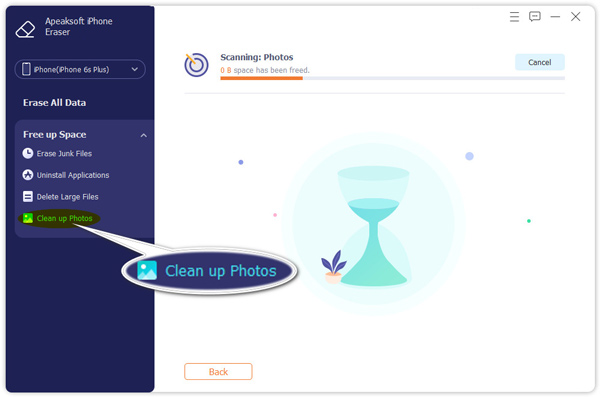
Krok 2. Smazání fotografií na iPhonu
Klepněte na tlačítko Exportovat a smazat tlačítko pro skenování fotografií na vašem iPhonu. Vyberte nepotřebné fotografie. Chcete-li odstranit všechny fotografie, zaškrtněte Vybrat vše. Nakonec klepněte na tlačítko Vymazat tlačítko. Pomocí tohoto programu můžete také vymazat svůj iPhone.

Závěr
Nyní byste měli pochopit, co můžete dělat, pokud váš iPhone nemaže fotkyTento problém je obvykle způsoben softwarovými závadami, omezeným úložištěm, nesprávným nastavením a dalšími faktory. Můžete se ho zbavit pomocí našich běžných řešení. Apeaksoft iPhone Eraser vám může pomoci rychle smazat všechny fotografie nebo konkrétní fotografie z vašeho zařízení.
Související články
Pokud máte na svém zařízení iOS příliš mnoho kontaktů, měli byste se řídit naším návodem, jak rychle smazat kontakty na iPhonu.
Naučte se, jak zkontrolovat stav baterie iPhonu a vymazat historii používání s naším rychlým a srozumitelným průvodcem pro lepší výkon zařízení.
Chcete-li obnovit smazanou aplikaci Kalendář na iPhonu, můžete ji znovu nainstalovat z App Storu, zkontrolovat ji v knihovně aplikací nebo resetovat rozvržení domovské obrazovky.
Chcete sdílet pracovní plán v Kalendáři na iPhone se svými kolegy? Stačí se dozvědět více podrobností o nejlepších metodách z článku.



