


[Vyřešeno] 4 osvědčené způsoby, jak smazat kalendáře na iPhonu/iPadu

Key Takeaways
Existují 3 hlavní způsoby, jak smazat kalendáře na iPhonu: v aplikaci Kalendář, v Nastavení nebo přes iCloud.com.
- Kalendáře se spamem můžete smazat nebo se odhlásit z jejich odběru přímo v aplikaci Kalendář.
- Pokud v Nastavení smažete odebíraný Kalendář, bude odstraněn celý zdroj odběru a všechny související události kalendáře.
- Sdílený kalendář můžete také smazat z iCloudu. Změny budou synchronizovány na všech zařízeních Apple.
- Pokud kalendáře nelze smazat nebo se stále znovu objevují, můžete pro hlubší odstranění vyzkoušet iPhone Eraser.
Pokud některé kalendáře pravidelně nepoužíváte, můžete je na svém iPhonu skrýt nebo smazat, abyste si v nich udrželi přehled. Mnoho lidí má však problémy s mazáním spamových událostí nebo pozvánek z kalendáře na iPhonu.
"Jak smažu všechny události kalendáře iCloud?"
"Jak smazat událost kalendáře v iPhonu bez tlačítka pro úpravy?"
"Co dělat, když na iPhonu není možnost smazat kalendář?"
„Jak mohu smazat kalendáře v systému iOS 10 a novějších verzích?“
Pokud si stále kladete stejnou otázku, máte štěstí, že jste našli tento článek. Zde se můžete dozvědět více. jak smazat kalendář na iPhonu dočasně nebo trvale. Ano, pokud chcete smazat něco opravdu osobního, můžete si také stáhnout podrobný návod. Nyní si společně přečtěme a smažeme staré události kalendáře v různých případech.
OBSAH STRÁNKY:
- Část 1: Jak odstranit starou událost kalendáře na iPhone pomocí aplikace Kalendář
- Část 2: Jak odstranit odebírané kalendáře v systému iOS 11 a novějších verzích
- Část 3: Jak odstranit sdílený kalendář ze seznamu kalendářů iCloud
- Část 4: Nemůžete smazat kalendář nebo událost? Vyzkoušejte tento nástroj pro mazání iPhonu
- Část 5: Nejčastější dotazy ohledně mazání kalendáře na iPhone
Část 1: Jak odstranit starou událost kalendáře na iPhone pomocí aplikace Kalendář
Toto je starý způsob mazání událostí z iCloudu, spamu nebo obchodního kalendáře v systému iOS 10 a starších verzích. Všechny předchozí kalendáře a události si můžete prohlédnout v aplikaci Kalendář. Můžete si také vybrat konkrétní barvu pro rychlý přístup ke kalendářům s podobnými tématy.
Krok 1. Spustit Kalendář app.
Krok 2. Vybrat Kalendář v dolní části obrazovky iPhonu.
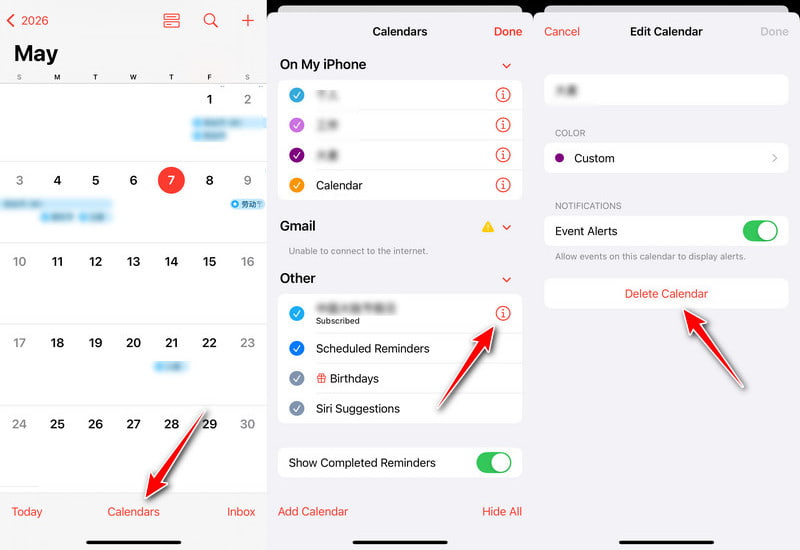
Krok 3. Vyhledejte a vyberte nechtěné kalendáře na iPhonu. Klepněte na info tlačítko (i v kruhu) vedle něj.
Krok 4. Vybrat Odstranit kalendář a potvrďte odstranění.
Část 2: Jak odstranit odebírané kalendáře v systému iOS 11 a novějších verzích
Někteří uživatelé si stěžují, že po aktualizaci iOS 11 je obtížné smazat odebírané kalendáře na iPhonu. Pro některé konkrétní události kalendáře z Exchange, Yahoo, Outlook atd. je v aplikaci Kalendář k dispozici možnost Smazat kalendář. Ve skutečnosti můžete v Nastavení iPhonu odstranit nežádoucí kalendáře ze zařízení iOS 11 nebo novějšího jako aplikace. Tato metoda je také nejúčinnějším způsobem, jak odstranit spam nebo nežádoucí kalendáře, které byly přidány prostřednictvím odkazů nebo odběrů.
Smazání kalendáře na iPhonu v iOS 11/12
Krok 1. Zapněte iPhone a otevřete Nastavení.
Krok 2. Přejděte dolů a vyhledejte Účty a hesla.
Krok 3. Klepněte na Odebírané kalendáře v části Účty.
Krok 4. Vyberte kalendář, který chcete vymazat.
Krok 5. Využít Smazat účet.
Smazání spamových událostí kalendáře na iPhonu v systému iOS 13 a vyšším
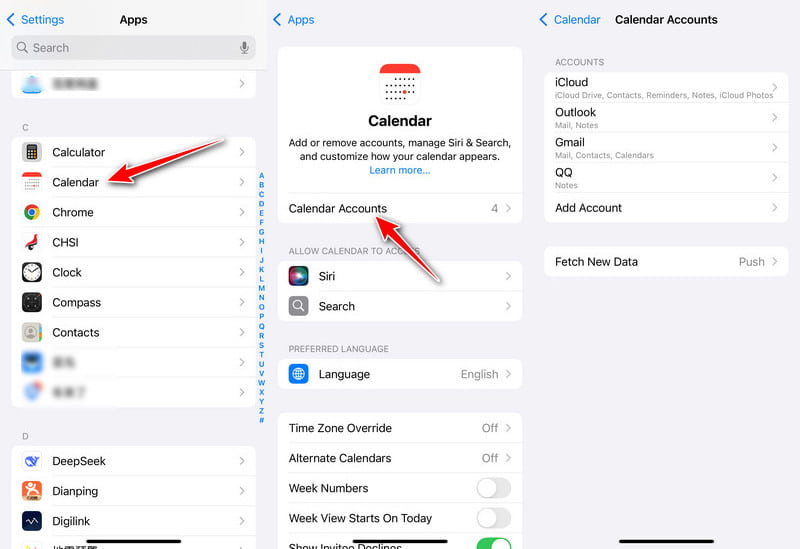
Krok 1. Otevřená Nastavení.
Krok 2. Přejít Kalendář.
Tip: V systému iOS 18 a novějším přejděte dolů a klepněte na aplikace, poté vyhledejte Kalendář na další stránce.
Krok 3. Využít Účtya poté klepněte na Odebírané kalendáře.
Krok 4. Vypnout Kalendář a klepněte na tlačítko Smazat z mého iPhoneNebo stačí kliknout Smazat účet.
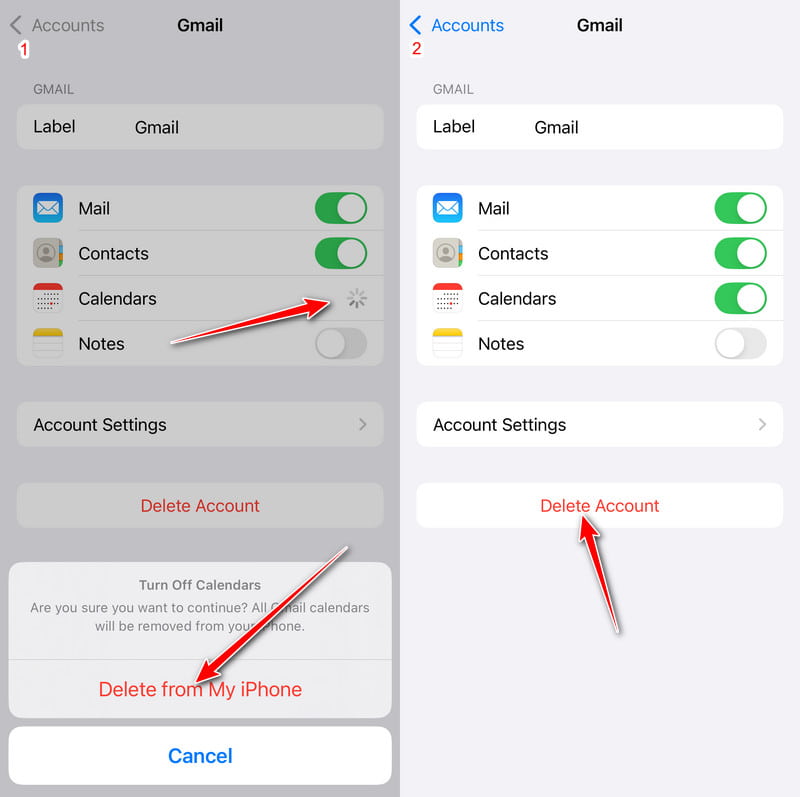
Než budete trvale smazat kalendáře, měli byste lepší synchronizovat kalendář iPhone se systémem Mac, pouze v případě ztráty dat.
Část 3: Jak odstranit sdílený kalendář ze seznamu kalendářů iCloud
Pokud jste již dříve synchronizovali kalendáře z iPhonu s iCloudem, měli byste kalendář z iCloudu také ručně smazat. V důsledku toho budou všechny události spojené s tímto kalendářem odstraněny současně. Upozorňujeme, že nelze smazat všechny kalendáře v seznamu. iCloud vyžaduje alespoň jeden kalendář. Navíc žádná vaše zařízení Apple tento smazaný kalendář prostřednictvím iCloudu nenajdou.
Krok 1. V prohlížeči přejděte na iCloud.com. Přihlaste se ke svému účtu iCloud.
Krok 2. Vybrat Kalendář z různých možností.
Krok 3. Vyberte tlačítko ··· v kruhu vedle názvu starého kalendáře na iPhonu.
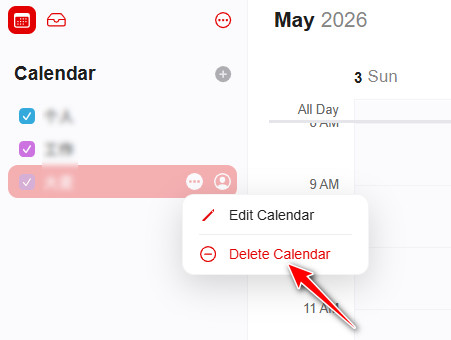
Krok 4. Vybrat Odstranit kalendář smazat kalendář iCloud na iPhonu.
Část 4: Nemůžete smazat kalendář nebo událost? Vyzkoušejte tento nástroj pro mazání iPhonu
Pokud nechcete, aby ostatní znali váš kalendář, nejúčinnějším způsobem je vyčistit si iPhone. Mazání kalendářů na iPhonu není dostatečně bezpečné. Stejně jako když vyhodíte odpadkový papír do koše, i když koš vyprázdníte, někdo ho stále může najít. Během této doby potřebujete „skartovačku“, která je… Apeaksoft iPhone Eraser.
Všechny uložené soubory a nastavení můžete ze zařízení iOS vymazat bez možnosti obnovení. Ostatní nemohou na starém iPhonu sledovat vaše osobní údaje. iPhone Eraser je proto také nezbytnou aplikací, která dokáže chránit data v telefonu. Před prodejem nebo darováním iPhonu je opravdu důležité jej vyčistit. Můžete tak bezpečně smazat kalendář a další citlivé informace na iPhonu.

Staženo více než 1,000,000 uživatelé
- Smažte tvrdohlavé nebo spamové kalendáře, které se neustále objevují.
- Vyhněte se zmatku způsobenému různými verzemi iOS a skrytými nastaveními.
- Proveďte hlubší smazání kalendářů v iPhonu.
- Kompatibilní se všemi modely a verzemi iOS.
Bezpečné stahování
Bezpečné stahování

Kroky k trvalému smazání kalendářů z iPhonu bez možnosti obnovení
Krok 1. Připojte iPhone k aplikaci iPhone Eraser
Stáhněte si zdarma a nainstalujte si iPhone Eraser. Pro připojení iPhonu k počítači použijte kabel Apple Lightning USB. Počítač brzy detekuje vaše zařízení iOS.

Krok 2. Nastavení úrovně mazání iPhonu
Budete muset zvolit úroveň mazání iPhonu. V důsledku toho můžete všechna data a nepotřebné soubory z iPhonu dvakrát nebo třikrát přepsat. Během této doby stačí výchozí úroveň Nízká.

Krok 3. Bezpečné smazání kalendáře na iPhonu
klikněte Home zahájit mazání událostí a dalších souborů z iPhonu. Na dokončení procesu je třeba chvíli počkat. Později můžete iPhone restartovat a zkontrolovat.

Část 5: Nejčastější dotazy ohledně mazání kalendáře na iPhone
Proč mám na svém iPhonu více kalendářů?
Funkce kalendáře iPhonu vám pomůže nastavit více kalendářů, abyste mohli sledovat různé typy rozvrhů a kategorizovat je. Například pracovní plány, rodinné záležitosti, školní rozvrhy atd. Můžete také nastavit sledování všech svých rozvrhů v jednom kalendáři.
Co to znamená sloučit kalendáře na iPhonu?
Sloučení kalendářů obecně znamená smíchání kalendáře na vašem iPhone s kalendářem na vašem iCloudu. Pokud jste kalendáře na iCloudu nepoužívali, váš kalendář bude nahrán na iCloud a sloučen s prázdným.
Je kalendář na iCloudu stejný jako kalendář pro iPhone?
I když se obě funkce příliš neliší, jsou uloženy odlišně. Kalendář pro iPhone bude uložen pouze ve vašem zařízení, ale kalendář na iCloudu je uložen v cloudu. Tyto kalendáře můžete zobrazit na jakémkoli zařízení, které je přihlášeno k iCloudu. Obojí můžete samozřejmě také sloučit.
Jak vytvořím rodinný kalendář na svém iPhone?
Otevřená Kalendář na vašem iPhone a klepněte na Kalendářv dolní části obrazovky přejděte na další obrazovku. Poté vyberte Přidat kalendář v levé dolní části obrazovky. Nyní můžete vytvořit nový kalendář nebo přidat předplacený kalendář.
Jak daleko do minulosti uchovává kalendář iPhone události?
Ve výchozím nastavení iPhone uloží váš kalendář po dobu až jednoho měsíce. Časový limit kalendáře však můžete změnit. OTEVŘENO Nastavení a klepněte na tlačítko Kalendář. Rozsah můžete upravit na Události 3 měsíce zpět, Události 6 měsíce zpětnebo Všechny akce.
Závěr
Můžete smazat kalendář na iPhone teď? Doufejme, že vám tento průvodce pomohl snadněji odstranit nechtěné, staré nebo spamové kalendáře, ať už se rozhodnete kalendáře smazat prostřednictvím aplikace Kalendář, Nastavení nebo iCloud.com.
Navíc pomocí aplikace iPhone Eraser můžete chránit své soukromí a uvolnit více místa. Jinými slovy, bez ohledu na to, kolik souborů máte uloženo, můžete svůj iPhone proměnit v nový.
 Apeaksoft iPhone Eraser
 Trvale vymazat data a nastavení ze zařízení iOS.
Bezpečné stahování
Bezpečné stahování
Související články




