

Jednoduché, vícenásobné a hromadné odstranění zpráv na počítači Mac

Postupem času mohou iMessages na našem Macu zabírat spoustu místa, ale zprávy na počítači obvykle nekontrolujeme. Pravidelné mazání zpráv v aplikaci iMessage vám pomůže uspořádat data a uvolní úložiště vašeho Macu. V tomto článku vám to prozradíme jak odstranit zprávy na Macu: jednoduché a vícenásobné smazání nebo smazání všech zpráv.
OBSAH STRÁNKY:
Můžete smazat iMessages pouze na Macu?
Ano. Zprávy iMessage můžete smazat pouze na Macu a ponechat je na jiných zařízeních Apple, jako jsou iPhone a iPad. Vzhledem k tomu, že služba iCloud synchronizuje data mezi různými zařízeními prostřednictvím Apple ID, vypněte před odstraněním zpráv službu iCloud synchronizace na Macu, aby se odstranění projevilo pouze v počítači.
Podívejme se, jak odstranit iMessages pouze na Macu.
Krok 1. Otevřete Zprávy programu, klikněte na Zprávy nabídku a poté vyberte Nastavení.
Krok 2. klikněte iMessage.
Krok 3. Na této obrazovce uvidíte Povolte zprávy v iCloudu. Chcete-li deaktivovat synchronizaci zpráv mezi zařízeními, klikněte na pole před ním a nechte toto pole prázdné.
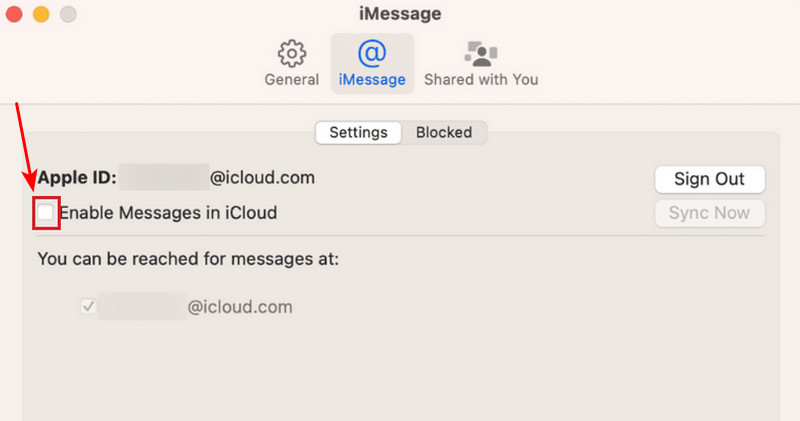
Nyní můžete pomocí čtyř níže uvedených metod odstranit iMessage na Macu a odstranění nebude synchronizováno. Pokud chcete smazat zprávy pro všechna zařízení, ponechte zprávy na iCloudu povolené.
Metoda 1. Jak smazat iMessages na Macu jednotlivě
Nejprve se podívejme, jak odstranit zprávy na MacBooku. Můžete smazat jednu část zprávy v konverzaci a smazat jednu konverzaci s konkrétním odesílatelem.
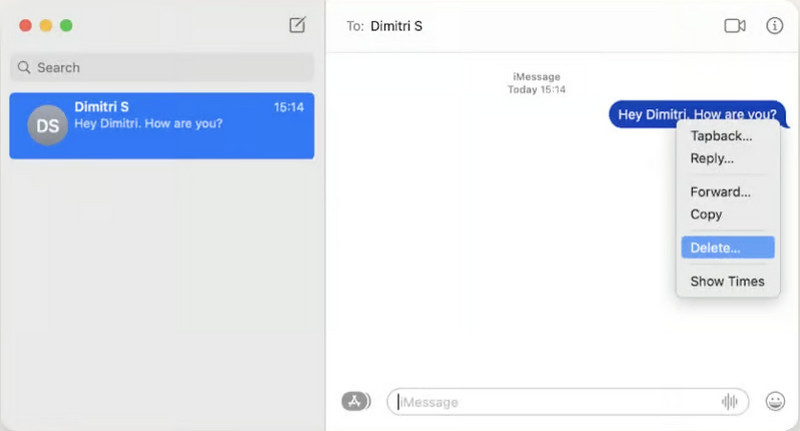
Krok 1. Otevřená Zpráva na Macu.
Krok 2. Klepněte pravým tlačítkem myši na zprávu.
Krok 3. klikněte Vymazat na kaskádě.
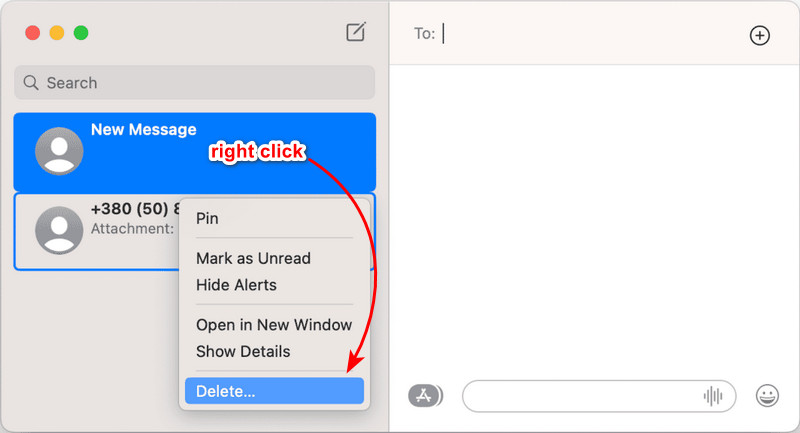
Smazání jedné konverzace je podobné jako smazání jednotlivé zprávy. Vyberte konverzaci a klikněte na ni pravým tlačítkem nebo dvakrát klikněte na touchpad a poté klikněte Vymazat v rozbalovací nabídce.
Tip: Před smazáním nebo jakoukoli jinou úpravou v případě jakékoli zprávy doporučujeme nejprve zálohovat zprávu náhodné smazání zpráv. Toto pravidlo platí i pro mazání dalších dat ve vašem počítači.
Metoda 2. Jak odstranit všechny zprávy na Macu pomocí Finderu
V programu Zprávy na Macu není tlačítko Smazat vše jako. Pokud máte na Macu jen několik konverzací, stačí zprávy vybrat jednu po druhé nebo podržet Příkaz a vyberte multiply a odstraňte je, abyste je mohli vymazat všechny. V této části vám však řekneme, jak vymazat zprávy na Macu ve Finderu a vymazat všechny zprávy najednou.
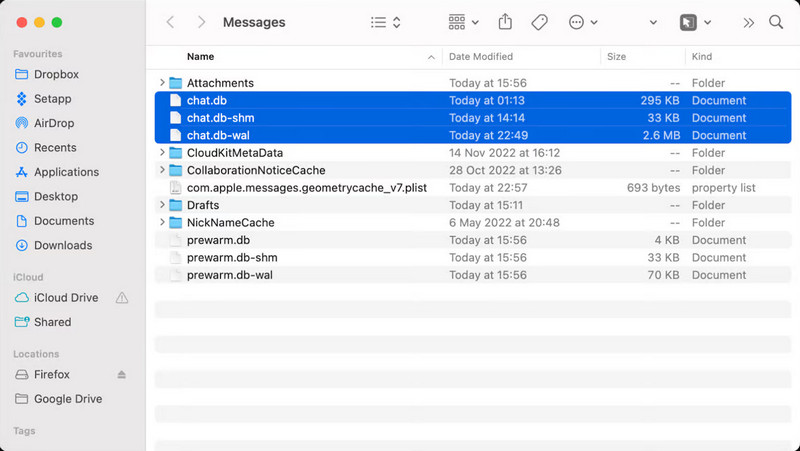
Krok 1. Otevřená Nálezce na počítači Mac.
Krok 2. Pro média směna + Příkaz + G vyvolat Go menu. Zadejte tuto cestu: ~/Library/Messages.
Krok 3. Ve složce vyberte následující tři soubory: chat.db, chat.db-wal a chat.db-shm. Chcete-li vymazat všechny přílohy, zadejte Připevnění složku a smazat všechny soubory v ní.
Tip: Můžete se také odstranit duplicitní fotografie na Macu ve Finderu.
Metoda 3. Odstraňte soubory iMessage na Macu a uvolněte úložiště
V této části bychom vám rádi doporučili program, který vám uvolní úložiště Macu: Apeaksoft Mac Cleaner. Je to snadno použitelný a výkonný program, který vymaže všechny mezipaměti, nevyžádané soubory a duplicitní soubory na Macu. Sleduje také využití paměti a stav baterie vašeho počítače.
Pokud vašemu počítači Mac dochází úložiště, musíte vymazat něco důležitého, abyste uvolnili místo, protože Apeaksoft Mac Cleaner automaticky vymaže nevyžádané soubory za vás. A nyní si to můžete vyzkoušet zdarma.
Podívejme se, jak vymazat zprávy na Macu pomocí Apeaksoft Mac Cleaner.
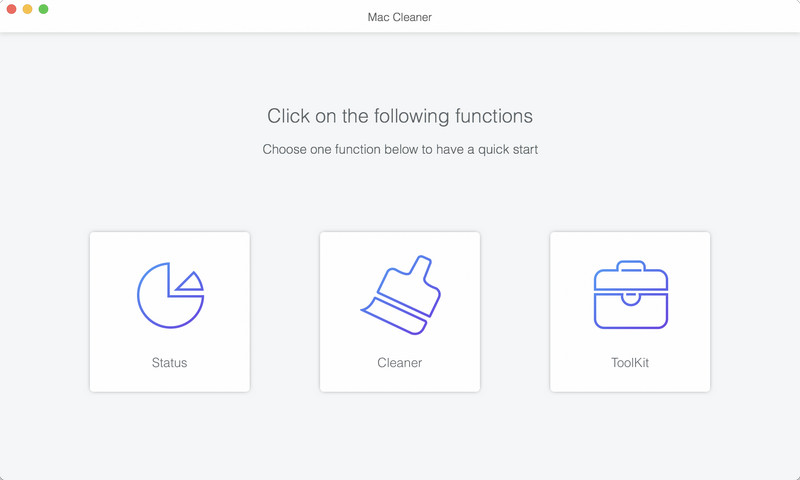
Krok 1. Stáhněte si program a nainstalujte a spusťte jej na vašem Macu. Vyberte Čirá funkce.
Bezpečné stahování
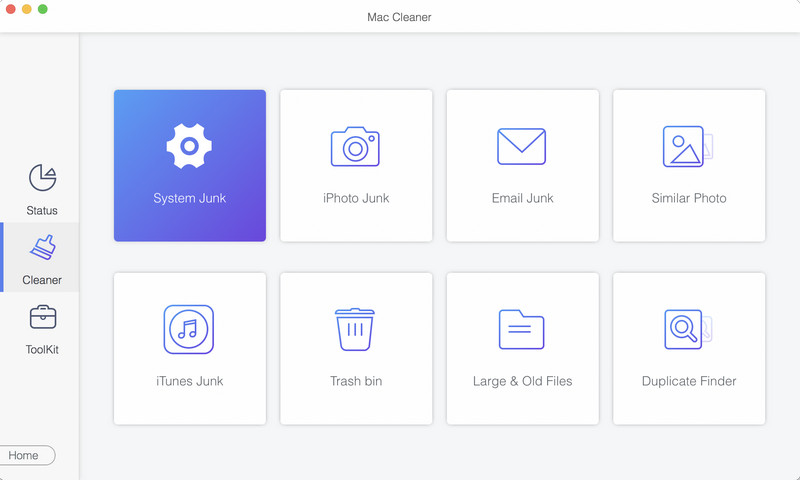
Krok 2. klikněte Systémový nevyžádaný.
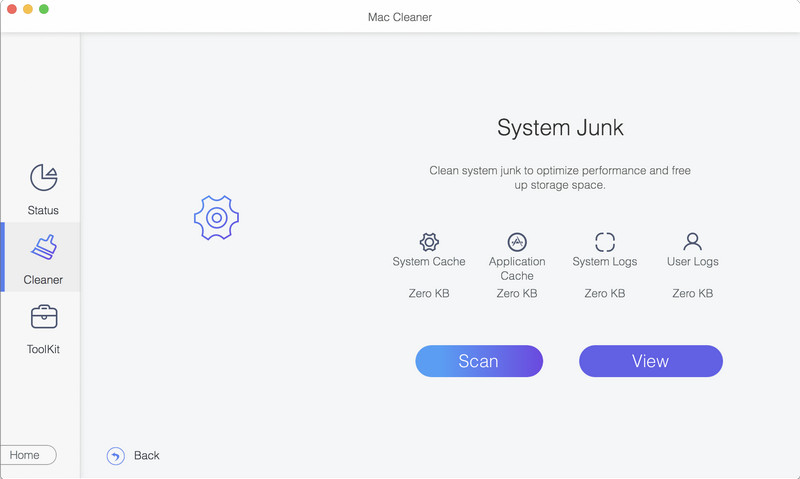
Krok 3. Na rozhraní klikněte na Skenovata program začne skenovat všechny mezipaměti a nevyžádané soubory generované systémovými programy, jako jsou Zprávy, Safari atd. Můžete kliknout Znovu zjistit po skenování, pokud máte na svém Macu nějaké nové úpravy. Po dokončení skenování klikněte Zobrazit .
Krok 4. Obecně jsou všechny soubory v sekci systémové nevyžádané pošty k ničemu. Můžete kliknout Čisté abyste je bezpečně smazali.
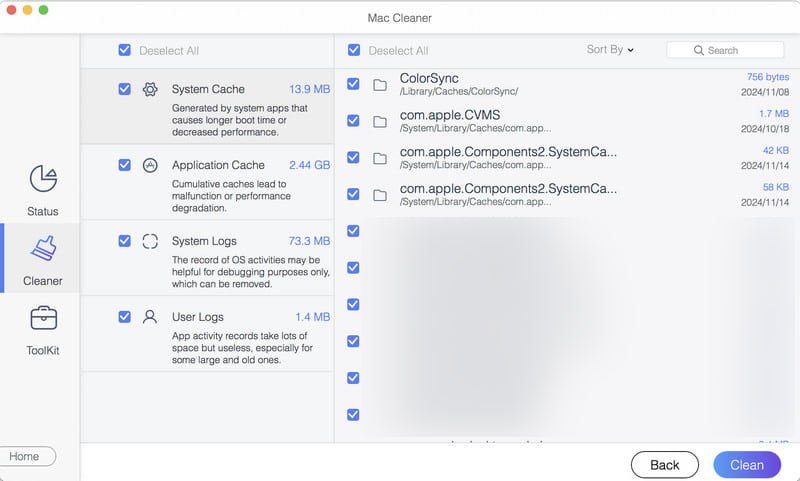
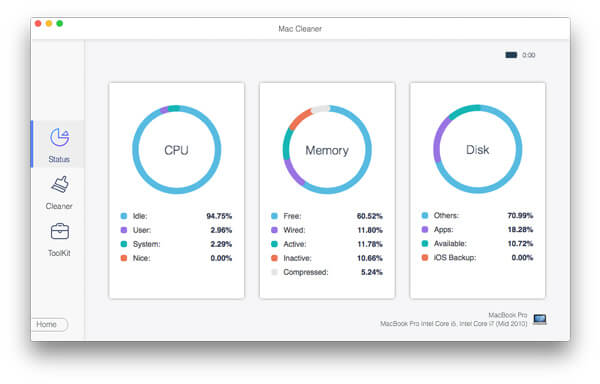
Nyní jsou všechny nevyžádané soubory na vašem Macu vymazány. Chcete-li zkontrolovat diskové úložiště, klepněte na Status místo Čirá v kroku 1. Zde můžete vidět stav využití procesoru, využití paměti a využití disku a zkontrolovat, co zabírá místo na vašem Macu.
Metoda 4. Odstraňte všechny přílohy zpráv na Macu
V průběhu času se mohou přílohy zpráv hromadit a zabírat značné úložiště. I když samotný program Zpráva nenabízí možnost odstranění všech příloh jedním kliknutím, můžete tyto soubory vyhledat a odstranit ručně pomocí Finderu. Postup zahrnuje přístup k úložišti zpráv a identifikaci příloh, což vám pomůže udržet systém organizovaný a optimalizovat úložný prostor.
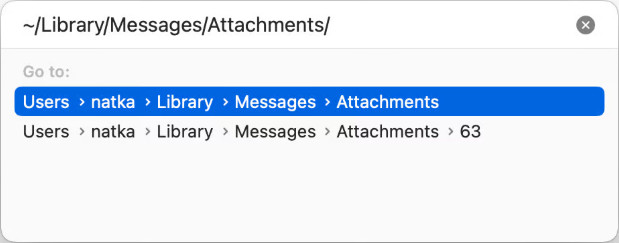
Krok 1. Otevřete Nálezce na vašem Macu a stiskněte Příkaz + směna + G vyvolat Přejít.
Krok 2. V okně zadejte ~/Knihovna/Zprávy/Přílohy a stiskněte vstoupit.
Krok 3. Smažte všechny soubory v Přílohy složka.
Závěr
Jak vymazat zprávy na Macu? Zprávy můžete mazat jednotlivě nebo je snadno znásobit v aplikaci Zprávy. Chcete-li odstranit všechny zprávy na Macu, měli byste použít Finder a vymazat databázové soubory ručně. Představujeme také program pro vymazání mezipaměti zpráv a nevyžádané soubory, aby se uvolnilo úložiště Mac. Můžete si to zdarma vyzkoušet pomocí konkrétního odkazu ke stažení.
Bonusový tip: Vymažte mezipaměť zpráv a uvolněte úložiště
- Automaticky vymažte mezipaměť generovanou zprávou na vašem Macu.
- Automaticky vymazat mezipaměť na Mac: prohlížeč, e-mail a další systémové programy.
- Podívejte se na zdravý stav a situaci využití paměti.
- Podpora mnoha verzí MacOS.
Bezpečné stahování

Související články




