


10 způsobů, jak vyřešit problém s pozastavením synchronizace s iCloud v iMessage

„Moje iMessage hlásí, že synchronizace s iCloudem je pozastavena. Jak to opravit? Prosím o pomoc.“
Mnoho uživatelů hlásilo, že na svých iPhonech narazili na problém s pozastavenou synchronizací iMessage. Proč je synchronizace s iCloudem na iMessage pozastavena? Nebojte se. Tento příspěvek nabízí 10 osvědčených způsobů, jak tento problém vyřešit. Pokud se setkáváte se stejným dilematem, přečtěte si tento článek a najděte řešení.
OBSAH STRÁNKY:
Část 1. Proč je synchronizace s iCloudem v iMessage pozastavena
Co znamená pozastavená synchronizace ve zprávách iPhone? Znamená to, že vaše zprávy na vašem iPhone se po pozastavení nebudou synchronizovat s iCloud. Poté nebudou všechny zprávy odeslané nebo přijaté od ostatních uloženy na iCloud ani vidět na jiných iDevices.
Důvodů pro pozastavení synchronizace na iMessage může být mnoho, z nichž některé mohou být nenápadné. V této části uvedeme co nejvíce potenciálních faktorů této chyby, než se vrhneme na řešení.
Systémový problém: S tímto problémem se setkává většina uživatelů v diskusích Apple. Po aktualizacích mechanismu synchronizace Zpráv v iCloudu v systému iOS 17.2 se mnoho uživatelů setkalo s chybou „Synchronizace iMessage pozastavena“ při upgradu verze iOS na iOS 17.2 nebo vyšší (například iOS 26).
Chyba internetu: Synchronizace iCloudu probíhá přes internet. Proto se synchronizace dočasně pozastaví, pokud má váš iPhone nestabilní připojení k internetu nebo je odpojen.
Režim vybité baterie: Synchronizace dat iCloud je energeticky náročná činnost. Pokud na svém iPhonu zapnete režim slabé baterie, synchronizace se automaticky pozastaví, dokud ji nerestartujete.
Softwarové chyby: Software je často aktualizován, aby byl zaručen bezproblémový uživatelský zážitek a oprava problémů a chyb. Pokud verze iCloud, kterou používáte, obsahuje chyby, může to způsobit pozastavení synchronizace.
Nedostatek úložiště iCloud: iCloud poskytuje pouze 5 GB úložiště pro bezplatné uživatele, což je obvykle nedostatečné pro zálohování dat. Pokud je tedy vaše úložiště iCloud plné, synchronizace se také pozastaví.
Problémy s ověřováním Apple ID: Problém s pozastavením synchronizace iMessages s iCloudem může být také způsoben selháním ověřování vašeho Apple ID. Často k němu dochází, když jste se odhlásili nebo nedávno změnili heslo k Apple ID.
Část 2. Jak opravit synchronizaci s pozastavenými iMessages na iCloudu [10 osvědčených řešení]
1. Ujistěte se, že je iMessage synchronizovaný
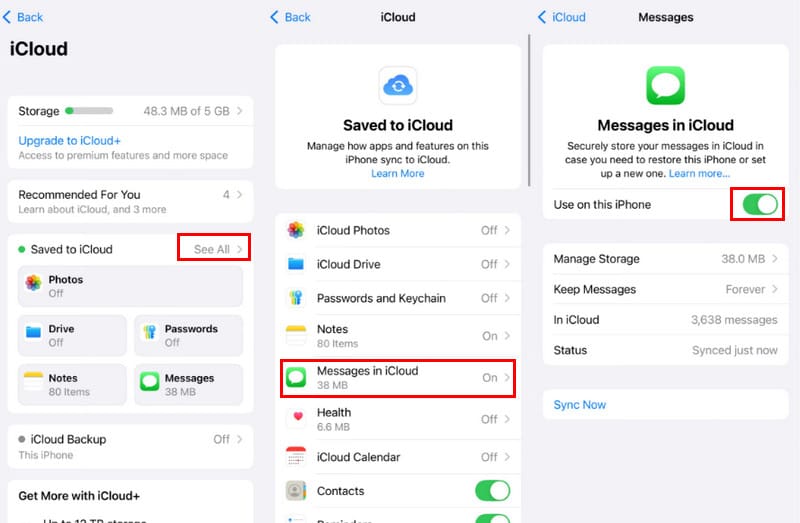
Pokud jste na svém iPhonu nepovolili synchronizaci Zpráv, nepochybně se setkáte s pozastavením synchronizace v iMessage. Proto byste měli nejprve zkontrolovat, zda je povolena možnost Zprávy. Chcete-li ji zkontrolovat, postupujte podle níže uvedených podrobných kroků:
Krok 1. Otevřená Nastavení na vašem iPhone.
Krok 2. Klepněte na své jméno a vyberte iCloud.
Krok 3. klikněte Podívejte se na všechny vedle Uloženo do iCloudu. Vyber Zprávy v aplikaci iCloud volba.
2. Restartujte synchronizaci zpráv na iCloudu
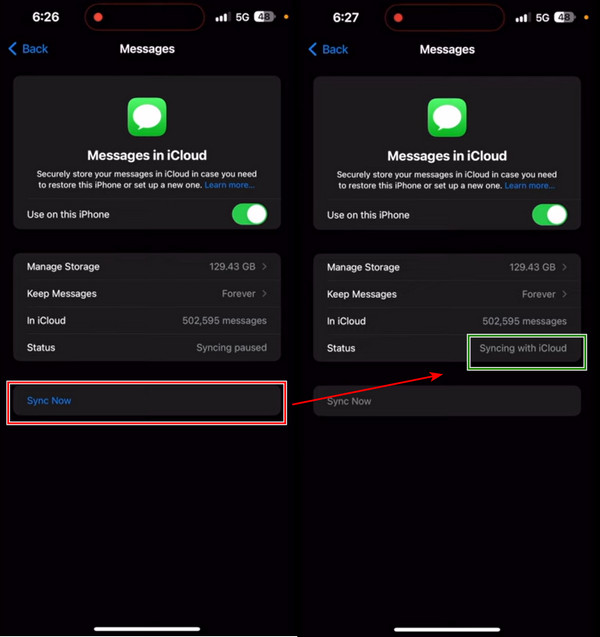
V diskusích Apple 225 uživatelů poskytlo pozitivní zpětnou vazbu, že varování o pozastavení synchronizace zmizelo po restartování synchronizace Zpráv v iCloudu. Stejnou metodu můžete také zkusit k vyřešení problému s pozastavením synchronizace iMessage.
Krok 1. vstoupit Nastavení na vašem iPhonu. Klikněte na název nahoře. Poté vyberte iCloud.
Krok 2. klikněte Zprávy.
Krok 3. Zde můžete vidět stav: Synchronizace pozastavenaKlepněte na modré tlačítko Synchronizovat nyní a stav se změní na Synchronizace s iCloudem. Počkejte několik minut a vaše zprávy budou synchronizovány do iCloud.
3. Restartujte iPhone
Problém se synchronizací s iCloudem pozastavenou v iMessage je někdy způsoben dočasnými závadami systému. Jednoduchý restart může obnovit systém a pomoci obnovit synchronizaci iMessage.
4. Zkontrolujte připojení k internetu
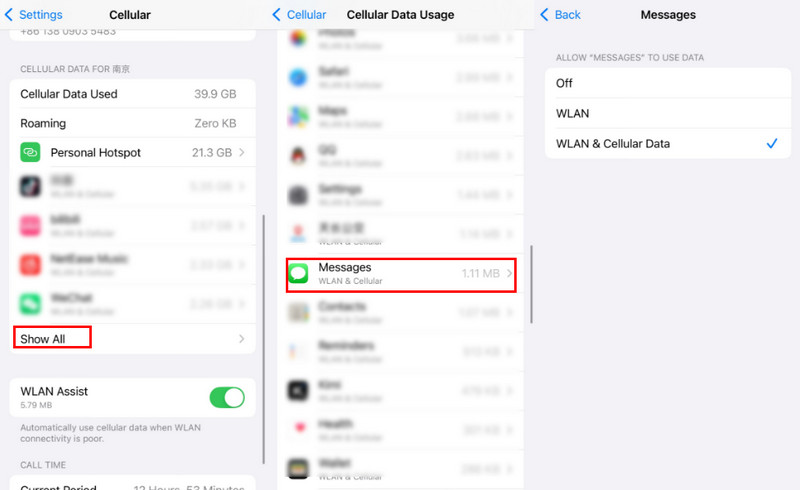
Pokud je stav vaší sítě špatný, lze synchronizaci s iCloudem pozastavit. Nejprve zkontrolujte stav Wi-Fi. Pokud používáte mobilní data, ujistěte se, že je mobilní připojení zapnuté a že je v něm povoleno používání iMessages.
Krok 1. zahájit Nastavení a klepněte na tlačítko BuněčnýUjistěte se, že je otevřené.
Krok 2. Přejděte dolů a vyhledejte Zobrazit vše volba. Klikněte na něj.
Krok 3. Přejděte dolů na následující stránce a vyhledejte ZprávyKlikněte na něj a zjistěte, zda je pro Zprávy povolena mobilní síť.
5. Aktualizujte iOS
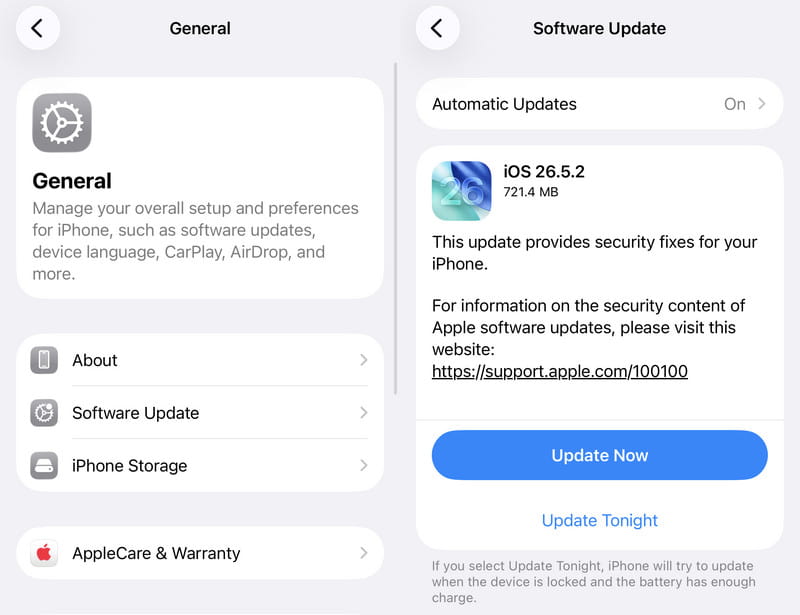
Někdy si určitá verze systému iOS vyhrazuje některé vnitřní problémy a můžete je opravit pouze pomocí metod, pokud aktualizujete svůj iOS na jinou verzi. Tato část bude ilustrovat, jak zrušit pozastavení synchronizace zpráv aktualizací verze iOS.
Krok 1. Na svém iPhone otevřete Nastavení a klepněte na tlačítko obecně.
Krok 2. Uvidíš Aktualizace softwaru v horní části obrazovky. Vyberte ji.
Krok 3. Uvidíte Aktualizujte teď Pokud vaše verze iOS není nejnovější. Klepněte na něj a systém se stáhne a nainstaluje. Proces bude trvat asi hodiny.
6. Zkontrolujte a uvolněte úložiště iCloud
iCloud poskytuje pro každý účet Apple pouze 5 GB bezplatného úložiště. Jakmile toto úložiště dojde, může být synchronizace iCloudu pozastavena, včetně synchronizace iMessage. Pokud nechcete přejít na placený tarif iCloud+ nebo jste tak učinili, ale úložiště stále není dostatečné, zvažte kontrolu a uvolnění úložiště iCloudu, abyste zastavili chybu pozastavené synchronizace zpráv z iPhonu.
Krok 1. v Nastavení aplikace na vašem iPhonu, klepněte na své jméno v horní části.
Krok 2. Vybrat iCloud. Můžete klepnout na ikonu Upgradujte na iCloud+ možnost správy úložiště iCloud. Nebo klepněte na Skladování Nahoře.
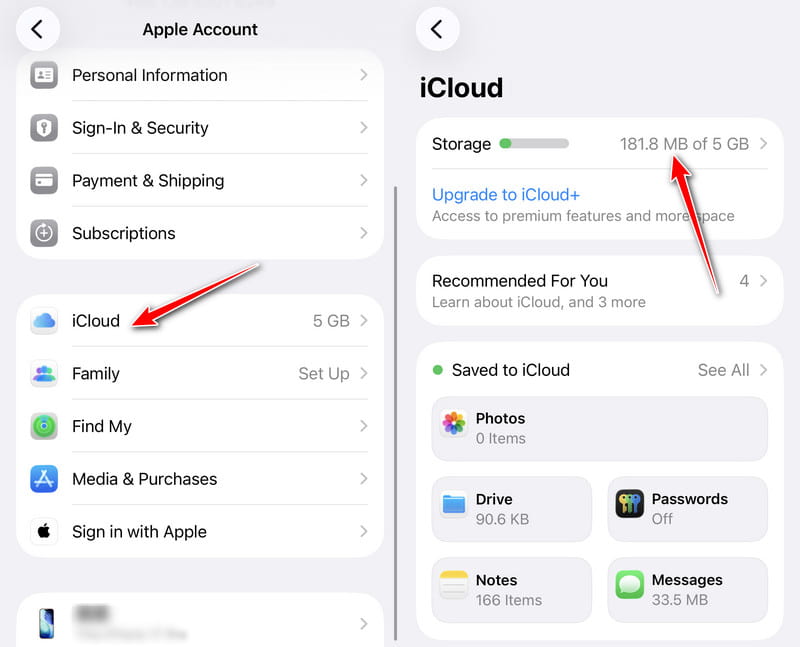
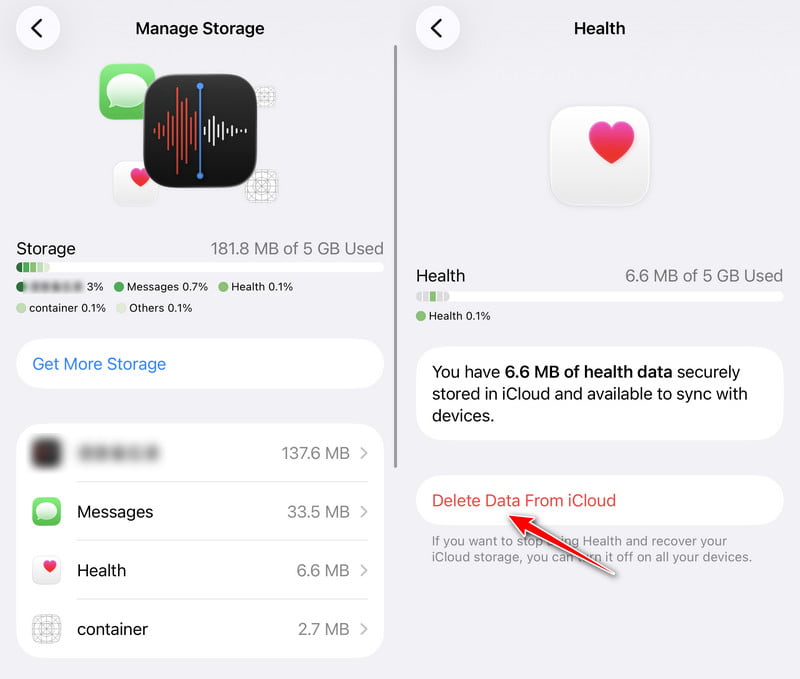
Krok 3. Vyberte jednu aplikaci, kterou již nechcete synchronizovat, a klepněte na ni.
Krok 4. Klepněte na Smazat data z iCloud a potvrďte to na další stránce.
7. Vypněte režim slabé baterie
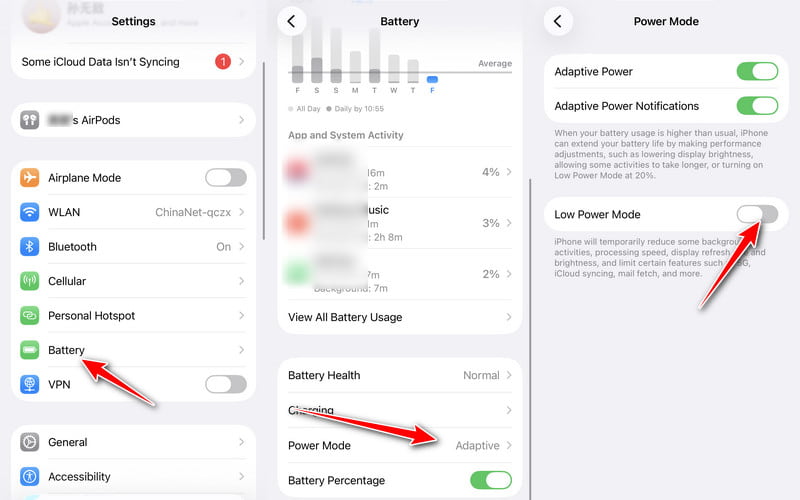
Chybu synchronizace pozastavených zpráv z iPhonu můžete navíc opravit vypnutím režimu nízkého nabití baterie. V tomto případě se vaše zprávy budou synchronizovat s iCloudem na pozadí iPhonu.
Krok 1. Na svém iPhone otevřete Nastavení > přejděte dolů a vyberte Baterie.
Krok 2. klikněte Režim napájení.
Krok 2. Vypnout Režim slabé baterie.
8. Zkontrolujte iCloud server
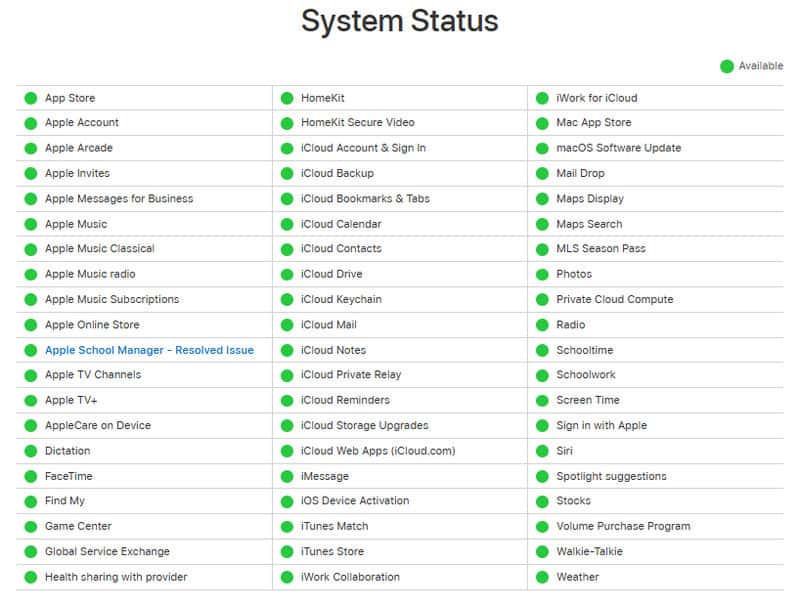
I když se to stává jen zřídka, někdy se může stát, že je synchronizace iMessage pozastavena kvůli plánované údržbě nebo chybě na straně společnosti Apple. Doporučuje se zkontrolovat stránku Stav systému Apple (https://www.apple.com/in/support/systemstatus/), zda... iMessage or Účet iCloud a přihlášení Služby fungují správně. Zelené tečky označují, že server funguje normálně.
9. Zkontrolujte a aktualizujte nastavení svého Apple ID
Pokud vaše Apple ID vyžaduje ověření, synchronizaci s iCloudem lze pozastavit. Musíte tedy otevřít Nastavení a zkontrolovat, zda se nezobrazuje nějaké upozornění, například Aktualizujte nastavení Apple ID or Vaše Apple ID vyžaduje pozornost pod tvým jménem.
10. Opravte systémové závady
Někdy některé systémové problémy vedou také k pozastavení synchronizace iMessage s iCloudem. Proto byste měli použít nástroje k prohledání a opravě systémových problémů iPhonu. Zde je bezplatný nástroj pro rychlou opravu systému iOS jedním kliknutím:

Staženo více než 1,000,000 uživatelé
- Osvědčená metoda pro opravu pozastavené synchronizace s iCloud.
- Opravte systémy iOS do normálu profesionálně.
- Nabízí režim rychlé bezplatné opravy.
- Uložte svůj iPhone před systémovými problémy, jako je logo Apple, režim obnovení, černá obrazovka atd.
- Podpora všech verzí iOS, včetně iOS 27/26.
Bezpečné stahování
Bezpečné stahování

Krok 1. Klikněte na tlačítko výše a stáhněte si tento software zdarma.
Krok 2. Připojte iPhone k počítači a vyberte Nástroj pro obnovu systému iOS na hlavním rozhraní.
Krok 3. Klepněte na tlačítko Home tlačítko a tento profesionální program prohledá vaše zařízení. Vyberte Standard or pokročilý režim, nastavte firmware a klikněte na další pro zahájení obnovy.

To je vše o tom, jak zrušit pozastavení synchronizace zpráv. Nyní je můžete vyzkoušet a uvidíte, který z nich vám vyhovuje. Mimochodem, radši záložní zprávy než tento problém opravíte, aby se žádné zprávy neztratily.
Část 3. Jak synchronizovat iMessages bez iCloudu
Přestože je iCloud oficiálním způsobem synchronizace iMessages mezi zařízeními, není to jediné řešení. Pokud jste vyzkoušeli všechny výše uvedené metody, ale stále vás trápí problém se synchronizací iMessage s iCloudem pozastaveným, doporučujeme vyzkoušet jinou metodu pro přesun iMessages mezi zařízeními Apple pomocí Apeaksoft iPhone Transfer.
Staženo více než 1,000,000 uživatelé
- Přenos iMessages bez iCloudu.
- Přenos zpráv z iPhonu bez ztráty dat.
- Přeneste další data iOS, jako jsou fotografie, hudba, poznámky, kalendáře atd.
- Kompatibilní s Windows i Mac.
- Spravujte zprávy uspořádaně a uchovávejte je v bezpečí.
Bezpečné stahování
Bezpečné stahování

Závěr
V tomto článku jsme vysvětlili proč to říká, že synchronizace byla pozastavena na iMessage a jak to opravit. Můžete restartovat Zprávy na iCloudu, aktualizovat iOS, uvolnit úložiště na iCloudu a vypnout režim slabé baterie. Než tyto metody vyzkoušíte, rychle zálohujte zprávy do počítače pomocí Apeaksoft iPhone Transfer aby nedošlo k dalším chybám a vaše zprávy nebyly ztraceny.
 Apeaksoft iPhone Transfer
 Přenášejte data iOS mezi zařízeními iOS, počítačem a iTunes.
Bezpečné stahování
Bezpečné stahování
Související články




