

Jak rychle smazat fotografie z aplikace WhatsApp

I když je WhatsApp pohodlný způsob, jak zůstat v kontaktu s přáteli a rodinou, může se časem zpomalovat. To je obvykle způsobeno tím, že mediální soubory, které odesíláte a přijímáte, zabírají na vašem iPhonu nebo telefonu Android hodně místa. Dává smysl, že vám bylo doporučeno... smazat fotky z WhatsAppu pravidelně. Tato příručka sdílí několik způsobů pro různé situace.
OBSAH STRÁNKY:
Část 1: Jak trvale smazat fotografie z WhatsApp na iPhone
Apeaksoft iPhone Eraser je rychlý způsob, jak trvale smazat fotografie z WhatsAppu na vašem iPhonu nebo iPadu. Využívá pokročilou technologii k uvolnění místa a všechny smazané fotografie nelze obnovit. Uživatelsky přívětivé rozhraní usnadňuje navigaci.
Rychlý způsob, jak trvale smazat fotografie z WhatsApp na iPhonu/iPadu
- Rychle smažte fotografie a videa z WhatsAppu.
- Náhled fotografií WhatsApp pro selektivní smazání.
- Najděte fotografie z WhatsAppu podle data.
- 4. Podpora nejnovějších modelů iPhonu a iPadu.
Bezpečné stahování

Jak trvale smazat fotografie z WhatsApp na vašem iPhonu
Krok 1. Připojte se k vašemu iPhone
Stáhněte si a nainstalujte si do počítače software pro mazání fotografií. Pro Mac existuje další verze. Spusťte jej z počítače a připojte iPhone k počítači pomocí kabelu Lightning. Pokud se zobrazí výzva, klepněte na obrazovce na Důvěřovat, abyste tomuto počítači důvěřovali.
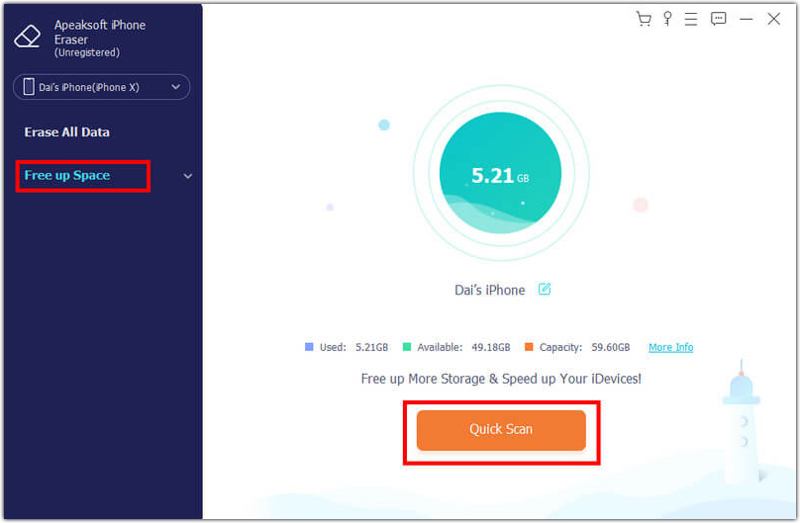
Krok 2. Skenování fotografií z WhatsAppu
Jakmile je vaše zařízení rozpoznáno, vyberte Uvolněte prostor a klepněte na tlačítko Rychlá kontrola pro zahájení skenování fotografií WhatsApp. Po dokončení klikněte na tlačítko Vymazat na Vyčistěte Fotky položka.
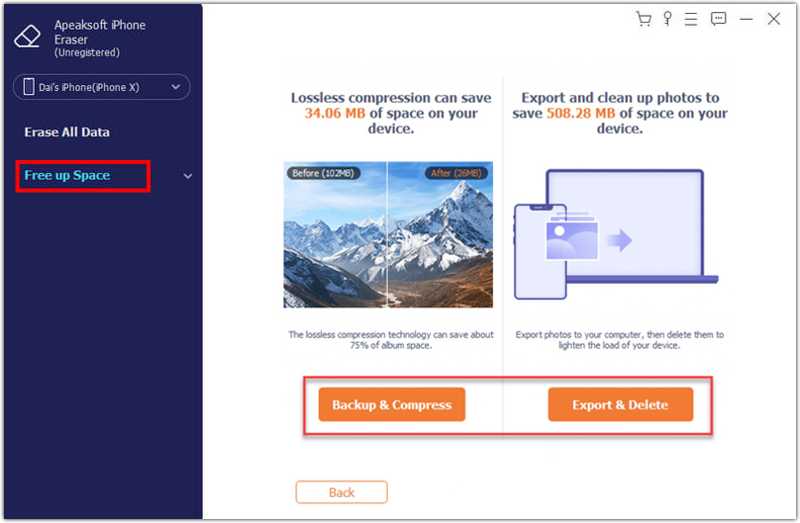
Krok 3. Smazat fotky z WhatsAppu
Dále klikněte na tlačítko Exportovat a smazat tlačítko. Vyberte všechny nechtěné fotografie WhatsApp a klikněte na tlačítko Vymazat tlačítko. Fotografie můžete rychle vyhledat pomocí Datum filtr. Po dokončení odpojte iPhone a ukončete software.
Část 2: Jak odstranit jednu fotografii z WhatsAppu
Z jednoho chatu na WhatsAppu můžete smazat jednu fotografii nebo více položek. Pracovní postup se na iPhonu a zařízeních Android trochu liší. Níže uvádíme jednotlivé pracovní postupy:
V iPhone
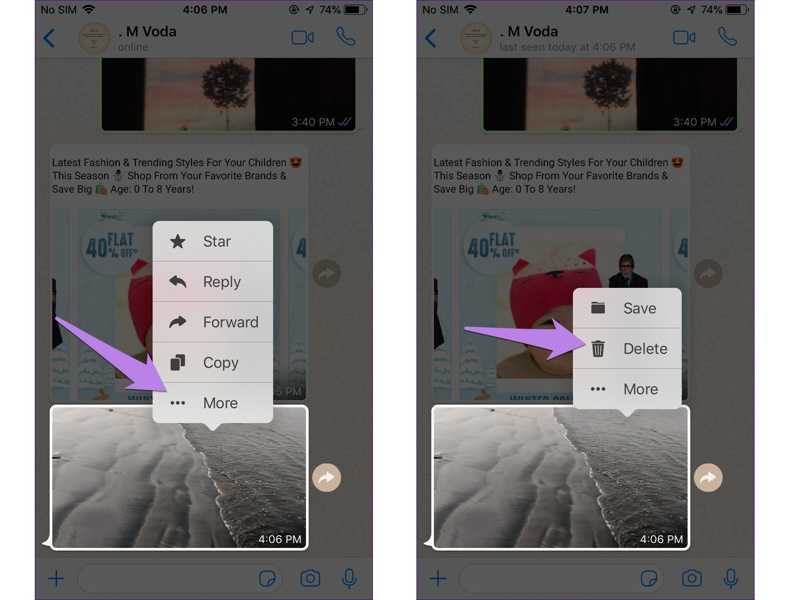
Krok 1. Přejděte do chatu ve WhatsAppu.
Krok 2. Hlouběji stiskněte nechtěnou fotografii nebo fotografie.
Krok 3. Využít Více A zvolte Vymazat .
V systému Android
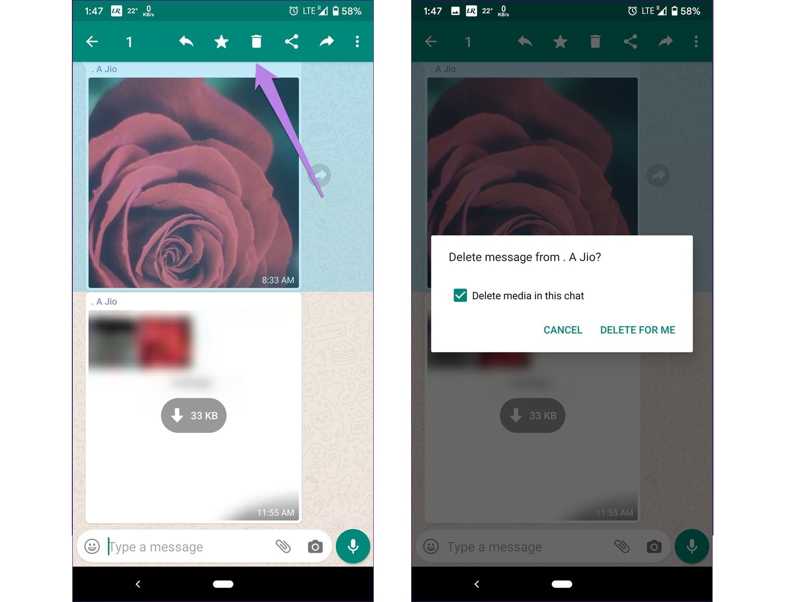
Krok 1. Vyhledejte nežádoucí obrázek v aplikaci WhatsApp.
Krok 2. Stiskněte a podržte obrázek a klepněte na Vymazat tlačítko na horní stuze.
Krok 3. Po zobrazení výzvy klepněte na Smazat pro mě k potvrzení.
Poznámka: Tímto způsobem nesmažete fotografie z WhatsAppu z paměti vašeho iPhonu nebo telefonu s Androidem. Navíc si příjemce smazané fotografie stále ponechá.
Část 3: Jak odstranit všechny obrázky z WhatsAppu
WhatsApp umožňuje smazat všechny obrázky a další mediální soubory. Navíc můžete pomocí speciálního filtru odstranit velké fotografie. Postupy jsou složité a můžete postupovat podle následujících kroků:
Jak odstranit velké fotografie z WhatsAppu
Krok 1. Klepněte na Menu tlačítko ve WhatsAppu Rozhovory Karta.
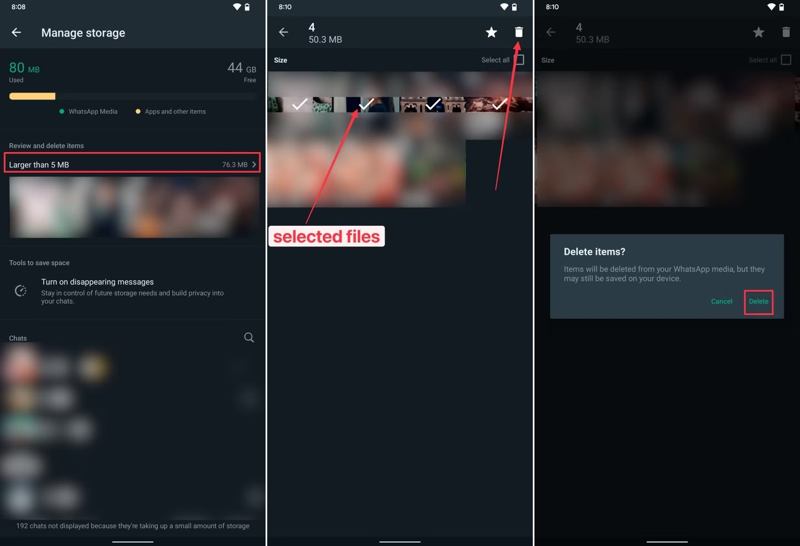
Krok 2. Vybrat Nastavení, klepněte na tlačítko Úložiště a data, a vybrat Správa úložiště.
Krok 3. Jít do Větší než 5 MB najít všechny velké fotografie.
Krok 4. Vyberte nechtěné fotografie nebo zaškrtněte Vybrat vše.
Krok 5. Poté klepněte na ikonu Vymazat tlačítko a stiskněte Vymazat v potvrzovacím dialogu.
Jak odstranit všechny obrázky z WhatsAppu
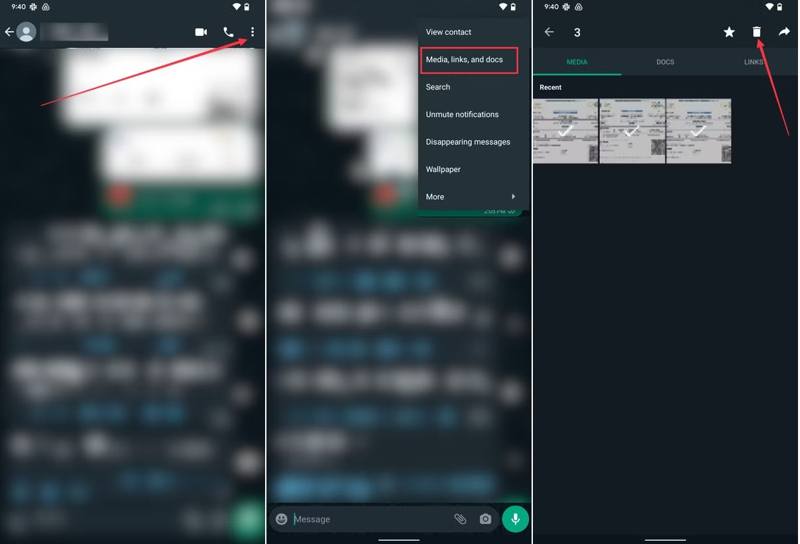
Krok 1. Přejděte do velkého chatu ve WhatsAppu.
Krok 2. Klepněte na Menu tlačítko s ikonou tří teček a vyberte Média, odkazy a dokumenty.
Krok 3. Přepněte na MEDIA pro zobrazení všech mediálních souborů.
Krok 4. Vyberte všechny nepotřebné obrázky a klepněte na Vymazat .
Další čtení
Část 4: Jak smazat obrázky z WhatsApp na iPhone/Androidu
Kromě toho je také nutné smazat obrázky z WhatsAppu z paměti, pokud jste si je stáhli. iPhone je dodáván se speciálním albem pro ukládání fotografií z WhatsAppu. Navíc se vaše mezipaměť obrázků ukládá do paměti Androidu.
Jak smazat obrázky z WhatsAppu na iPhone
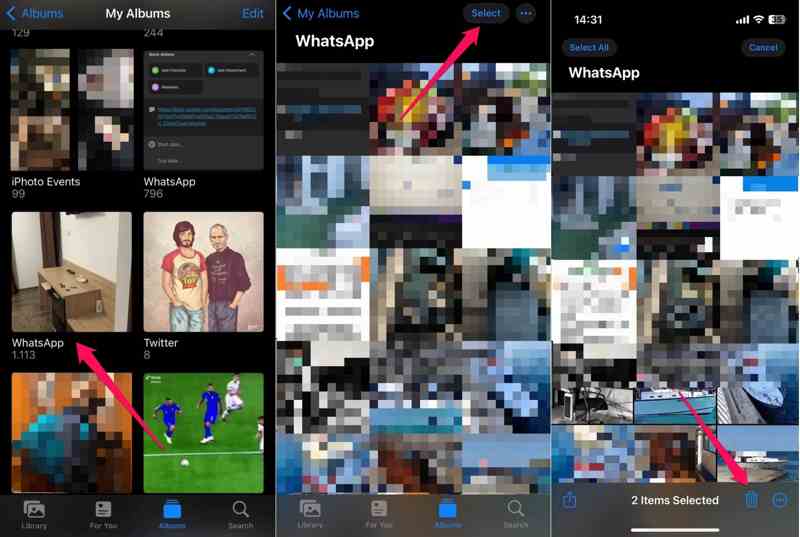
Krok 1. Spusťte Fotky app a jít do Alba Karta.
Krok 2. Najít WhatsApp album a otevřete ho.
Krok 3. Klepněte na vybrat a klepněte na nechtěné fotografie nebo klepněte na Vybrat vše.
Krok 4. Udeř Vymazat tlačítko a vyberte Smazat N fotografií.
Krok 5. Nakonec vyprázdněte Nedávno byl smazán album ve vašem Fotky app.
Jak smazat fotografie z WhatsAppu na Androidu
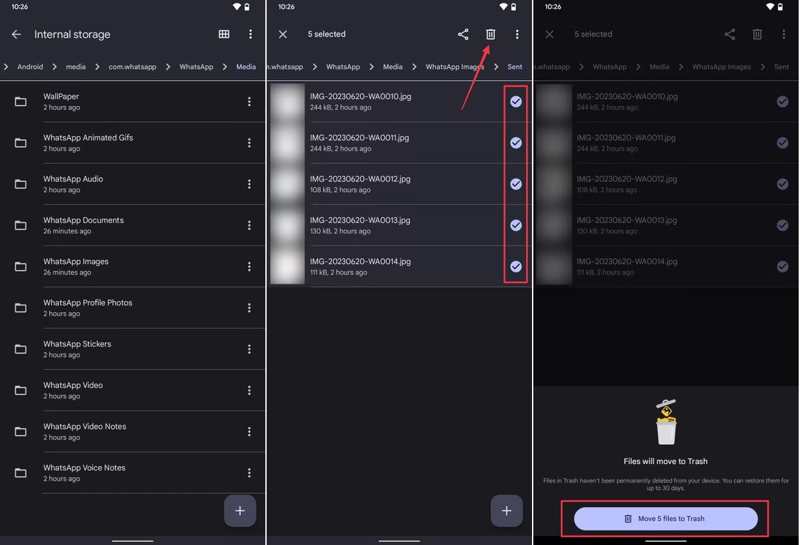
Krok 1. Otevřete vestavěný prohlížeč souborů na svém zařízení Android.
Krok 2. Přejít Vnitřní úložiště, Android, com. whatsapp, a WhatsApp.
Krok 3. Přejděte na stránku Media složku a vyberte WhatsApp Images.
Krok 4. Dlouze stiskněte fotografii a vyberte nechtěné položky.
Krok 5. Klepněte na Vymazat tlačítko a potvrďte jej.
Závěr
Tento návod ukázal jak smazat obrázky z WhatsAppu na vašem iPhonu nebo telefonu Android. Podle našich kroků můžete odstranit jednu fotografii, více fotografií nebo všechny fotografie, podle vašeho účelu. Apeaksoft iPhone Eraser je rychlý způsob, jak vymazat obrázky z WhatsAppu a uvolnit úložiště iPhonu bez technických znalostí.
Související články
Zálohování dat Android WhatsApp se zasekne z různých možných důvodů. Všechny je však můžete opravit při přípravě nebo zálohování.
Prozkoumejte komplexního průvodce odesíláním falešných a živých míst WhatsApp. Vylepšete soukromí a zabezpečení pomocí podrobných pokynů a přehledů.
Tento příspěvek vám ukáže, jak zálohovat zprávy WhatsApp na iPhone 5 efektivními způsoby, včetně profesionálního nástroje a cloudové služby.
Víte, co je GBWhatsApp? Pokud ne, můžete si přečíst tento příspěvek a dozvědět se vše o GBWhatsApp a jak ji stáhnout na Android.



