

Jak smazat úložiště iCloud, když je plné [Kompletní průvodce]

Setkali jste se někdy se situací, kdy se vám při pokusu o zálohování fotografií nebo aktualizaci systému na iPhonu náhle zobrazí připomenutí „Úložiště iCloud je plné“? I když jste si ho nedávno koupili, už je plný různých dat a vy musíte některé věci smazat, abyste měli dostatek místa pro pořízení fotografie. iCloud, jako nedílná součást ekosystému Apple, je skutečně praktický. Nicméně, když je úložiště plné, nejenže to ovlivňuje použitelnost, ale může to také zabránit synchronizaci důležitých dat. Tento článek vás provede... jak vyčistit úložiště iCloud Důkladně a zásadně řeší problém „dochází místo“. Ať už chcete smazat zálohy, fotografie nebo spravovat data aplikací, najdete zde praktické metody.
OBSAH STRÁNKY:
Část 1. Co se stane, když vám dojde iCloud
Když se blíží konec úložiště iCloud, problém je často složitější, než si dokážete představit. Systém nejprve zobrazí připomenutí „Úložiště iCloud je nedostatečné“, ale to je jen začátek. Jakmile je úložiště plné, fotografie nebude možné nahrávat do knihovny fotografií iCloud, zálohy zařízení budou přerušeny a synchronizace důležitých souborů bude také nucena zastavit. To znamená, že můžete přijít o nejnovější data, změny v kontaktech, aktualizace záložek Safari a všechny výhody, které služby iCloud nabízejí.
Ještě vážnější je, že když se pokusíte zálohovat zařízení, stahovat velké soubory nebo aktualizovat iOS, systém může přímo zobrazit zprávu „nelze dokončit operaci“. Pro uživatele, kteří se spoléhají na iCloud, to vážně ovlivní efektivitu a bezpečnost dat. Mnoho lidí, kteří hledají způsoby, jak vyčistit úložiště iCloud, se s těmito neustálými problémy potýká a naléhavě potřebují důkladnou metodu, jak úložiště vyčistit.
Část 2. Co vám zabírá místo v iCloudu
Než pochopíte, jak vyčistit úložiště iCloud, musíte si nejprve ujasnit, jaký obsah ve skutečnosti zabírá váš prostor na iCloudu. Úložiště iCloud obvykle zabírají hlavně následující typy dat:
• Zálohy zařízení: Váš iPhone, iPad nebo Mac automaticky zálohuje systémová data, data aplikací a nastavení do iCloudu, což může časem zabrat značné množství místa.
• Fotografie a videa: Knihovna fotografií iCloud synchronizuje všechny vaše fotografie a videa, zejména soubory s vysokým rozlišením nebo 4K, které mohou být velmi velké.
• E-maily a přílohy: Pokud používáte e-mailový účet iCloud, e-maily a přílohy také zabírají místo.
• Dokumenty a data aplikací: Patří sem různé soubory automaticky nahrávané aplikacemi, jako jsou poznámky, historie chatu, uložená hra atd.
• Dočasné mezipaměti a systémové soubory: I když netvoří velkou část, mohou se také postupně hromadit, takže se mnoho uživatelů rozhodne vymazat mezipaměť iPhone pravidelně.
Mnoho uživatelů, kteří hledají způsoby, jak smazat data z iCloudu, se snaží přesně určit viníky, kteří zabírají místo, aby mohli podniknout cílené kroky k čištění. V další části si představíme několik účinných metod, jak vyčistit místo na iCloudu, které vám pomohou úložný prostor zcela uvolnit.
Část 3. Jak vymazat úložiště iCloud
Klíčem k zvládnutí čištění úložiště iCloud je systematická správa a mazání dat, která zabírají místo. Následující metody vám pomohou efektivně vyčistit iCloud a obnovit více dostupného místa.
Zkontrolovat data aplikace
Krok 1. Otevřete Nastavení aplikaci na iPhonu a klepněte na své Apple ID v horní části.
Krok 2. vybrat iCloud a potom klepněte na tlačítko Správa úložiště účtu.
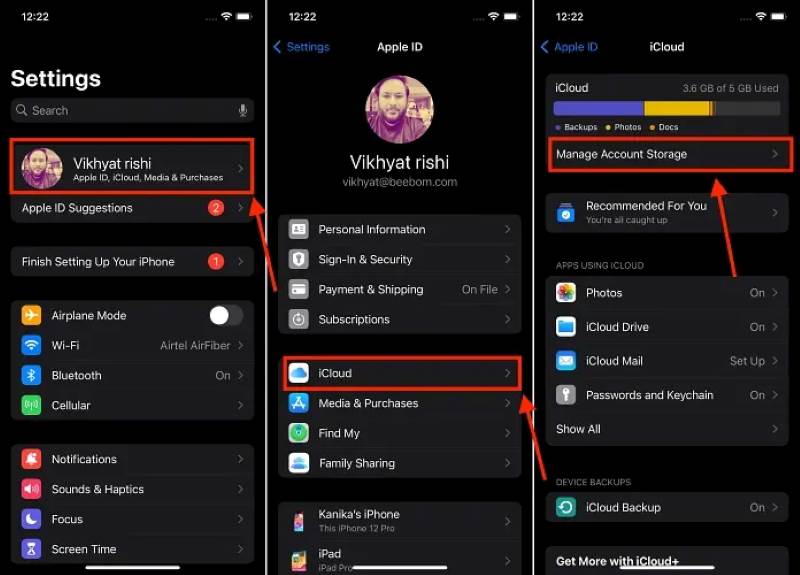
Krok 3. Projděte si seznam aplikací a najděte ty, které zabírají hodně místa. Klepněte na konkrétní aplikaci a vyberte ji. Vypnout nepotřebné aplikace a smazáním z iCloudu uvolněte úložný prostor.
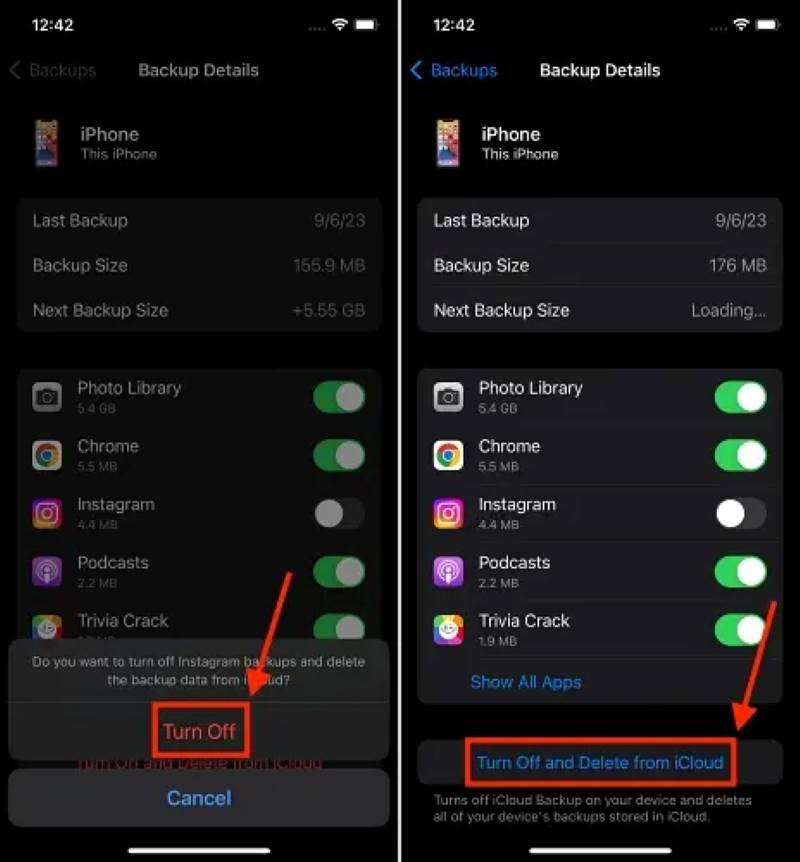
Správa záloh na iCloudu
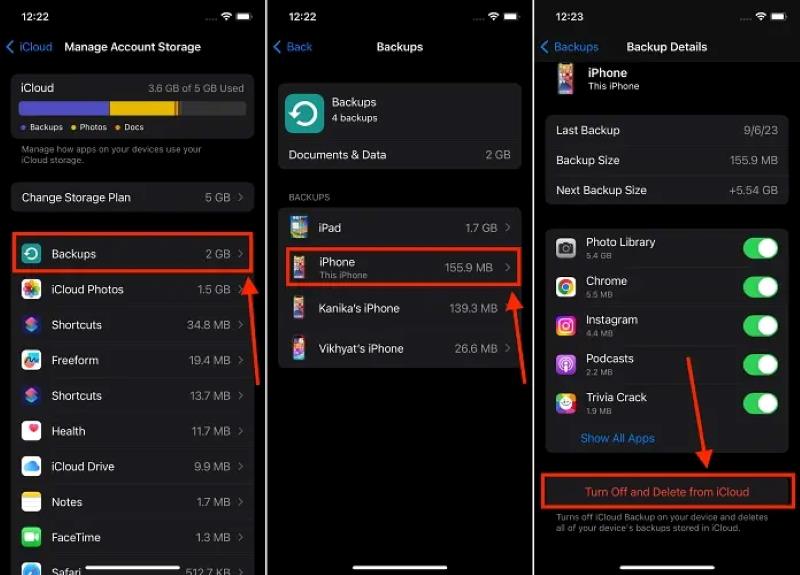
Krok 1. Najít Zálohy volba v Správa úložného prostoru.
Krok 2. Zkontrolujte seznam všech záloh zařízení a identifikujte staré zálohy, které se již nepoužívají.
Krok 3. Vyberte nepotřebné zálohy a klikněte na Vypnout a smazat z iCloudu potvrďte akci.
Smazat fotografie a videa
Krok 1. Otevřete Fotky app a jít do Fotky or Alba Karta.
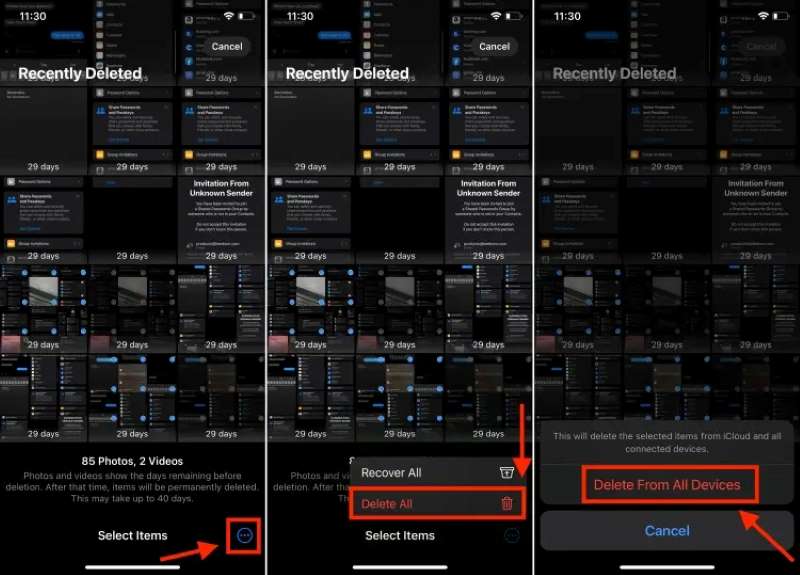
Krok 2. Vyberte fotografie a videa, které chcete smazat; můžete vybrat více položek. Klikněte na tlačítko Smazat. Pokud ukládáte příliš mnoho fotografií a mnoho z nich bylo uloženo neúmyslně, je třeba použít vyhledávač duplikátů fotografií dále je filtrovat a mazat.
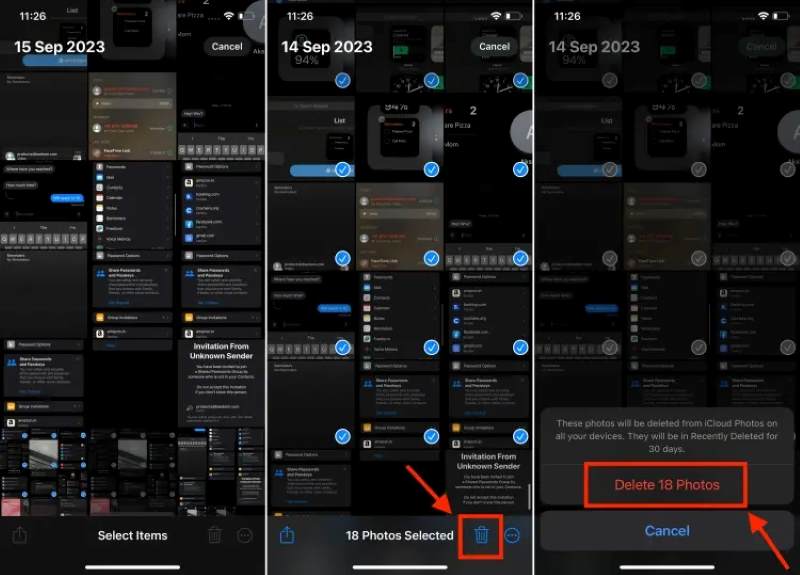
Krok 3. Pak jděte na Nedávno byl smazán album trvale vyprázdníte.
Vymazat dočasná data mezipaměti
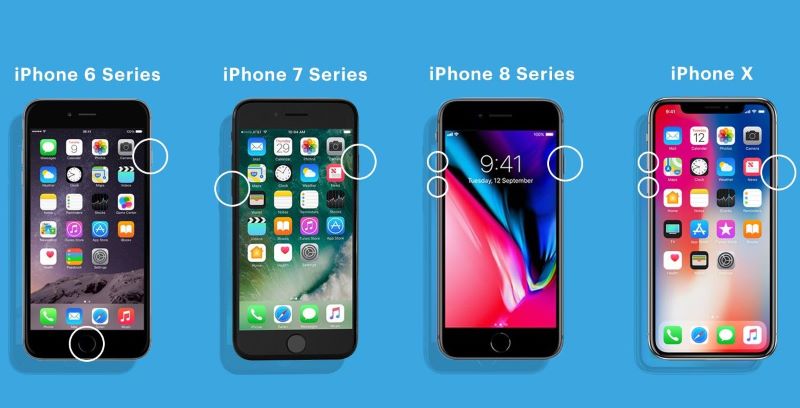
Krok 1. Restartujte zařízení, aby se část mezipaměti automaticky vymazala.
Krok 2. Pro důkladné vyčištění odinstalujte a znovu nainstalujte aplikace, které zabírají hodně mezipaměti.
Obnovení továrního nastavení (extrémní metoda)
Krok 1. Zálohujte si všechna důležitá data do počítače nebo jiných cloudových služeb.
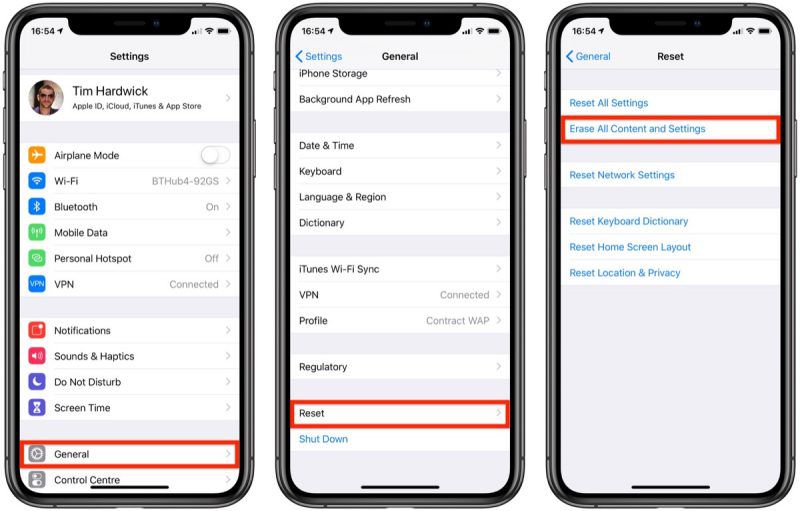
Krok 2. Přejít Nastavení > Obecné > Obnovit > Vymazat veškerý obsah a nastavení.
Krok 3. Postupujte podle pokynů na obrazovce a dokončete reset zařízení, poté jej znovu nastavte a obnovte zálohu.
Část 4. Tipy: Uvolněte více místa na vašem iPhonu
Kromě vymazání iCloudu se mnoho uživatelů potýká také s problémem nedostatečného místa v místním úložišti. Pokud jste provedli kroky pro vymazání úložiště iCloud, ale váš telefon stále zpožďuje nebo nemůže instalovat nové aplikace, možná budete muset provést hloubkové vyčištění vnitřního prostoru iPhonu. V tomto okamžiku může být velmi užitečný profesionální čisticí nástroj. Doporučujeme použít Apeaksoft iPhone Eraser, který je speciálně navržen pro uživatele iOS a dokáže jedním kliknutím vymazat různé skryté nepotřebné soubory, čímž uvolní značné množství úložného prostoru.
Nejlepší způsob, jak uvolnit více místa na iPhonu
- Rychle skenuje a vymaže mezipaměť, dočasné soubory a systémový odpad.
- Splňují různé potřeby od běžného čištění až po důkladné mazání.
- Úplně smažte citlivá data, aby nebyla obnovitelná.
- Podporuje řady iPhone 17/16/15/14/13 a různé iPady, kompatibilní s nejnovějšími verzemi iOS.
Bezpečné stahování
Bezpečné stahování

Krok 1. Stáhněte a nainstalujte si iPhone Eraser, připojte iPhone nebo iPad k počítači pomocí datového kabelu USB a vyberte možnost Uvolnit space na hlavní stránce a klikněte na Rychlá kontrola .
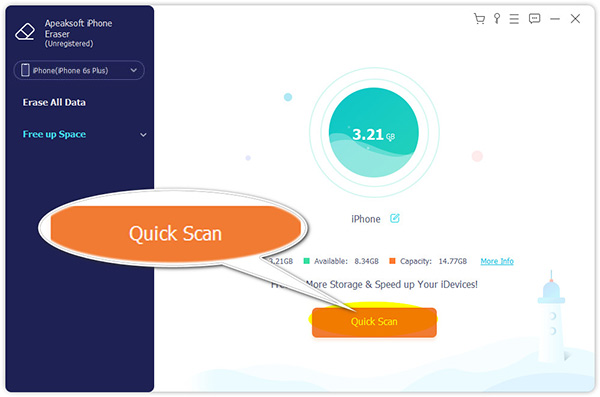
Krok 2. Software poté automaticky prohledá mezipaměť, soubory protokolů, dočasná data a další položky, které zabírají místo. Po dokončení skenování klikněte na Vymazat a počkejte, až program automaticky dokončí proces čištění.
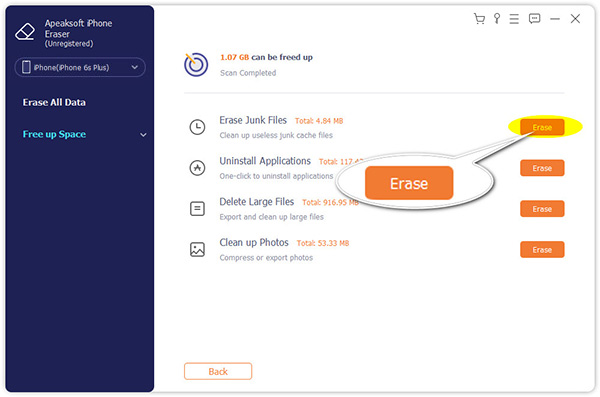
Používání nástroje Apeaksoft iPhone Eraser může sloužit nejen jako doplněk po naučení se, jak smazat úložiště iCloud, ale také vám může pomoci optimalizovat rychlost běhu vašeho zařízení a prodloužit jeho životnost. Pokud vás stále trápí problémy typu „Úložiště iPhonu je téměř plné“, možná byste měli tento nástroj vyzkoušet; mohl by to být krok, který nejvíce potřebujete.
Závěr
Prostřednictvím metod uvedených v tomto článku jste si osvojili různé praktické způsoby, jak jak smazat úložiště iCloud a postupně vyřešit problém s nedostatečným úložištěm. Pokud byste chtěli dále uvolnit místní prostor a zlepšit efektivitu provozu svého zařízení, můžete zvážit použití Apeaksoft iPhone Eraser pro snížení zátěže vašeho zařízení!
Související články
Chcete-li zjistit, co zabírá místo na vašem MacBooku, můžete si přečíst našeho průvodce a postupovat podle správných metod, jak získat informace.
Zde je návod, jak můžete resetovat zapomenuté heslo pro Keychain na vašem Macu a efektivně znovu získat přístup k bezplatnému správci hesel Apple.
Jaký je limit úložiště ve Fotkách Google? Kolik stojí úložiště Google? Jak uvolnit cloudové úložiště Google? Všechny otázky budou zodpovězeny v tomto příspěvku.
Pokud je úložiště vašeho telefonu plné, prostě si přečtěte a zjistěte, jak vymazat úložiště telefonu, abyste zde uvolnili více úložného prostoru.



