


Jak obnovit a resetovat zapomenuté heslo ke klíčence

„Zapomněl(a) jsem heslo ke Klíčence. Udělal(a) jsem všechno v nastavení Klíčenky a zkusil(a) jsem obnovit výchozí nastavení, ale stále to nefunguje. Může mi prosím někdo pomoct?“ Keychain Access, integrovaná aplikace pro správu hesel v systému macOS, se používá k ukládání, správě a obnovování přihlašovacích údajů na počítačích Mac bez nutnosti použití dalších aplikací. Tato příručka vám poví, co můžete dělat, když… Zapomněli jste heslo ke Klíčence na Macu?.
OBSAH STRÁNKY:
Část 1: Co je heslo pro klíčenku
Heslo pro Keychain je hlavní heslo pro aplikaci Keychain Access na Macu. Aplikace slouží k ukládání vašich přihlašovacích údajů pro webové stránky a aplikace na vašem MacBooku. Když se pokusíte tyto webové stránky vyplnit nebo získat své přihlašovací údaje, budete požádáni o hlavní heslo pro Keychain.
Pokud jste zapomněli heslo ke Klíčence na Macu, ztratíte přístup ke všem přihlašovacím údajům. Své přihlašovací údaje samozřejmě nemůžete upravovat, spravovat ani měnit.
Část 2: Co dělat, když jste zapomněli heslo ke klíčence
Jak obnovit zapomenuté heslo ke klíčence
Pokud jste zapomněli heslo pro Klíčenku na MacBooku Air a dalších modelech, můžete jej obnovit na výchozí heslo. Tímto způsobem odstraníte své přihlašovací údaje. Nezapomeňte, že nejprve musíte vypnout Klíčenku iCloud.
Krok 1. Klepněte na tlačítko jablko menu a zvolte Nastavení systému or System Preferences.
Krok 2. Klikněte na Účet Apple or Apple ID.
Krok 3. Vybrat iCloud a klepněte na tlačítko Hesla a klíčenky.
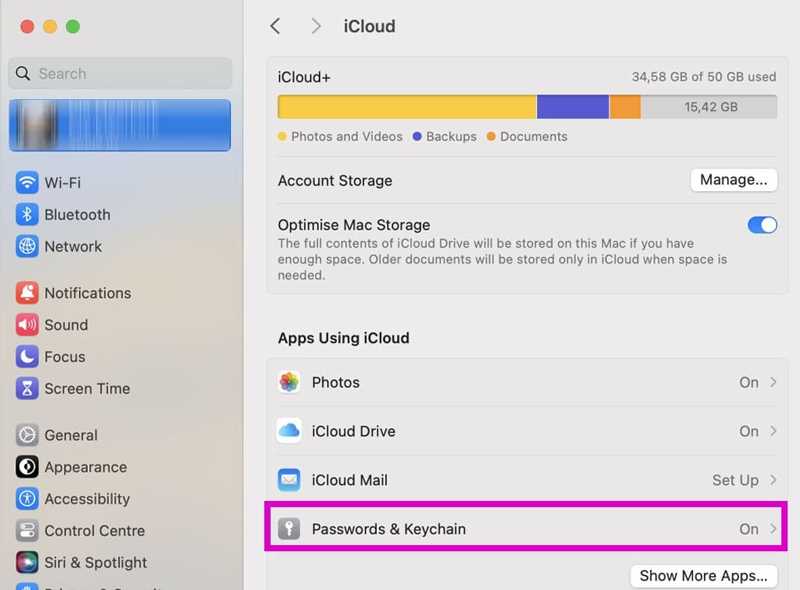
Krok 4. Pak vypněte Hesla a klíčenky.
Krok 5. Přestat Nastavení systému or System Preferences.
Krok 6. Otevřete Nálezce app.
Krok 7. Přejít Aplikace a Utility.
Krok 8. Poklepejte na Keychain Access k otevření aplikace.
Krok 9. Klepněte na tlačítko Keychain Access menu a zvolte Nastavení.
Krok 10. Dále klikněte na tlačítko Obnovit výchozí klíčenky .
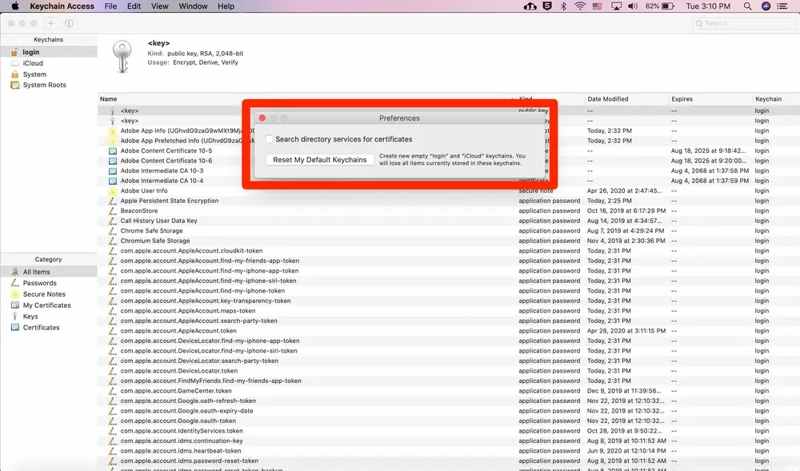
Krok 11. Restartujte Mac a otevřete Keychain Access znovu.
Krok 12. Po zobrazení výzvy zadejte heslo k přihlášení k systému Mac.
Krok 13. Zapněte si Klíčenku na iCloudu, abyste si obnovili přihlašovací údaje.
Další čtení
Jak vynutit reset zapomenutého hesla ke klíčence
Pokud výše uvedená metoda není k dispozici, musíte zapomenuté heslo Keychain na Macu resetovat ručně. Tato metoda vyžaduje technické dovednosti a je nutné pečlivě dodržovat níže uvedené kroky.
Krok 1. Otevřete Nálezce aplikace na vašem Macu.
Krok 2. Klepněte na tlačítko Go menu a zvolte Přejít do složky.
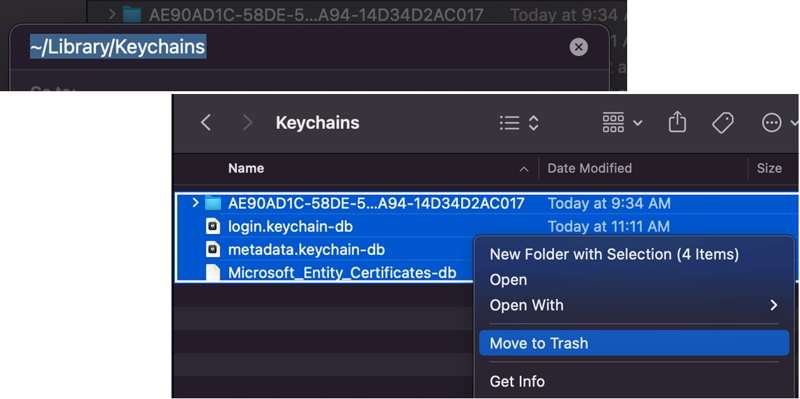
Krok 3. Vstup ~/Knihovna/Klíčenky/ v poli a stiskněte Zpět na klávesnici.
Krok 4. Vyberte všechny soubory ve složce a přesuňte je na jiné místo, například na plochu.
Krok 5. Přejít na jablko menu a zvolte Restart.
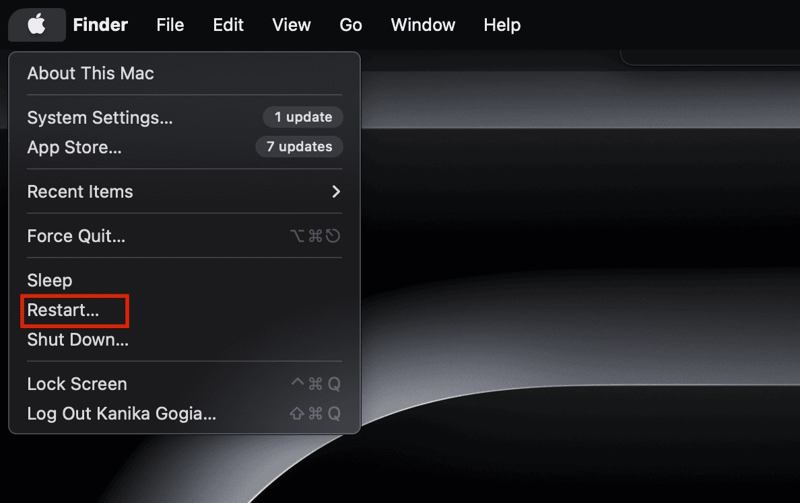
Krok 6. Jakmile se počítač restartuje, otevřete Keychain Access app.
Krok 7. Nyní k němu máte přístup pomocí hesla pro přihlášení k Macu.
Část 3: Bonusový tip: Rychlý způsob, jak odemknout iPhone bez hesla
Hesla ke svazku klíčů se synchronizují na všech vašich zařízeních Apple prostřednictvím iCloudu. Pokud jste zapomněli hesla ke svazku klíčů na iPhonu, můžete je obnovit z iCloudu nebo aplikace Keychain Access na Macu. Pokud jste zapomněli přístupový kód k iPhonu, Odemykač iOS od Apeaksoftu pro iPhoneKit vám může pomoci znovu získat přístup k vašemu zařízení bez technických dovedností.

Staženo více než 1,000,000 uživatelé
- Odstraňte zapomenutý přístupový kód pro iPhone ve třech krocích.
- Nevyžadujte heslo k vašemu Apple ID.
- Snadné použití a nevyžaduje technické dovednosti.
- Funguje pro uzamčená a deaktivovaná zařízení iOS.
- Podpora široké škály zařízení iPhone a iPad.
Bezpečné stahování
Bezpečné stahování

Jak odstranit zapomenutý přístupový kód pro iPhone
Krok 1. Načtěte informace o svém zařízení
Spusťte software pro odemykání iOS po jeho instalaci do počítače. Pro Mac existuje další verze. Vyberte Odemkněte obrazovku iOS režim. Připojte iPhone k počítači pomocí kabelu Lightning. Jakmile je zařízení detekováno, software načte informace o vašem zařízení.

Tip: Pokud obě zařízení propojujete poprvé, klepněte na Věřte na obrazovce, abyste tomuto počítači důvěřovali.
Krok 2. Stáhněte firmware
Klepněte na tlačítko Začít nyní pro zahájení stahování balíčku firmwaru. Poté si přečtěte varování v potvrzovacím dialogovém okně a klikněte na tlačítko OK tlačítko pro pokračování. Upozorňujeme, že tento proces obnoví tovární nastavení vašeho iPhonu bez heslo.

Krok 3. Odebrat zapomenutý přístupový kód
Potom klepněte na tlačítko Znovu potvrdit tlačítko pro ověření firmwaru. Po dokončení procesu ověření software automaticky začne odstraňovat zapomenutý přístupový kód pro iPhone. Po dokončení restartujte iPhone a obnovte zapomenuté heslo Keychainu ze zálohy iCloud nebo iTunes.

Závěr
Tento článek shrnul, co dělat, když Zapomněli jste heslo ke klíčence?Nejprve byste měli vyzkoušet všechna hesla, která jste používali, například heslo k Apple ID, heslo k přihlášení k Macu a další. Pokud si stále nepamatujete heslo, zkuste resetovat heslo Keychainu. Hesla Keychainu se navíc můžete ručně zbavit smazáním souborů. Odemykač iOS od Apeaksoftu pro iPhoneKit je dokonalým řešením pro odemknutí hesla vašeho iPhonu a obnovení zapomenutých hesel Keychain.
 Apeaksoft iPhoneKit
 Odemkněte všechny typy hesel pro iOS z iPhone, iPad a iPod.
Bezpečné stahování
Bezpečné stahování
Související články




