

Výchozí řešení - Jak snadno smazat album na iPhone

Mazání fotoalb na iPhonu je efektivní způsob, jak si udržet pořádek v galerii, zejména když se fotografie časem hromadí. Mnoho uživatelů si však není jistých, která alba lze odstranit a jak smazání ovlivní fotografie v nich. Tato příručka vysvětluje výchozí a pokročilé metody mazání alb na iPhonu a pomáhá vám bezpečně a bez ztráty důležitých obrázků vyčistit nepotřebná alba.
OBSAH STRÁNKY:
Část 1: Co potřebujete vědět před smazáním alb na iPhone
Než smažete jakékoli album na iPhonu, je důležité pochopit, jak aplikace Fotografie od Apple spravuje alba a fotografie. Smazáním alba se automaticky neodstraní fotografie v něm; obrázky zůstanou v hlavní knihovně, pokud nebudou ručně odstraněny.
Výchozí alba, jako například Nedávné, Oblíbené atd., navíc nelze smazat, protože jsou generována systémem. Pokud je album sdílené, jeho smazáním se odebere přístup všem účastníkům. Mimochodem, pokud plánujete vyčistit více alb najednou, důrazně doporučujeme, abyste si předem zálohovali důležité fotografie, abyste předešli náhodné ztrátě dat.
Část 2: Jak rychle smazat album na iPhone
Ačkoliv máš vytvořil(a) jsem si na iPhonu nějaká alba, příliš mnoho z nich může vaši knihovnu fotografií narušit. Pro alba, která již nepotřebujete, nabízí iOS jednoduchý způsob, jak je smazat na iPhonu přímo v aplikaci Fotografie. Tato metoda je vhodná pro alba vytvořená uživatelem a umožňuje je odstranit během několika sekund, aniž by to ovlivnilo původní fotografie uložené v knihovně. Je to nejrychlejší řešení pro základní čištění alba.
Krok 1. Otevřená Fotky na vašem iPhonu. Pod Kolekce klepněte na Alba pokračovat.

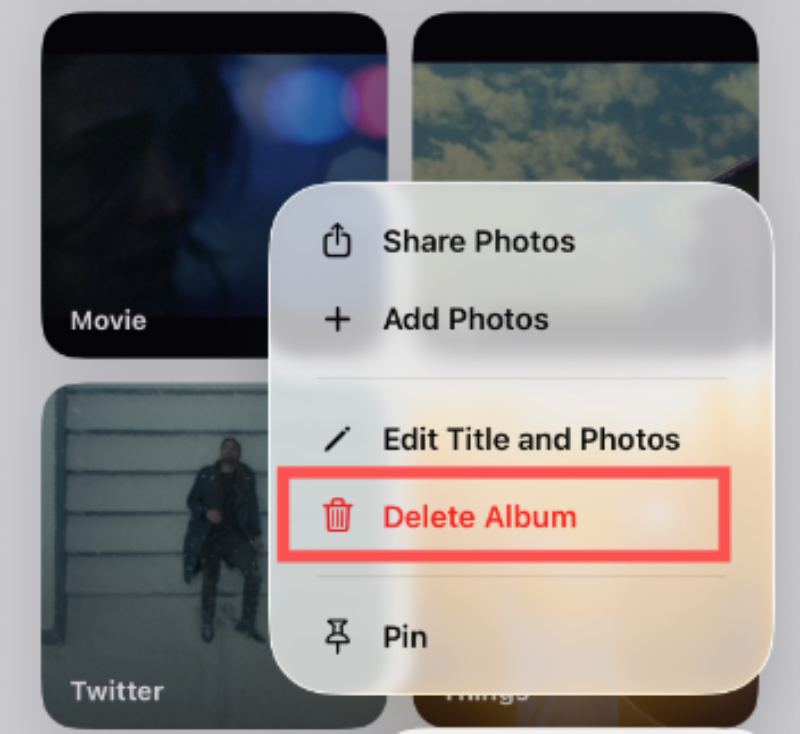
Krok 2. Když vyberete album, které chcete smazat, dlouze na něj stiskněte a klepněte na Smazat album.
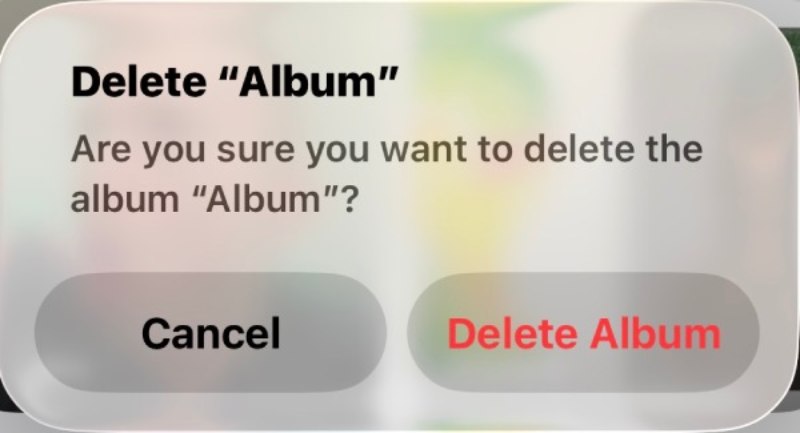
Krok 3. Objeví se okno s dotazem, zda chcete album skutečně smazat. Klepněte na Smazat album potvrdit.

Část 3: Jak smazat album při kontrole jeho obsahu
V některých případech je nutné si před smazáním prohlédnout fotografie v albu, aby se omylem neodstranily důležité položky. Na iPhonu vám smazání alba z jeho zobrazení obsahu dává větší kontrolu a pomáhá vám ověřit si, zda je album skutečně nepotřebné, než podniknete kroky.
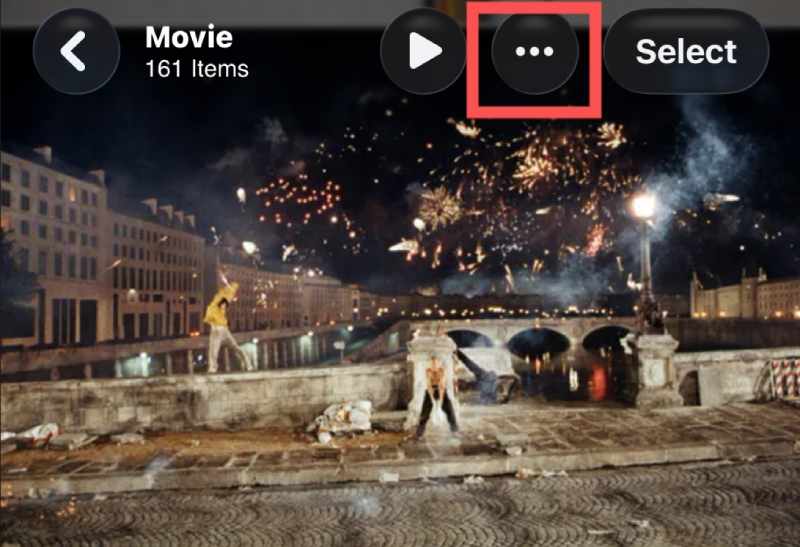
Krok 1. Při procházení obsahu v albu klepněte na možnosti.
Krok 2. V rozbalovacím okně klepněte na Smazat album pokud chcete toto album smazat na svém iPhonu. Všimněte si, že smazané album nelze obnovit normálně.
Krok 3. Zobrazí se oznámení s dotazem, zda chcete album smazat. Klepněte na Smazat album dokončit úkol.

Část 4: Funkční řešení pro smazání všech alb na iPhone
Jak již bylo zmíněno, když smažete album na iPhonu, fotografie v něm obsažené nebudou smazány; místo toho zůstanou ve vaší knihovně fotografií. To se stává ještě složitějším pro uživatele, kteří chtějí smazat celé album a veškerý jeho obsah. Zároveň výběr a mazání jedné fotografie po druhé na iPhonu zabere také hodně času. Proto je zapotřebí důkladnější řešení. Apeaksoft iPhone Eraser umožňuje efektivněji odstraňovat alba a související data a nabízí hlubší možnosti čištění nad rámec výchozích omezení systému iOS.
Krok 1. Stáhněte a nainstalujte balíček Apeaksoft iPhone Eraser. Spusťte nástroj, jakmile bude připraven.
Bezpečné stahování
Bezpečné stahování
Krok 2. Připojte iPhone k počítači pomocí kabelu Lightning a ujistěte se, že je připojení stabilní. Pokud vše proběhne správně, váš iPhone bude automaticky detekován.
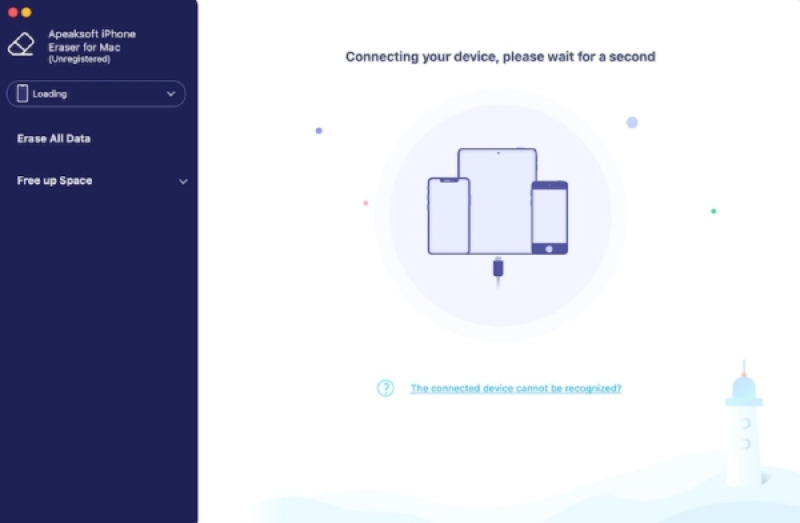
Krok 3. V levém panelu klikněte na Uvolněte prostor pro rozbalení možností. Klikněte na Vyčistěte Fotky a pak Exportovat a smazat zkontrolovat všechny fotografie na iPhonu, včetně alba, které chcete smazat.
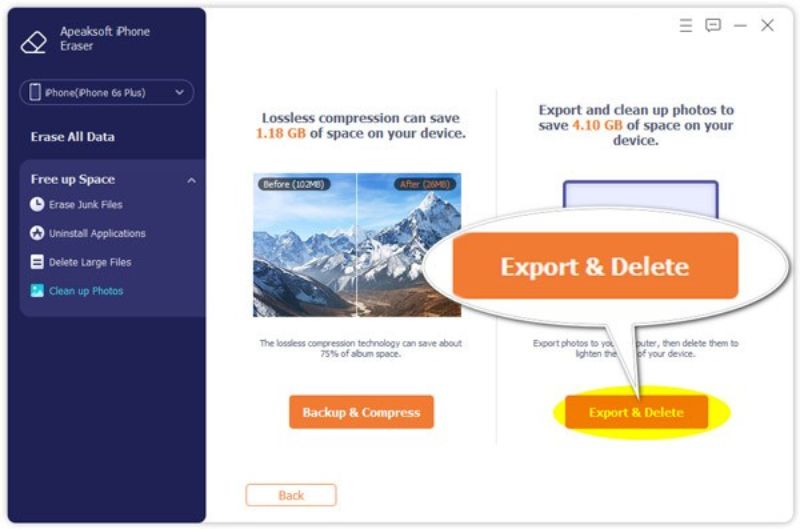
Krok 4. Pokud jste si fotografie nezálohovali, kliknutím vyberte požadované fotografie nebo jednoduše klikněte na Vybrat vše. Potom klepněte na tlačítko Vývoz, vyberte cílovou složku pro zálohování fotografií na vašem iPhonu. Nakonec klikněte na Vymazat tlačítko pro trvalé odstranění fotografií a smazání alb na iPhonu.

Závěr
Smazání alba z iPhonu může být rychlé a bezpečné, jakmile znáte metodu. Ať už používáte vestavěné metody pro jednoduché čištění nebo profesionální nástroj pro mazání pro hlubší kontrolu, každý přístup slouží jiné potřebě. Výběrem Apeaksoft iPhone Eraser, můžete si udržovat přehled o své knihovně fotografií a zároveň se vyhnout zbytečné ztrátě dat.
Bezpečné stahování
Bezpečné stahování
Související články
Přijďte se naučit, jak smazat fotografie na Macu, pokud máte spoustu fotografií a kopií na MacBooku, MacBooku Pro, iMacu, Macu mini atd.
Jak obnovíte smazané fotografie na iPadu? Tento příspěvek vám ukáže, jak obnovit smazané fotografie na iPadu se zálohou iCloud, bez zálohy atd.
Můžete se naučit pět účinných metod pro přenos fotografií mezi iPadem a počítačem pomocí iTunes, iCloudu, USB a dalších.
Zde naleznete několik způsobů, jak odstranit filmy z iCloud nebo skrýt filmy na iCloud. Sledujte, jak spravovat a uvolnit úložiště iCloud.



