


Jak obnovit smazané fotografie z iPadu se zálohou / bez zálohy

Key Takeaways
Chcete-li obnovit smazané fotografie z iPadu, můžete:
- Nejprve zkontrolujte složku Nedávno smazané.
- Obnovte je ze zálohy iCloudu nebo iTunes/Finderu, pokud ji máte k dispozici.
- Pokud jsou fotografie po 30 dnech trvale smazány a není k dispozici žádná záloha, vyzkoušejte software pro obnovení dat třetí strany, než budou data přepsána.
Když jsem si nedávno organizoval svou knihovnu fotografií na iPadu, zjistil jsem, že mi chybí mnoho starších fotografií. Ztráta těchto vzácných vzpomínek byla frustrující, a tak jsem vyzkoušel několik metod, jak je najít a... obnovit smazané fotografie na iPaduPodělím se o metody, které jsem vyzkoušel, jak se mi krok za krokem podařilo úspěšně obnovit smazané fotografie z iPadu a na co si během obnovy dát pozor.
OBSAH STRÁNKY:
- Část 1: Mohu obnovit smazané fotografie na svém iPadu?
- Část 2: Jak obnovit nedávno smazané fotografie na iPadu
- Část 3: Jak obnovit smazané fotografie na iPadu z iCloudu
- Část 4: Jak najít smazané fotografie na iPadu pomocí iTunes/Finder
- Část 5: Jak obnovit smazané fotografie z iPadu bez zálohování
- Část 6: Nejčastější dotazy k obnově smazaných fotografií z iPadu
Část 1: Mohu obnovit smazané fotografie na svém iPadu?
Nejprve je důležité zjistit, zda lze z iPadu obnovit smazané fotografie. Celkově vzato, zda můžete obnovit smazané fotografie z iPadu, závisí na tom, kdy byly smazány, zda máte zálohu a zda byla data přepsána.
Fotky smazané za méně než 30 dní je můžete obnovit v sekci Nedávno smazané na Fotkách nebo na iCloud.com.
Pokud se nedávno smazané fotografie z vašeho iPadu nezobrazují, je to proto, že byly smazány před více než 30 dny. V takovém případě můžete zkusit zálohu na iCloudu nebo iTunes/Finderu, pokud je k dispozici.
Nebuďte frustrovaní, pokud nemáte zálohu. Smazané fotografie na iPadu můžete obnovit i bez zálohy pomocí softwaru třetích stran, pokud nebudou data přepsána.
Níže je uvedena souhrnná tabulka zahrnující různé situace. Můžete si najít svůj případ a zvolit nejvhodnější metodu vymáhání.
| Situace | Zda se dokážete zotavit | Metoda obnovy |
| Smazáno do 30 dnů | Ano | Nedávno odstraněno album |
| Trvale smazáno, ale existuje záloha | Ano | zálohování iCloud/iTunes |
| Trvale smazáno a záloha není k dispozici | Možný | Software pro obnovu fotografií na iPadu |
| Smazáno a přepsáno novými daty | Velmi nepravděpodobně | / |
Uklidněte se a postupujte podle podrobných kroků k obnovení smazaných fotografií na iPadu níže!
Část 2: Jak obnovit nedávno smazané fotografie na iPadu
Apple zavedl do iPadu i iCloudu album Nedávno smazané, které umožňuje ukládat smazané fotografie po dobu 30 dnů. Než budou trvale smazány, můžete tyto fotografie kdykoli obnovit. Proto je album Nedávno smazané vždy prvním místem, které byste měli zkontrolovat, když ztratíte fotografie z iPadu. V tomto albu jsem našel fotografie, které jsem omylem smazal před 26 dny, a úspěšně jsem je obnovil během několika klepnutí.
Tato část vám řekne, jak obnovit smazané fotografie z iPadu ve složce Nedávno smazané.
Jak obnovit nedávno smazané fotografie na iPadu
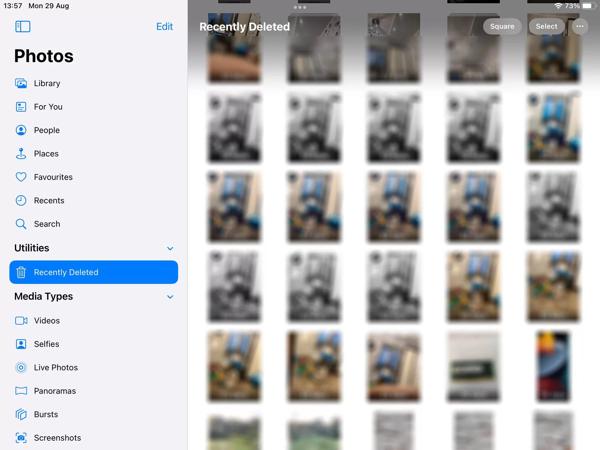
Krok 1. Otevřete aplikaci Fotky z domovské obrazovky a přejděte na Alba v dolní části a vyberte album Nedávno smazané.
Krok 2. Zde si můžete prohlédnout všechny fotografie, které byly smazány do 30 dnů. Klepněte na vybrat a vyberte požadované fotografie.
Krok 3. Klepněte na Zotavit se tlačítko vpravo dole a stiskněte Obnovit fotografii. Poté se smazané fotografie vrátí do původního alba.
Tip: Proč na iPadu nemohu najít nedávno smazané fotografie? Mohly být smazány před více než 30 dny nebo jste album Nedávno smazané již vyprázdnili.
Jak načíst nedávno smazané fotografie iPadu z iCloud.com
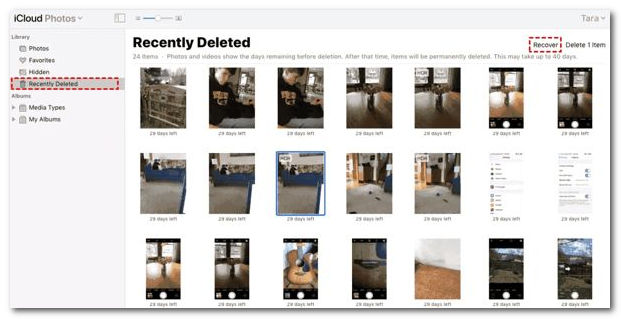
Krok 1. Přejděte na icloud.com ve svém prohlížeči a přihlaste se ke svému účtu pomocí svého Apple ID a hesla.
Krok 2. Vybrat Fotky pro vstup na stránku Fotografie na iCloudu. Pak zamiřte do Nedávno byl smazán album z levé strany.
Krok 3. Dále vyberte požadované fotografie a klikněte na Zotavit se tlačítko. Poté se tyto fotografie vrátí zpět do Fotek na iCloudu a můžete si je přímo stáhnout.
Tip: Než použijete tuto metodu, musíte na svém iPadu povolit iCloud Photos.
Část 3: Jak obnovit smazané fotografie na iPadu z iCloudu
Mohu obnovit smazané fotografie z iPadu, pokud nejsou ve složce Nedávno smazané? Další často uváděnou metodou pro obnovu smazaných fotografií z iPadu je obnovení ze zálohy iCloud. Naštěstí jsem měl ve zvyku pravidelně zálohovat svůj iPad, tak jsem tuto metodu vyzkoušel a úspěšně obnovil smazané fotografie.
Je však třeba mít na paměti jednu věc: Obnovení z iCloudu obnoví celý iPad ze zálohy, nikoli pouze fotografie. V důsledku toho mohou být veškerá nová data vytvořená po datu zálohy nahrazena starším obsahem zálohy a celý proces může trvat dlouho. Proto je důležité si předem zálohovat aktuální data iPadu.
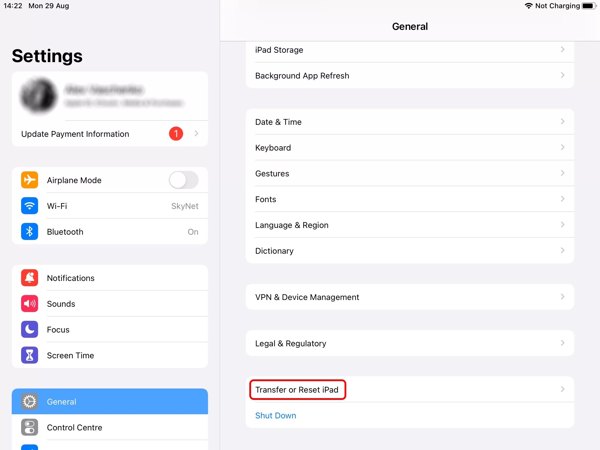
Krok 1. Spusťte Nastavení aplikace, zamiřte do obecnězvolte Přeneste nebo resetujte iPad or resetovata klepněte na tlačítko Vymazat veškerý obsah a nastavení. Poté resetujte iPad do továrního stavu.
Krok 2. Počkejte, až se váš iPad restartuje, a uvidíte Ahoj obrazovka. Při nastavování se připojte k síti Wi-Fi.
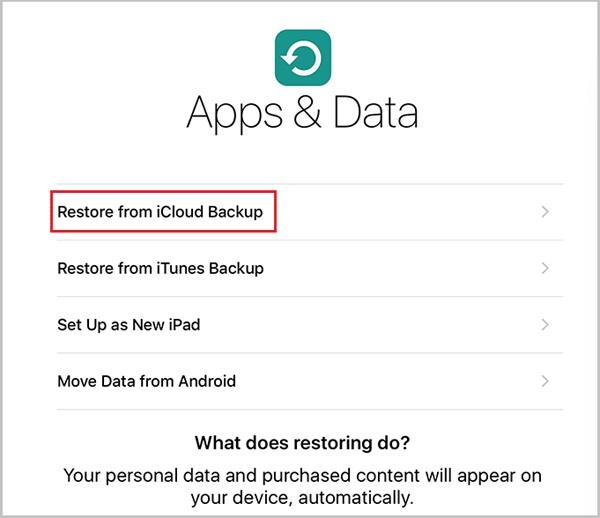
Krok 3. Vybrat Obnovení z iCloud Backup na Aplikace a data obrazovce, přihlaste se pomocí svého Apple ID a hesla a obnovte správnou zálohu. Poté budou smazané fotografie obnoveny do vašeho iPadu.
Část 4: Jak najít smazané fotografie na iPadu pomocí iTunes/Finder
Pokud nemáte zálohu na iCloudu, ale pravidelně zálohujete svůj iPad pomocí iTunes nebo Finderu, můžete také obnovit smazané fotografie z iPadu pomocí zálohy iTunes/Finderu. Podobně jako u obnovy na iCloudu však tato metoda obnoví celý iPad, nikoli pouze fotografie. Před obnovou je také nutné zálohovat aktuální iPad.
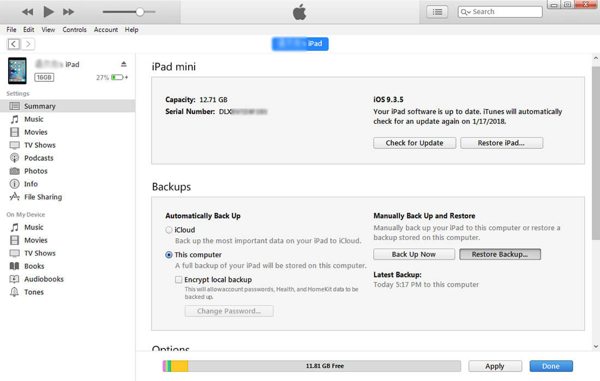
Krok 1. Spusťte na svém počítači nejnovější verzi iTunes. V macOS Catalina spusťte aplikaci Finder. Připojte svůj iPad k počítači pomocí USB kabelu.
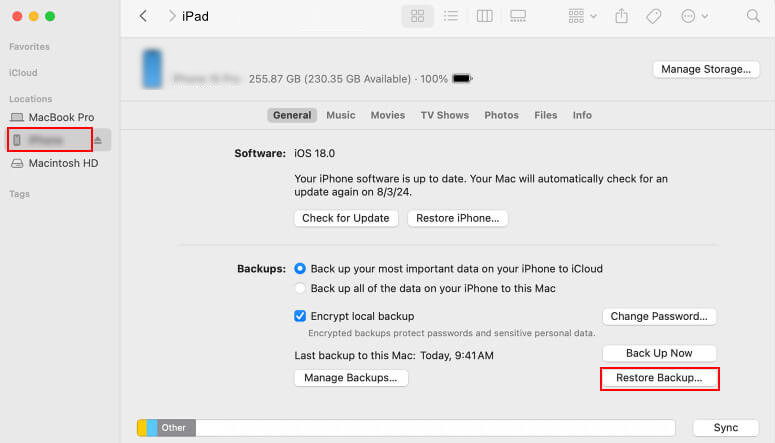
Krok 2. Klepněte na tlačítko Přístroj v iTunes a přejděte na Shrnutí tab. Nebo vyberte název svého iPadu ve Finderu a přejděte na obecně Karta.
Krok 3. Udeř Obnovit Zálohu pod tlačítkem Zálohy vyberte správnou zálohu a podle pokynů obnovte smazané fotografie na iPadu.
Část 5: Jak obnovit smazané fotografie z iPadu bez zálohování
Co když smazané fotografie již nejsou v albu Nedávno smazané, ale nechcete obnovit iPad ze zálohy iCloudu nebo iTunes/Finderu, protože by to mohlo nahradit vaše aktuální data daty z předchozí zálohy? Nebo jak obnovit smazané fotografie na iPadu bez zálohy? V tomto případě může být řešením profesionální nástroj pro obnovu dat. Po porovnání několika možností jsem vyzkoušel... Apeaksoft iPhone Obnova dat.

Staženo více než 1,000,000 uživatelé
- Obnovte smazané fotografie na iPadu bez zálohování.
- Obnovte fotografie z iPadu bez přepsání dat.
- Obnovte fotografii z iPadu ze zařízení nebo zálohy iTunes/iCloud.
- Selektivně obnovit smazané poznámky, hudba, videa a další.
- Podporujte nejnovější verze iPadOS.
Bezpečné stahování
Bezpečné stahování

Jak obnovit smazané fotografie iPadu bez zálohování
Krok 1. Skenujte svůj iPad
Po instalaci do počítače spusťte nejlepší software pro obnovu fotografií. Existuje další verze pro Mac. Připojte svůj iPad k počítači pomocí Lightning kabelu. Vybrat Obnovení z zařízení iOS, nezapomeňte klepnout Věřte na obrazovce iPadu, pokud budete vyzváni, a klikněte na Spustit skenování tlačítko pro okamžité zahájení hledání ztracených dat na vašem zařízení.

Krok 2. Náhled smazaných fotografií
Po dokončení skenování dat se vám zobrazí okno náhledu. Vyberte typy dat, které chcete obnovit, např Fotoaparát Roll, Photo Librarya další na levé straně. Zde si můžete prohlédnout smazané fotografie iPadu.

Krok 3. Obnovte smazané fotografie iPadu
Nakonec vyberte požadované soubory a klikněte na Zotavit se tlačítko. Poté nastavte výstupní složku a stiskněte Zotavit se znovu. Smazané fotografie budou na iPadu obnoveny.

Bonusové tipy: Selektivně načtěte smazané fotografie ze zálohy iTunes/iCloud
Tento software vám také umožňuje obnovit fotografie ze zálohy iTunes/iCloud.
Pokud nevíte, zda vybraná záloha obsahuje smazané fotografie, které potřebujete, nebo je pro vás nepohodlné obnovit všechny fotografie (včetně nepotřebných) z poslední zálohy, tuto funkci si nemůžete nechat ujít!
Umožňuje vám to
• Před obnovením si prohlédněte fotografie v záloze.
• Selektivně vyberte fotografie, které chcete obnovit.
Pokud chcete obnovit smazané fotografie na iPadu ze zálohy iTunes, stačí kliknout na Obnovení z iTunes Backup File na hlavním rozhraní a poté vyberte odpovídající zálohu.

Pokud potřebujete obnovit smazané fotografie na iPadu z iCloudu, můžete kliknout na možnost Obnovit ze záložního souboru iCloud a přihlásit se ke svému účtu iCloud. Poté vyberte cílenou zálohu a spusťte operace.

Část 6: Nejčastější dotazy k obnově smazaných fotografií z iPadu
Mohu obnovit trvale smazané fotografie z iPadu?
Ano, trvale smazané fotografie na iPadu můžete obnovit ze zálohy iCloud nebo iTunes/Finder, případně pomocí profesionálního softwaru pro obnovu dat, jako je například Apeaksoft iPhone Obnova dat pokud data nebyla přepsána.
Kam se na iPadu smazají smazané fotografie?
Smazané fotografie se přesunou do alba Nedávno smazané v aplikaci Fotografie, kde je lze uchovávat 30 dní, než budou trvale odstraněny.
Mohu obnovit smazané fotografie na iPadu bez zálohy?
Ano. Pokud nemáte zálohu, můžete vyzkoušet profesionální software pro obnovu dat z iPadu, jako je Apeaksoft iPhone Obnova dat k jejich obnovení. Úspěšnost obnovy závisí na tom, zda byla smazaná data přepsána.
Závěr
Jak obnovíte smazané fotografie na iPadu? Věřím, že odpověď dostaneš.
Tato příručka vysvětluje jak obnovit smazané fotografie z iPadu. Album Nedávno smazané na iPadu nebo iCloudu je nejjednodušší způsob, jak najít své obrázky. Záložní soubor iTunes/Finder nebo iCloud je dalším způsobem, jak získat zpět své fotografie, pokud máte zálohujte svůj iPad pravidelně. Apeaksoft iPhone Data Recovery umožňuje obnovit smazané fotografie iPadu bez zálohování.
 Apeaksoft iPhone Obnova dat
 Obnovte smazaná nebo ztracená data ze zařízení iOS, iTunes a záloh iCloud.
Bezpečné stahování
Bezpečné stahování
Související články




