

Jak najít a odstranit duplicitní fotografie na počítači Mac

Podle našeho výzkumu počítač Mac obvykle ukládá velké množství fotografií, včetně záloh fotografií z iPhonu, fotografií z iCloudu a dalších. Dává smysl, že uživatelé na svých MacBookech nacházejí mnoho duplicitních fotografií. Zabírají místo a zpomalují výkon Macu. Správa a mazání duplicitních fotografií na Macu je dobrý nápad, pokud chcete uvolnit místo a zlepšit výkon. Tento článek se podělí o čtyři účinné způsoby.
OBSAH STRÁNKY:
Část 1: Rychlý způsob, jak odstranit duplicitní fotografie na Macu
Apeaksoft Mac Cleaner je snadný způsob, jak najít a odstranit duplicitní obrázky v systému macOS pomocí technologie umělé inteligence. I když fotografie nemají stejný název, aplikace je dokáže identifikovat analýzou obsahu a metadat.
Rychlý způsob, jak najít a odstranit duplicitní fotografie na Macu
- Najděte podobné fotografie pomocí technologie umělé inteligence.
- Smazání více duplicitních fotografií jedním kliknutím.
- Nabídněte bonusové funkce, jako je vyhledávání a mazání starých fotografií.
- Podpora macOS 10.11 a vyšších.
Bezpečné stahování

Jak vymazat duplicitní fotografie na Macu
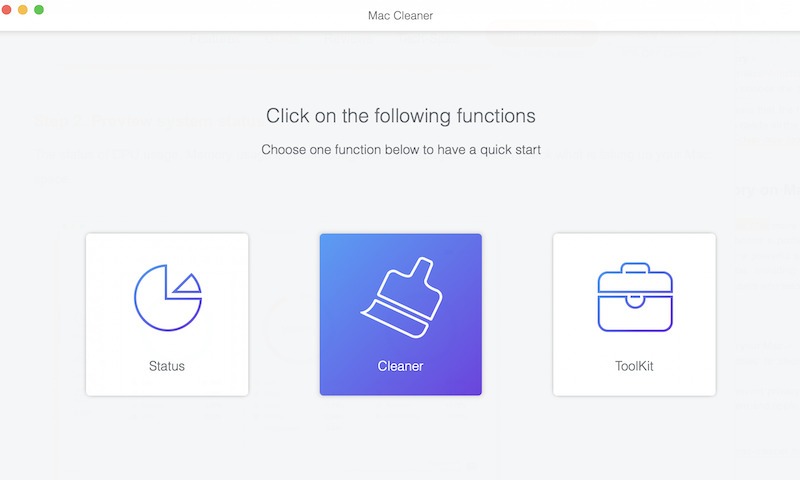
Krok 1. Nainstalujte si Mac Cleaner
Spusťte ideální vyhledávač duplicitních fotografií na Macu po jeho instalaci do počítače. Klikněte na Čistič možnost v domovském rozhraní.
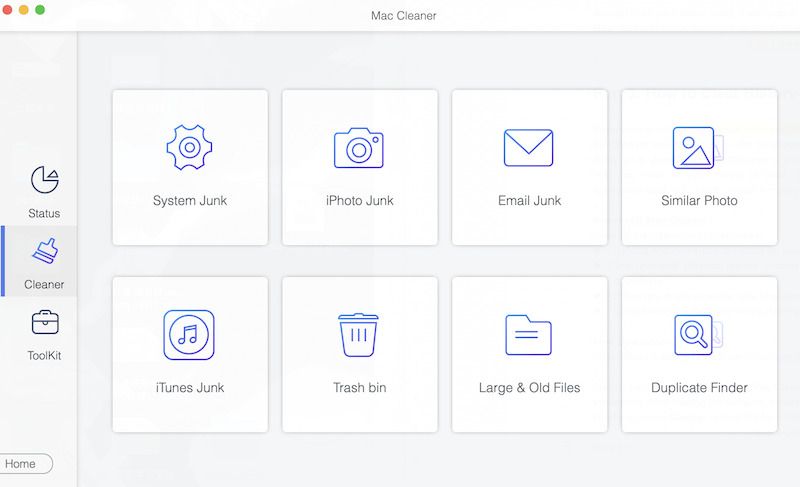
Krok 2. Najít duplicitní fotografie
Vyberte Podobné fotografie nářadí. Klikněte na ikonu Skenovat pro zahájení vyhledávání duplicitních fotografií na MacBooku. Po dokončení klikněte na tlačítko Zobrazit posunout se.
Krok 3. Smazání duplicitních fotografií na Macu
Procházejte duplicitní fotografie, vyberte nepotřebné soubory a klikněte na Čisté tlačítko. Pokud se zobrazí výzva, potvrďte akci.
Část 2: Jak odstranit duplicitní fotografie na Macu ve Fotkách
Od verze macOS Ventura přidal Apple do vestavěné aplikace Fotky vyhledávač duplicit. Tato funkce kromě mazání duplicitních fotografií také sloučí všechny kopie najednou. Je k dispozici pouze pro fotografie uložené v aplikaci Fotky.
Krok 1. Spusťte Fotky aplikace na vašem Macu.
Krok 2. Klepněte na tlačítko Duplikáty možnost pod Utility na postranním panelu.
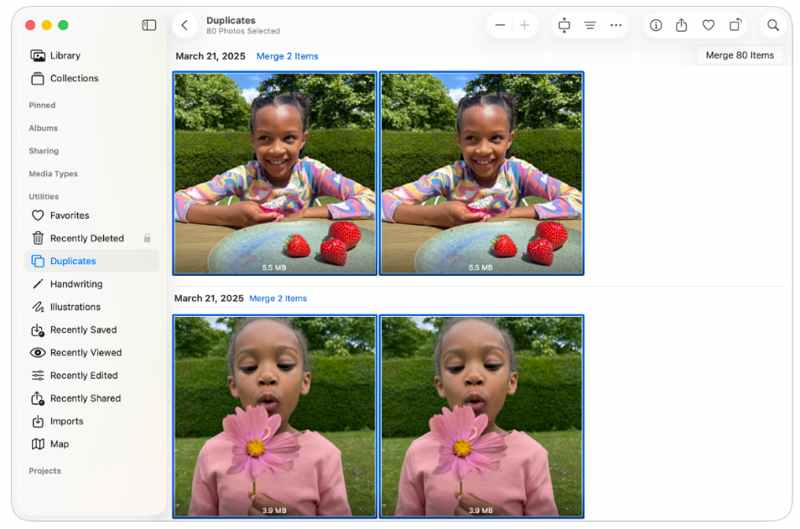
Krok 3. Aplikace Fotky poté analyzuje vaši knihovnu a najde duplikáty.
Krok 4. Stiskněte Příkaz a vyberte nechtěné fotografie.
Krok 5. Klepněte na tlačítko Sloučit N položek Tlačítko v horní části.
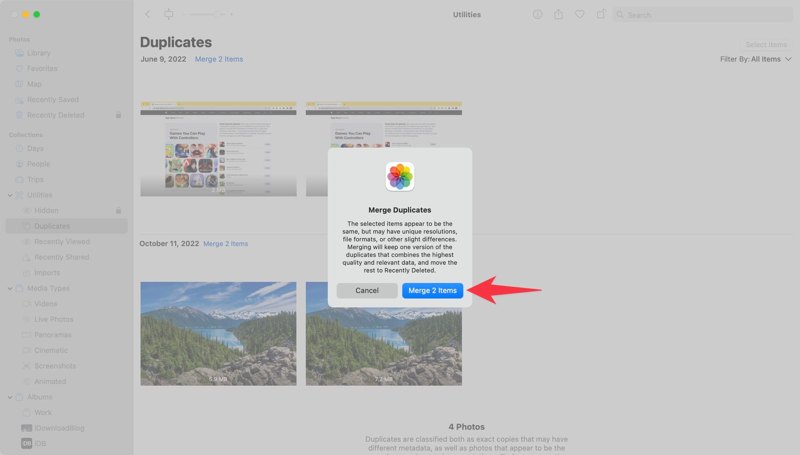
Krok 6. Nakonec klepněte na tlačítko Sloučit N položek v potvrzovacím dialogu.
Tip: Pokud chcete ve Fotkách na Macu pouze odstranit duplikáty, vyberte kopie, klikněte pravým tlačítkem myši na vybraný soubor a vyberte Smazat N fotografií.
Část 3: Jak odstranit duplicitní fotografie na Macu pomocí Smart Album
Pokud chcete na Macu ručně odstranit duplicitní fotografie, je dobrou volbou Inteligentní album v aplikaci Fotografie. Umožňuje vám přidat filtry pro porovnání podobných fotografií, například podle názvu souboru, metadat a dalších kritérií.
Krok 1. Přejít na Soubor menu v menu Fotky app.
Krok 2. Vybrat Nové chytré album.
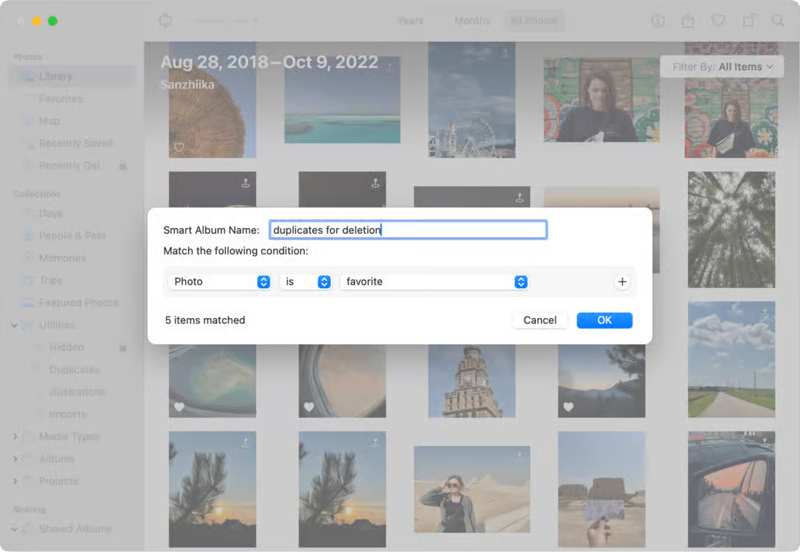
Krok 3. Pojmenujte ho a nastavte filtr. Pokud chcete přidat další filtry, klikněte na + tlačítko a nastavte ho.
Krok 4. klikněte OK pokračovat.
Krok 5. Dále vyberte nechtěné obrázky.
Krok 6. Klikněte pravým tlačítkem myši na jednu vybranou fotografii a vyberte Smazat N fotografií.
Krok 7. V potvrzovacím dialogovém okně klikněte na Vymazat .
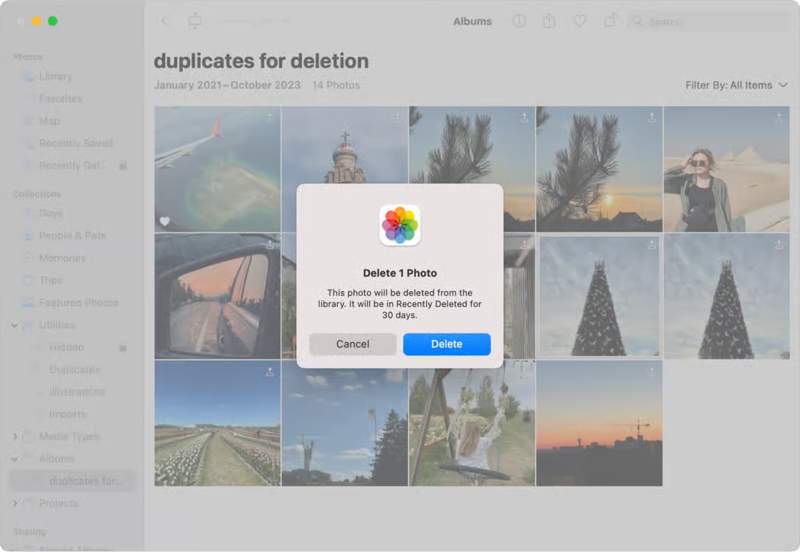
Krok 8. Pak jděte na Nedávno byl smazán album z postranního panelu.
Krok 9. Odstraňte duplicitní fotografie nebo klikněte Smazat vše vyprázdnit album Nedávno smazané.
Další čtení
Část 4: Jak odstranit duplicitní fotografie na Macu pomocí Smart Folder
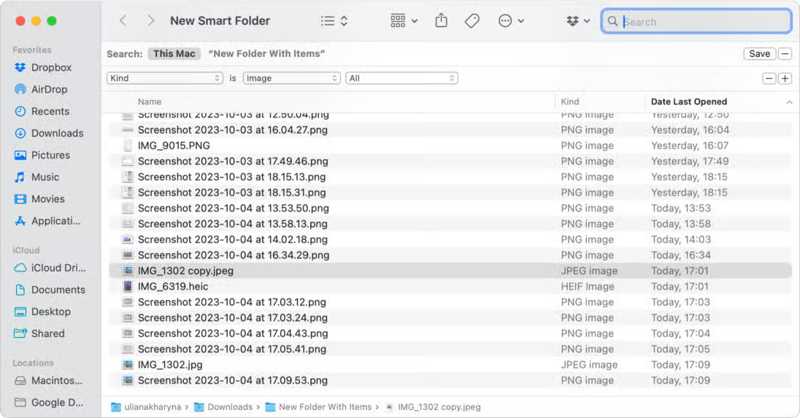
Duplikáty i chytrá alba dokáží mazat duplicitní obrázky pouze ve Fotkách na Macu. Pokud chcete spravovat duplicitní obrázky na jiných místech na Macu, může být užitečná funkce chytré složky. Chcete-li najít kopie, musíte si ji nastavit. čistič duplikovaných fotografií správně.
Krok 1. Otevřete Nálezce aplikace z vašeho Dok bar.
Krok 2. Přejít na Soubor menu a zvolte Nová inteligentní složka.
Krok 3. vybrat Tento Mac nebo konkrétní disk vedle Hledat.
Krok 4. klikněte přidat v pravém horním rohu.
Krok 5. Rozbalte první rozbalovací nabídku a vyberte Druh.
Krok 6. Poté přepněte na Obraz ve druhé rozbalovací nabídce.
Krok 7. Pak kliknutím na sloupec seřaďte všechny obrázky na Macu, například Jméno.
Krok 8. Stiskněte Příkaz klávesu a zároveň klikněte na každý duplicitní obrázek, který chcete odstranit.
Krok 9. Klikněte pravým tlačítkem myši na vybranou fotografii a vyberte Přesunout do koše.
Krok 10. Nakonec klepněte na tlačítko Koš složky na Dok bar a vyberte si Empty Trash.
Závěr
Tato příručka sdílela čtyři způsoby, jak odstranění duplikátů ve Fotkách na Macu a další umístění. Funkce Duplikáty v aplikaci Fotografie dokáže najít kopie v knihovně. Inteligentní album vám navíc umožňuje ručně uspořádat a odstranit duplicitní fotografie v knihovně. Pro fotografie, které ve vaší knihovně nejsou, můžete vyzkoušet funkci Inteligentní složka. Apeaksoft Mac Cleaner je pokročilá možnost pro nalezení duplicitních fotografií, zefektivnění knihovny fotografií a uvolnění místa. Díky intuitivnímu designu je dobrou volbou pro začátečníky.
Související články




