

Jak bezpečně a snadno odinstalovat Safari na Macu

Safari je výchozí prohlížeč integrovaný do systémů macOS a iOS. Safari je hluboce integrován s ekosystémem Apple a nabízí synchronizaci s iCloudem, silnou ochranu soukromí a plynulý zážitek z prohlížení. Ne každý ho ale miluje – možná dáváte přednost jinému prohlížeči, jako je Chrome nebo Firefox, chcete omezit nepořádek v systému, nebo Safari prostě vůbec nepoužíváte. Pokud hledáte… jak odinstalovat Safari na Macu, tento průvodce vám ukáže několik praktických způsobů, jak to udělat!
OBSAH STRÁNKY:
Část 1: Odebrání Safari z Docku na Macu
Pokud máte prostě pocit, že je váš Dock příliš přeplněný, rozhraní vypadá trochu přeplněné nebo chcete omezit online rušivé elementy, abyste se mohli soustředit, můžete Safari z Docku na Macu místo odinstalování odstranit. Zde jsou dva jednoduché způsoby, jak si rozhraní uklidit:
Metoda 1: Klikněte a podržte Safari v Docku a poté jej táhněte ven, dokud Odstranit Na obrazovce se objeví.
Metoda 2: Klikněte pravým tlačítkem myši na Safari v Docku a vyberte možnosti, poté klepněte na tlačítko Odstraňte z dokovací stanice.
Část 2: Zakázání Safari na Macu pomocí Finderu
Pokud chcete používat jiný prohlížeč a hledáte způsob, jak odinstalovat Safari na MacBooku, doporučuje se ponechat Safari nainstalovaný a omezit jeho oprávnění. Na zařízeních iOS je deaktivace Safari na iPadu nebo iPhonu jednoduchá pomocí funkce Čas u obrazovky, ale tato možnost není k dispozici na Macu. Nejúčinnějším způsobem, jak deaktivovat Safari, je proto použití Finderu k úpravě nastavení jeho oprávnění, čímž se omezí přístup, aniž by se aplikace úplně odstranila.
Krok 1. Přejít Nálezcevyberte Aplikace, a vyhledejte Safari.
Krok 2. Klikněte pravým tlačítkem na Safari a zvolte Získat informace.
Krok 3. Rozšiřte Sdílení a oprávnění v sekci změňte oprávnění na Žádný přístup, a klepněte na tlačítko Aplikovat na všechno.
Část 3: Nejjednodušší způsob odinstalace Safari na Macu
V systému macOS je obtížné smazat výchozí aplikace, protože jsou chráněny bezpečnostní funkcí SIP od společnosti Apple. Tato funkce pomáhá zabránit malwaru v manipulaci s operačním systémem a zlepšuje celkovou stabilitu a zabezpečení systému. Na starších počítačích Mac můžete SIP zakázat a odinstalovat Safari. Počínaje verzí macOS Catalina 10.15 však již systémové aplikace nelze smazat, ani když je SIP vypnutý. Tato změna je součástí vylepšeného mechanismu ochrany systému od společnosti Apple.
V takovém případě můžete zvážit použití nástroje třetí strany pro pohodlnější správu aplikací. Apeaksoft Mac Cleaner je tou nejlepší volbou pro uvolnění místa na vašem Macu. Dokáže prohledat váš systém a detekovat velké/nevyžádané/staré soubory, odstranit nepotřebná nastavení a odinstalovat velké spotřebiče, aby vylepšil váš Mac. Můžete s ním také snadno sledovat stav svého Macu a efektivněji spravovat úložný prostor.
Všestranný software pro sledování stavu vašeho Macu
- Odstraňte z Macu nepotřebné soubory, nepoužívané aplikace a nastavení.
- Zrychlete svůj systém Mac, aby běžel hladce.
- Sledujte využití disku, paměti a procesoru v reálném čase.
- Podporuje všechny verze macOS, včetně té nejnovější.
Bezpečné stahování

Jak odinstalovat Safari pomocí nástroje Mac Cleaner:
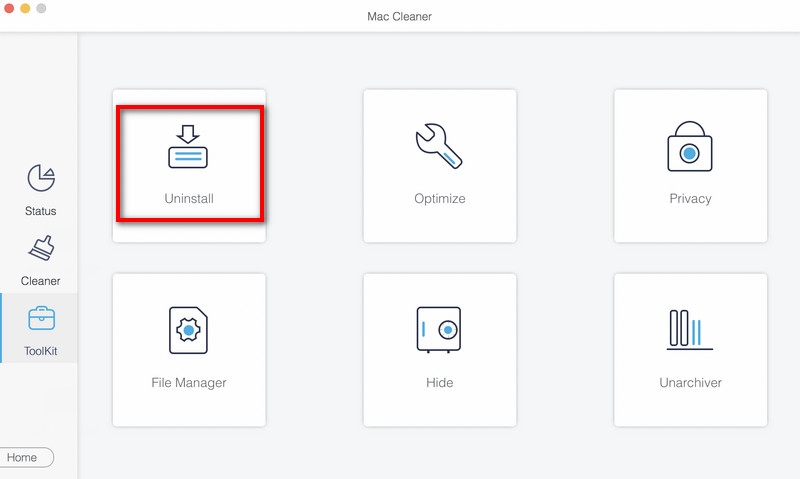
Krok 1. Otevřete Mac Cleaner a vyberte Toolkit z rozhraní a vyberte Odinstalovat.
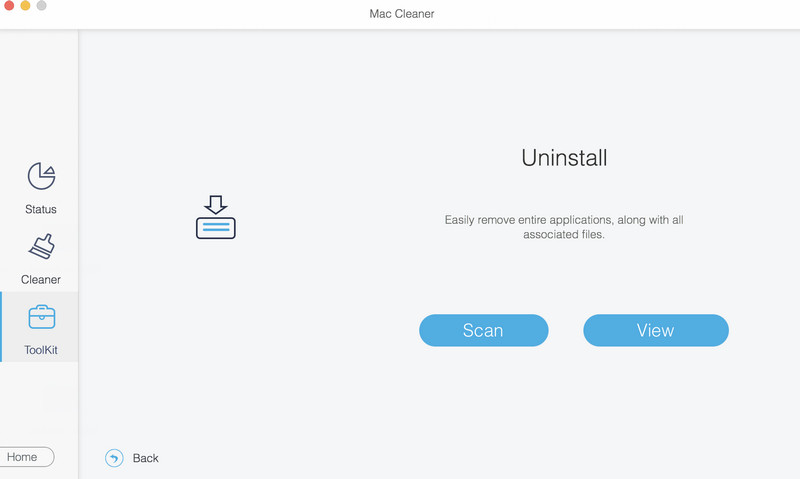
Krok 2. klikněte Skenovat pro rychlou detekci všech aplikací nainstalovaných na vašem Macu.
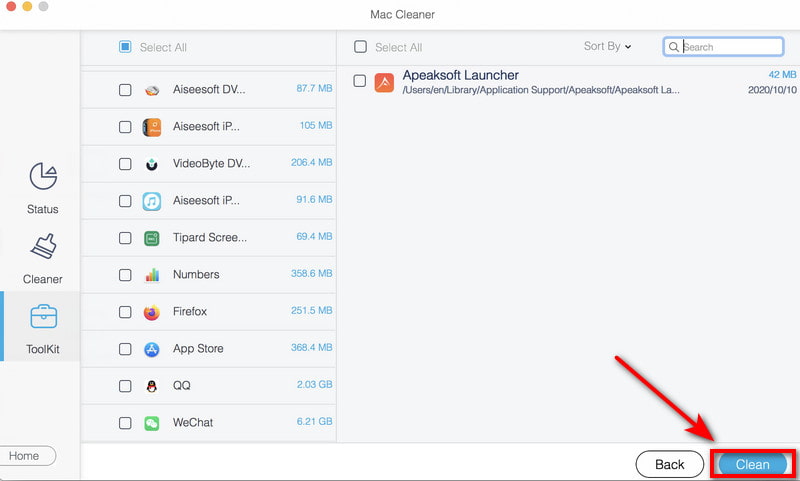
Krok 3. klikněte Zobrazit procházejte aplikace a vyberte ty, které chcete odstranit. Vyhledejte Safari a klepněte na tlačítko Čisté abyste jej z Macu odstranili.
Část 4: Odinstalace Safari pomocí terminálu na starších systémech macOS
Pokud se chcete zbavit Safari na Macu, můžete jej v systému macOS Mojave 10.14 nebo starším zcela odinstalovat pomocí příkazů Terminálu. Před odinstalací je třeba nejprve vypnout Ochranu integrity systému. Tento krok sníží bezpečnostní ochranu vašeho Macu, takže abyste se vyhnuli potenciálním rizikům, nezapomeňte si Mac zálohovat. Poté můžete obnovit váš Mac z Time Machine nebo iCloud, pokud je to nutné.
Krok 1. Vypněte SIP.
Restartujte Mac a zadejte Recovery Mode.
Pro Apple Silicon:
- Stiskněte a přidržte tlačítko Výkon tlačítko, dokud se nezobrazí možnosti spuštění.
- klikněte Možnosti > PokračovatPokud se zobrazí výzva, zadejte svůj administrátorský přístupový kód.
Pro počítače Mac s procesorem Intel:
- stiskněte a podržte Command + R k zadání Recovery Mode.
- Otevřete Finder, klikněte Aplikace> Nástroje v řádku nabídek otevřete Terminál.
- Typ csrutil zakázat Chcete-li deaktivovat ochranu integrity systému Apple, restartujte Mac.
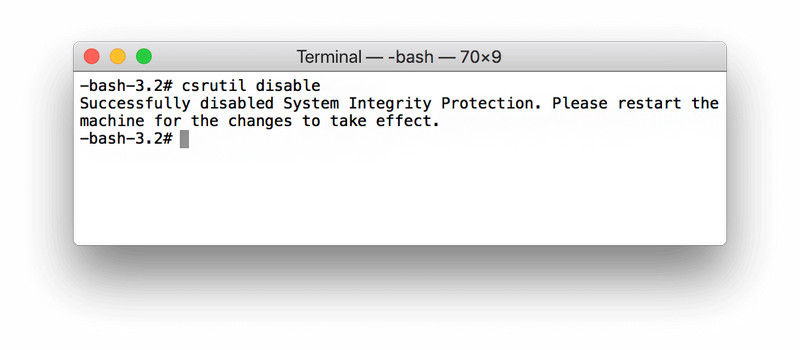
Poznámka: Zakázání SIP sníží zabezpečení systému. Po dokončení odinstalace nezapomeňte SIP znovu povolit. Nedoporučuje se nechávat tuto ochrannou funkci vypnutou po delší dobu.
Krok 2. Odinstalujte prohlížeč Safari pomocí příkazů terminálu.
Otevřená terminál a zadejte cd /Aplikace/ a stiskněte Zpět k otevření Složka aplikace z Terminálu.
vstoupit sudo rm -rf safari.app/ v okně a stiskněte ZpětZadejte přístupový kód správce Macu, abyste povolili proces odinstalace. Poté bude Safari z vašeho Macu brzy odinstalováno.
Krok 3. Znovu povolte SIP.
Restartujte Mac a postupujte podle výše uvedených kroků k otevření terminál. Typ povolit csrutil v příkazovém okně a poté stiskněte Zpět.
Závěr
Přestože je Safari integrováno v systému macOS a chráněno zabezpečením systému, stále můžete spravovat nebo odinstalujte Safari na Macu několika způsoby. Můžete jej odebrat z Docku, deaktivovat ve Finderu, použít odinstalační program třetí strany, jako je Apeaksoft Mac Cleaner, odinstalovat aplikace na Macu, nebo spusťte příkazy Terminálu ve starších verzích macOS. Pro jednoduché vyčištění může stačit pouhé odstranění Safari z Docku. Pro hloubkové odstranění postupujte opatrně a uchovávejte si zálohy, abyste se vyhnuli jakýmkoli rizikům!
Související články




